
デッキの渡し方で、GammaかSnapdeckを選ぶ
ご存じの、あの瞬間です。会議は近く、テーマは明確なのに、空白のスライドがまだ残っています。ページごとにボックスを描く作業は、飛ばしたかった部分です。
GammaもSnapdeckも、その瞬間から始まります。プロンプトが最初の下書きになります。速さだけを見れば、似て見えます。
分かれるのは、下書きのあとです。次の人は、実際に何を開くのでしょうか。 リンクか、PowerPointのファイルか、Figmaのファイルか。
下書きは簡単な部分です。ファイルは、そうではありません。
Gammaのサイトでは、アイデア、貼り付けたアウトライン、すでに持っているコンテンツから始められるとあります。プレゼンテーションは、成果物の一つです。ウェブサイト、ドキュメント、ソーシャルのコンテンツも、同じ製品の中にあります。そこからGamma自身のページでは、PPT、PDF、PNG、Google Slidesへの書き出しに加え、ウェブサイトの公開、ソーシャルへの投稿、リンクの共有が説明されています。
Snapdeckのホームは、プレゼンテーションのデッキを中心に作られています。見出しは「Build a winning deck in a snap.」です。その下にプロンプト欄があります。キャンバスの比率は16:9、4:3、4:5から選び、スライド枚数はステッパーで指定します。その画面のボタンは、Web Research、Web Scrap、Import PPTX、Auto Agentです。ホームのモデル一覧(Auto、Piece of Cake、Gemini、GPT、その他)は、どのモデルでデッキを下書きするかを選びます。スタイルは、別の選択です。
ここまでは、どちらのツールも空白のページを飛ばします。難しいのは、その次の場面です。
- 会社のPowerPointテンプレートを開いて、文章を直さなければならない。
- デザイナーが、Figmaでファイルの仕上げをする。
- ウェブ上のリンクが欲しく、同じ仕事からサイトやソーシャルの投稿も作りたい。
一覧で比べる
価格も順位も入れていません。Gammaの記述は、公式サイトと書き出しのヘルプ記事に基づきます。Snapdeckの記述は、2026-09-29に確認した製品UIと機能紹介ページに基づきます。
| Gamma | Snapdeck | |
|---|---|---|
| 何を作るか | プレゼンテーション、ウェブサイト、ドキュメント、ソーシャル | プレゼンテーションのスライド |
| 始め方 | プロンプト、アウトライン、または取り込んだコンテンツ | ホームのプロンプト。比率は16:9/4:3/4:5、スライド枚数、Web Research、Web Scrap、Import PPTX、Auto Agent |
| 直し方 | カードで組まれたウェブ文書。書き出しもカード単位 | スライドのサムネイルとキャンバス。Chatでの自然言語の依頼。全スライドの概要グリッド |
| 見た目 | 公式ページでは、テーマを変える流れが説明されている | /templateのギャラリーに加え、背景、フォント、サイズなどのプロパティ用のデザインパネル |
| 渡すもの | PDF、PNG、PPTX。Google SlidesはPPTXをアップロードする。LinkedInはShare → Exportから。公開したサイトと共有リンク | PDF、Images(.png)、Figma(.fig)、PowerPoint(.pptx) |
| 既存のPPT | 公式ページでは、取り込んだコンテンツから生成できるとあります。Reference/Importの分かれ方は説明されていません | Import PPTX。Referenceはファイルを新しいデッキの素材として使う。Importはそのファイルを開いて編集する |
| 無料の書き出しにつく印 | FreeワークスペースのPDFとPPTXには「Made by Gamma」のバッジが付く。有料プランでは、その後の書き出しから外れる | この記事では、バッジの方針は述べていません |
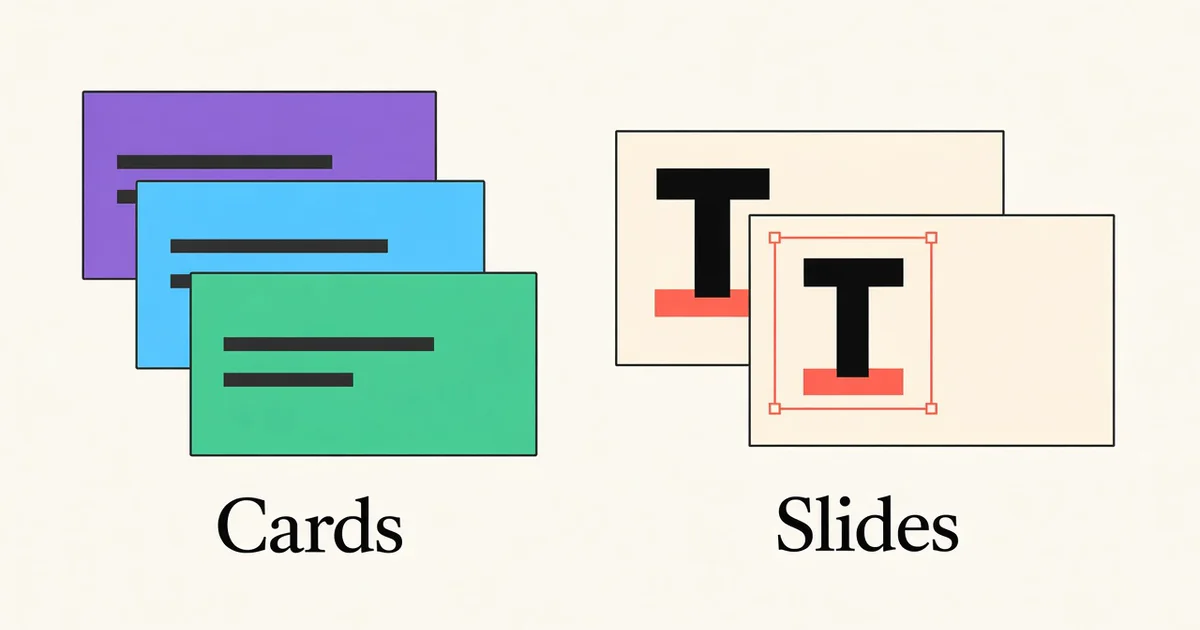
読むのはカード、直すのはスライド
Gammaの書き出しヘルプは、カード単位で動きます。すべてのカードを選ばなければ、今開いているカードだけがダウンロードされることがあります。書き出したファイルはPresentモードに沿い、編集画面とは異なることがあります。製品の重心は、ウェブで読むこと、リンクを送ること、サイトやソーシャルの投稿へ続けることにあります。
Snapdeckはスライドエディターです。サムネイルは左にあります。キャンバスは中央にあります。右のChatパネルは、Snapdeckにやりたいことを伝えるよう求め、プレースホルダーでは@でコンテキストを追加できると示しています。要素を選び、その欄に変更内容を書きます。概要グリッドは、すべてのスライドを一度に並べます。
Designタブでは、スライドの背景と、選択した要素のプロパティ(フォントやサイズを含む)を編集します。見た目を選ぶのに最も近い画面は、/templateのテンプレートギャラリーです。ホーム画面のモデル一覧は、別の操作です。
機能紹介ページでは、Snapdeckがテーマと要点からスライドごとのアウトラインを組むとあります。この記事で確認したUIには、アウトラインを別に見直す手順は含まれていませんでした。
ファイルを外へ出すとき
Gammaのヘルプ記事には、PDF、PNG、PowerPoint(PPTX)が挙げられています。Google Slidesとは、PPTXを書き出してそのファイルをアップロードすることです。Share → Export → LinkedInは、個人プロフィールへ投稿します。同じ記事では、会社ページへ直接投稿する機能はないとあります。Gammaのサイトは、それらのファイルに加えて、ウェブサイトの公開とリンク共有も案内しています。
ヘルプ記事には、限界も挙げられています。
- 書き出しはPresentモードに合うため、編集画面とは異なることがあります。
- グラデーションの見出しやフロスト背景のような、ウェブならではの効果は、PDFとPPTXでは違って見えることがあります。
- PPTXの書き出しでは、スライドマスターは空のままです。内容とスタイルは、各スライドの上にあります。
- 表は、初期設定では編集できるPowerPointの表として書き出されます。書き出しメニューでEditable tablesをオフにすると、以前のような画像に近い表が送られます。PowerPointは、表の角丸を保ちません。
- Freeワークスペースから書き出したPDFとPPTXには、「Made by Gamma」のバッジが付きます。有効な有料プラン(Plus、Pro、Ultra)では、その後に作った書き出しからバッジが外れます。すでにダウンロードしたファイルには、バッジが残ります。
Snapdeckの書き出しメニューには、PDF(.pdf)、Images(.png)、Figma(.fig)、PowerPoint(.pptx)が並びます。メニューの文言では、PDFは共有や印刷のための固定レイアウト、PNGはスライドごとの画像、FigmaはFigmaが取り込めるファイル、PPTXはPowerPointやKeynoteで編集を続けられるスライドと説明されています。
Gammaのヘルプ記事に挙がっているのは、PDF、PNG、PPTXです。Figma(.fig)は、Snapdeckの書き出しメニューにある項目です。
料金ページの比較表では、PPTXの書き出しとFigma(.fig)の書き出しはProとTeamにあり、Freeにはありません。このブログのこれまでの記事では、Figmaのファイルはスライドごとに1つのFrameになり、書き出しが運べる範囲でテキスト、図形、画像がレイヤーとして残ると説明しています。
既存のPowerPointは、ホーム画面のImport PPTXから入ります。アップロードには二つの経路があります。Referenceは、そのPPTを新しいデッキの素材として使います。Importは、ファイルそのものをSnapdeckのプロジェクトとして開き、すでにあるスライドの編集を続けられるようにします。Importは、決まったテンプレート、前四半期のデッキ、レビュアーがすでに承認したファイルに向いています。
どちらを開くか
Gammaが合うとき
- 次の人に必要なのは、リンクだけです。
- プレゼンテーション、ウェブページ、ドキュメント、ソーシャルの投稿を、同じツールから作りたい。
- 必要な出口が、PDF、PNG、PPTX、そのPPTX経由のGoogle Slides、LinkedInの投稿である。
- ウェブ上のカード形式のページで十分です。
Snapdeckが合うとき
- 成果物が、16:9、4:3、4:5のスライドである必要がある。
- 既存のPPTXを参考として使うか、そのファイルを開いて編集を続ける必要がある。
- 最後の受け渡しがPowerPointか、デザイナー向けのFigma(.fig)ファイルである。
- 見ているスライドをチャットから直し、そのあとデッキ全体をグリッドで見渡したい。
範囲が異なるところ
この記事で確認したSnapdeckの画面には、ウェブサイトの公開、ソーシャル投稿の生成、LinkedInへの直接の書き出しは見られませんでした。Gammaの公式ページには、その範囲が含まれています。仕事がスライド、PPT、Figmaで終わるなら、Snapdeckのほうが近いツールです。同じ仕事がサイトとソーシャルの投稿にもならなければならないなら、Gammaのほうが広いツールです。
どちらの下書きも、説得力を持って見えることがあります。次の人が何をダブルクリックするかを決めてください。ツールは、その選択に続きます。
まとめ
どちらのツールも、最初の下書きまでは早く連れていきます。そのあとで本当に違うのは、編集しているのがカードかスライドか、そして出ていくファイルがリンクか、PPTX/Figmaへの受け渡しかです。
スライドが必要で、編集を続けられる既存のPPTがあり、デザイナーが必要とするときにFigmaのファイルも欲しいなら、SnapdeckのホームのプロンプトかImport PPTXを開いてください。☺️
出典: Gamma、Gamma Presentations、Gammaの書き出しヘルプ記事、Snapdeckの機能紹介ページ、Snapdeckの料金ページ。SnapdeckのUIに関する記述は、韓国語のProアカウントによるものです。