
レイアウトをどう動かしたいかで、Beautiful.aiとSnapdeckを選ぶ
こんな瞬間があります。会議の内容ははっきりしているのに、ボックスの位置を少しずつ動かす時間は使いたくありません。AIの初稿がほしいです。受け渡すファイルがPowerPointなのかFigmaなのかは、すでに分かっているかもしれません。
Beautiful.aiとSnapdeckは、どちらもそこから始まります。プロンプトやアイデアが、プレゼンテーションの下書きになります。速さだけを見ると、似て見えることがあります。
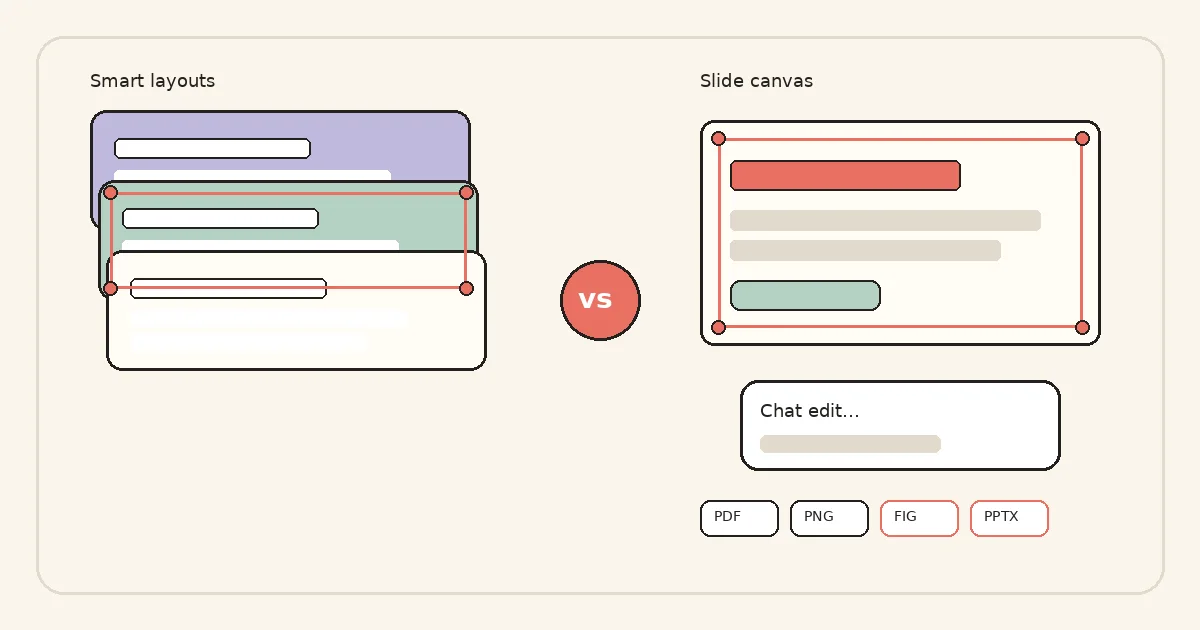
分かれ目は、編集しているあいだ、レイアウトを持っているのは誰か、そして終わったときに出ていくファイルは何かです。
下書きは簡単です。そのあとのレイアウトは違います。
Beautiful.aiのサイトは、Smart Slidesを中心に置いています。300を超えるSmart Slideのレイアウトから選び、内容を足すと間隔、整列、サイズが調整される、と説明しています。Create with AIは、磨いたスライドを生成する前にアウトラインを整える流れとして説明されています。テーマはブランドのフォント、色、ロゴを適用します。チーム向けには、ブランドの一貫性のためのロックされたテーマと共有ライブラリを、製品ページが強調しています。
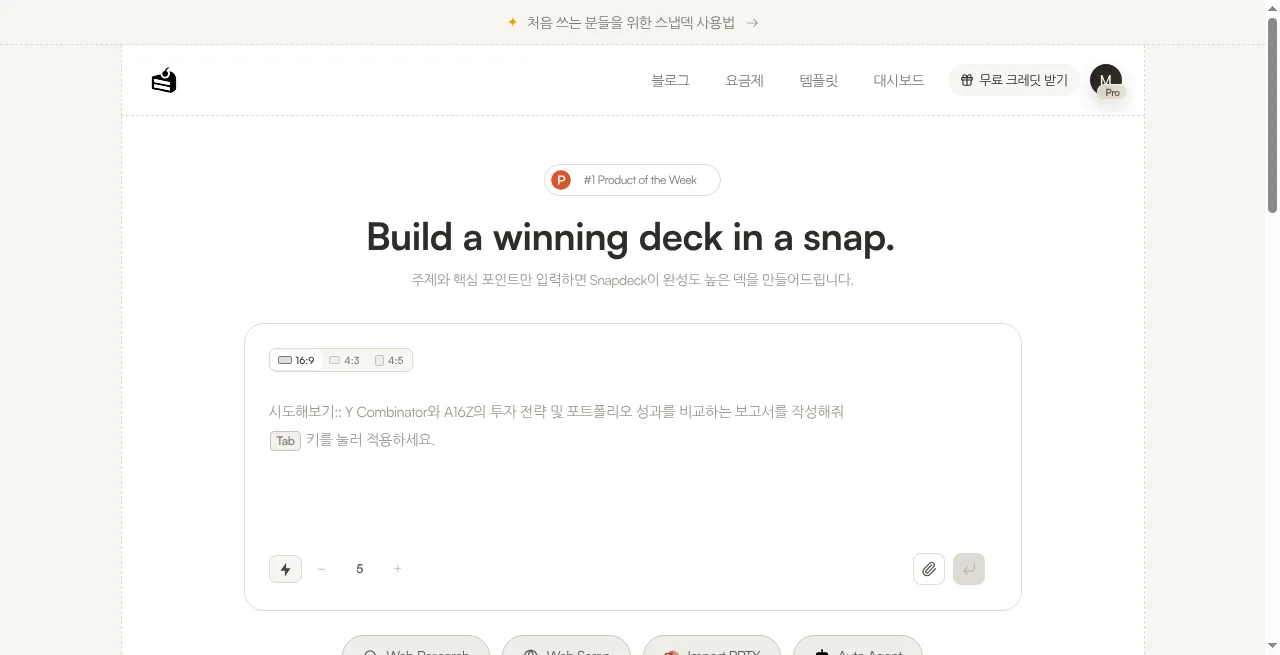
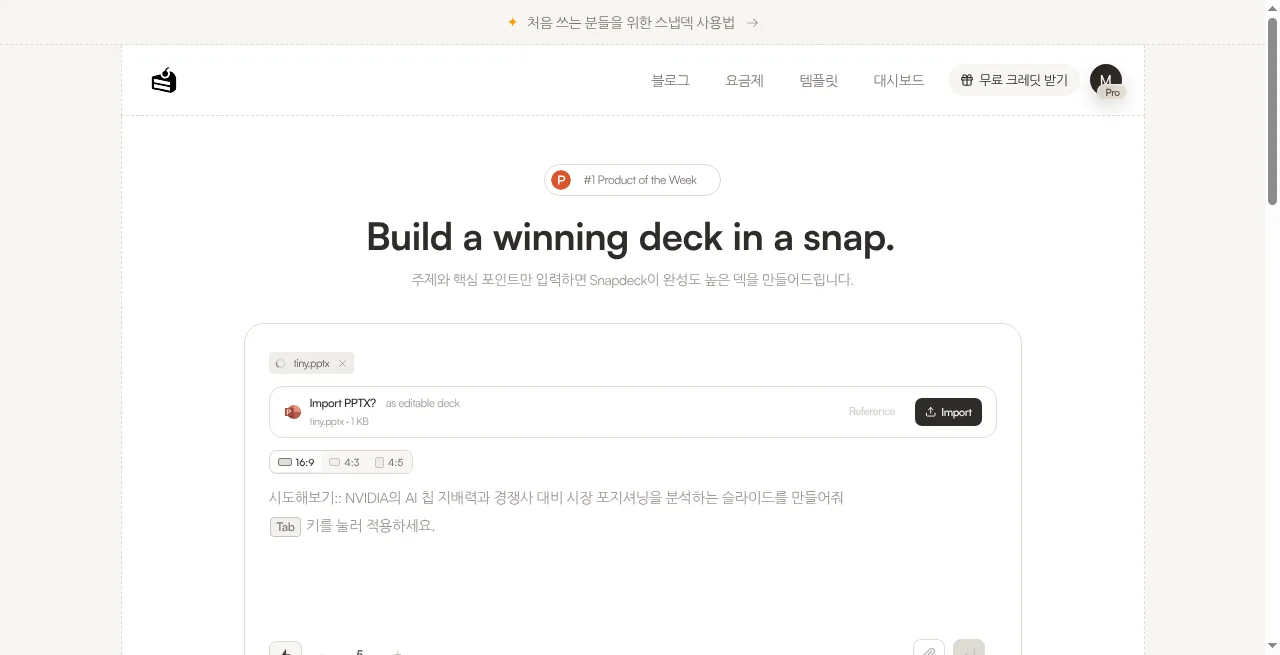
Snapdeckのホームは、プレゼンテーションのデッキを中心に作られています。見出しは「Build a winning deck in a snap.」です。その下にプロンプト欄があります。キャンバスの比率は16:9、4:3、4:5から選び、枚数はステッパーで指定します。その画面のボタンは、Web Research、Web Scrap、Import PPTX、Auto Agentです。ホームのモデル一覧(Auto、Piece of Cake、Gemini、GPT、そのほか)は、どのモデルでデッキを下書きするかを選びます。
ここまでは、どちらのツールも白紙のスライドを飛ばします。難しいのは、そのあとの場面です。
- ブランドの間隔が1枚ごとに崩れないよう、構造化されたレイアウトが必要です。
- 開くべき既存のPPTXがある、またはFigmaファイルを待つデザイナーがいます。
- スライドのキャンバスを見ながら、チャットで何を変えるか言いたいです。
ひと目で比べる
順位はありません。Beautiful.aiの記述は、公式サイト、Smart Slidesのページ、書き出しのヘルプ記事、PowerPoint取り込みのヘルプ記事に基づきます。Snapdeckの記述は、2026-09-30に確認した製品UIと機能紹介ページに基づきます。Beautiful.aiのログイン後のエディタは、この記事ではキャプチャしていません。Beautiful.aiについての記述は、公開のマーケティングとヘルプページの範囲に留めます。
| Beautiful.ai | Snapdeck | |
|---|---|---|
| 何を作るか | Smart Slides、テンプレート、Create with AIを中心にしたプレゼンテーションのスライド | プレゼンテーションのスライド |
| 始め方 | AIのワークフロー、デッキのテンプレート、または1枚ずつのSmart Slides | ホームのプロンプト。比率は16:9 / 4:3 / 4:5、枚数、Web Research、Web Scrap、Import PPTX、Auto Agent |
| レイアウトの仕組み | Smart Slidesは、編集に合わせて自動で整列し、サイズを変え、アニメーションすると説明されています。FAQには、そのガードレールのないClassic Slidesにも言及があります | スライドのサムネイルとキャンバス。Chatでの自然言語の依頼。スライド背景などの属性のためのDesignタブ |
| ブランド | 色、フォント、ロゴのテーマ。Teamのページは、ロックされたテーマと共有ライブラリを説明 | /template のギャラリー。確認したProアカウントでは、ダッシュボードのStylesにスタイルセットとカスタムテーマが表示。このUIではチームのロックされたテーマは未確認 |
| 何を渡すか | ヘルプには、Editable PowerPoint、PowerPoint Images、Google Slides、PDFなどが並びます。編集可能なPPTとGoogle SlidesはPro / Team / Enterprise | PDF(.pdf)、Images(.png)、Figma(.fig)、PowerPoint(.pptx) |
| 既存のPPT | ヘルプでは、プレゼンテーションを開き、Add Slide → Import From PPT | Import PPTX。アップロード後にReferenceまたはImport。Referenceはそのファイルを新しいデッキの素材にします。Importは編集可能なデッキとして開きます |
| ここでは未確認 | ログイン後のBeautiful.aiアプリのエディタ | Beautiful.aiの閲覧アナリティクスやライブ共同編集の主張に対応するSnapdeckの画面 |
Smart Slidesはレイアウトを支え、キャンバスは自分で動かします。
Beautiful.aiのSmart Slidesが打ち出しているのは、レイアウトが内容に従う、ということです。用途別のレイアウトには、比較、タイムライン、データなどがあり、テキストボックスを少しずつ動かす時間は減ります。Create with AIは、プロンプト、アウトライン、または文書から始まり、先にストーリーを形にしてからデザインを適用します。チームのブランド管理は、製品の物語の中心近くにあります。
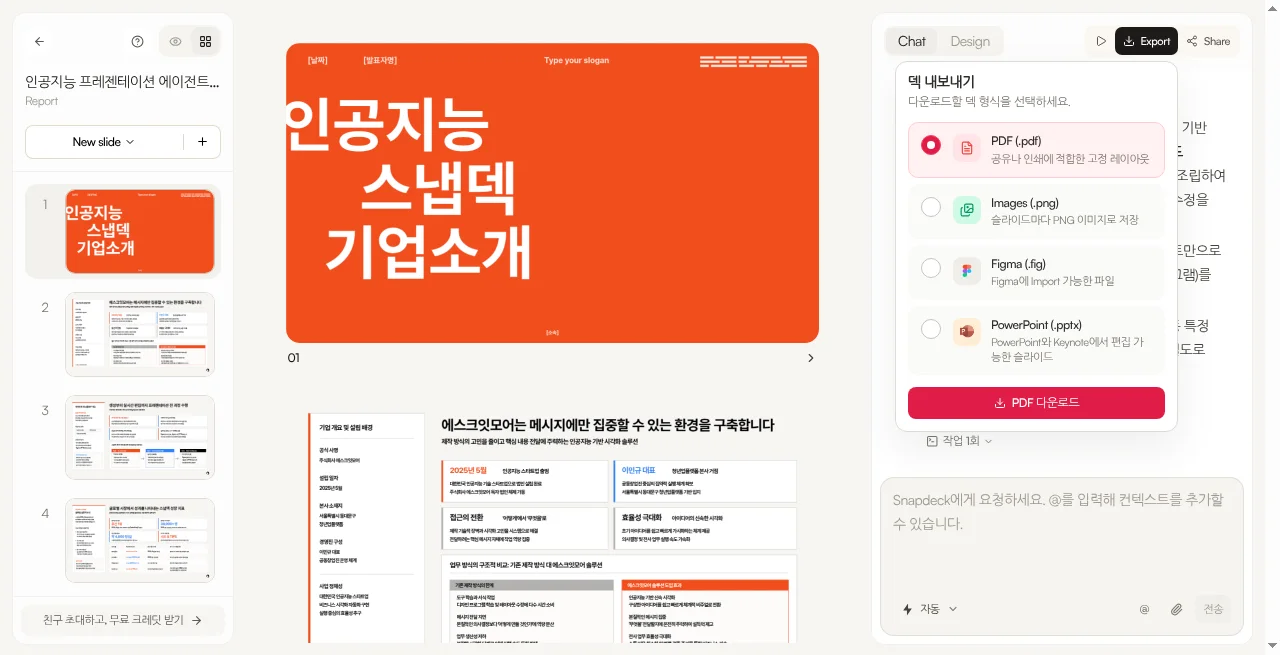
Snapdeckはスライドエディタです。サムネイルは左、キャンバスは中央にあります。Chatのプレースホルダーは、Snapdeckに望むことを伝えるよう求め、@ でコンテキストを足せると書かれています。この記事で確認したDesignタブには、Solid、Linear、CircularなどのSlide backgroundの選択肢がありました。見た目を選ぶのにいちばん近い画面は、/template のテンプレートギャラリーです。ダッシュボードのStylesにも、スタイルセットとカスタムテーマが並びます。料金ページの比較表では、カスタムテーマはProとTeamにあります。
機能紹介ページでは、Snapdeckはテーマと要点からスライドごとのアウトラインを作る、とあります。この記事のためのUI確認では、アウトラインだけの別ステップを深くは見ていません。
ファイルを外に出すとき
Beautiful.aiの書き出しヘルプには、Editable PowerPoint、PowerPoint Images、Google Slides、PDF(および圧縮PDF)、Print、Offline Playerが並びます。Editable PowerPointとGoogle Slidesは、Pro、Team、Enterpriseに限られます。PDFの書き出しは静止画で、アニメーション、音声、動画は残りません。同じ記事では、外部プラットフォームへ書き出すとトランジションとアニメーションは失われるとあり、その効果を残したい場合はダッシュボードから発表するか、共有リンクを使うよう案内しています。
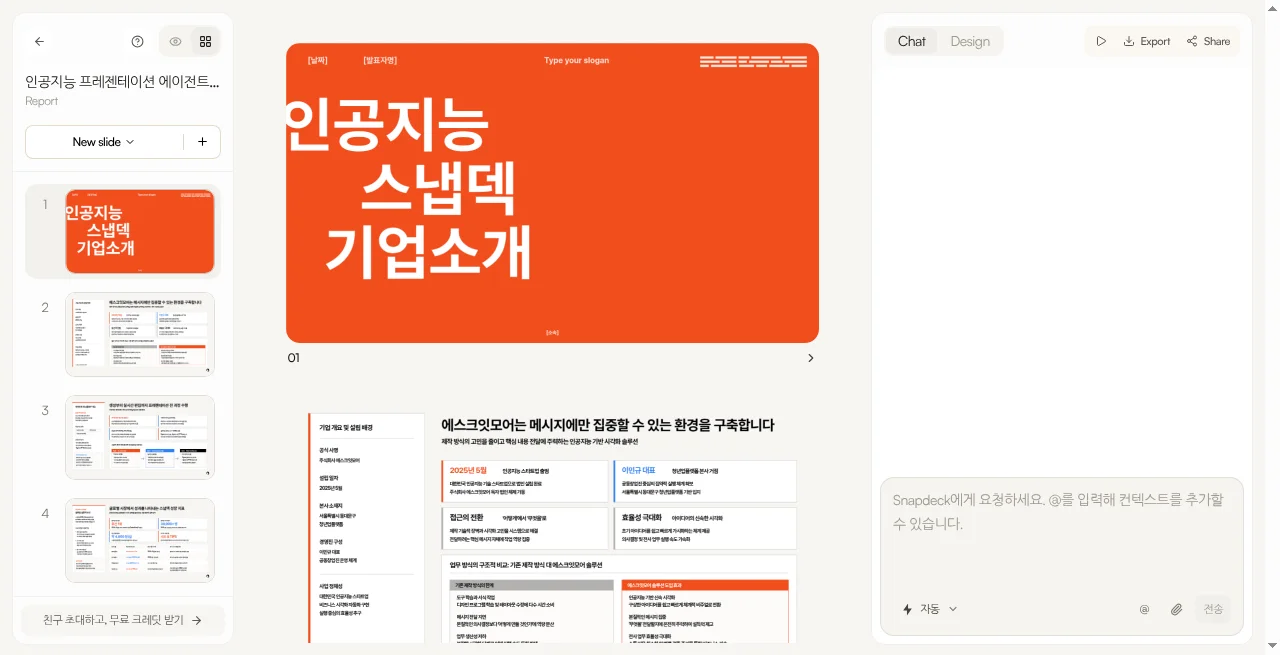
Snapdeckの書き出しメニューのタイトルは「덱 내보내기」で、形式は四つです。
- PDF(.pdf)。共有や印刷のための固定レイアウトです
- Images(.png)。スライドごとに1枚のPNGです
- Figma(.fig)。Figmaが取り込めるファイルです
- PowerPoint(.pptx)。PowerPointやKeynoteで編集を続けられるスライドです
料金ページの比較表では、PPTXの書き出しとFigma(.fig)の書き出しはProとTeamにあり、Freeにはありません。このブログの以前の記事では、Figmaファイルはスライドごとに1つのFrameで、書き出しが運べる範囲でテキスト、図形、画像がレイヤーとして残る、と説明しています。Beautiful.aiのヘルプの書き出し一覧に、Figma(.fig)はありません。
既存のPowerPointは、ホーム画面のImport PPTXからSnapdeckに入ります。アップロード後、UIにはReferenceとImportが表示され、編集可能なデッキとして取り込む、という文言があります。Referenceは、そのファイルを新しいデッキの素材として使います。Importは、そのファイルを開いて編集を続けます。Beautiful.aiのヘルプは、プレゼンテーションの中で Add Slide → Import From PPT を通してスライドを取り込む、と説明しています。Reference / Import の分かれ方は、画面で確認したSnapdeckの表現です。
どちらを開くか
Beautiful.aiが合うとき
- 編集するほど間隔が揃ったままの、Smart Slidesのような構造化レイアウトがほしいです。
- 公式のCreate with AIの、アウトラインを先に整える流れが、自分の仕事に合います。
- テーマと、Teamプランではブランド管理のためのロックされたテーマがほしいです。
- 出口がEditable PowerPoint、Google Slides、PDFで、ヘルプに書かれた製品内の共有リンクも範囲に入ります。
Snapdeckが合うとき
- 結果が16:9、4:3、または4:5のスライドキャンバスである必要があります。
- ホームのプロンプトで下書きを受け、そのあとChatで自然言語の修正をしたいです。
- 既存のPPTXをReferenceとして使うか、Importで開いて編集を続ける必要があります。
- 最後の受け渡しがPowerPoint、またはデザイナー向けのFigma(.fig)ファイルです。
- スタイルに
/templateギャラリーかカスタムテーマを使いたいです。
範囲が違うところ
この記事で確認したSnapdeckの画面には、Beautiful.aiのヘルプやマーケティングが説明するGoogle Slidesの書き出し、Offline Player、閲覧アナリティクスは見当たりませんでした。Beautiful.aiの公開されている書き出しヘルプに、Figma(.fig)はありません。レイアウトのガードレールとチームのブランド管理が仕事の中心なら、Beautiful.aiのほうが近いです。仕事がスライドキャンバス、チャットでの修正、PPTXまたはFigmaの受け渡しなら、Snapdeckのほうが近いです。
どちらの下書きも、それっぽく見えることがあります。レイアウトの仕組みに支えてほしいのか、チャットでキャンバスを自分で動かしたいのかを、先に決めてください。ツールは、その選択に従います。
だから
どちらのツールも、AIで初稿まで連れていきます。そのあと本当に違うのは、Smart Slidesのような構造か、Chat、PPTX、Figmaのあるスライドキャンバスかです。
スライドがほしい、編集を続けられる既存のPPTがほしい、デザイナーが必要とするときにFigmaファイルがほしいなら、SnapdeckのホームのプロンプトかImport PPTXを開いてください。☺️
出典: Beautiful.ai、Smart Slides、Beautiful.aiの書き出しヘルプ記事、Beautiful.aiのPowerPoint取り込みヘルプ記事、プラン名の確認だけに使った料金ページ、Snapdeckの機能紹介ページ、Snapdeckの料金ページ。SnapdeckのUIに関する記述は、2026-09-30の韓国語のProアカウントに基づきます。Beautiful.aiのログイン後のエディタは、この記事ではキャプチャしていません。