
スライド以外に何が必要かで、Canva と Snapdeck を選ぶ
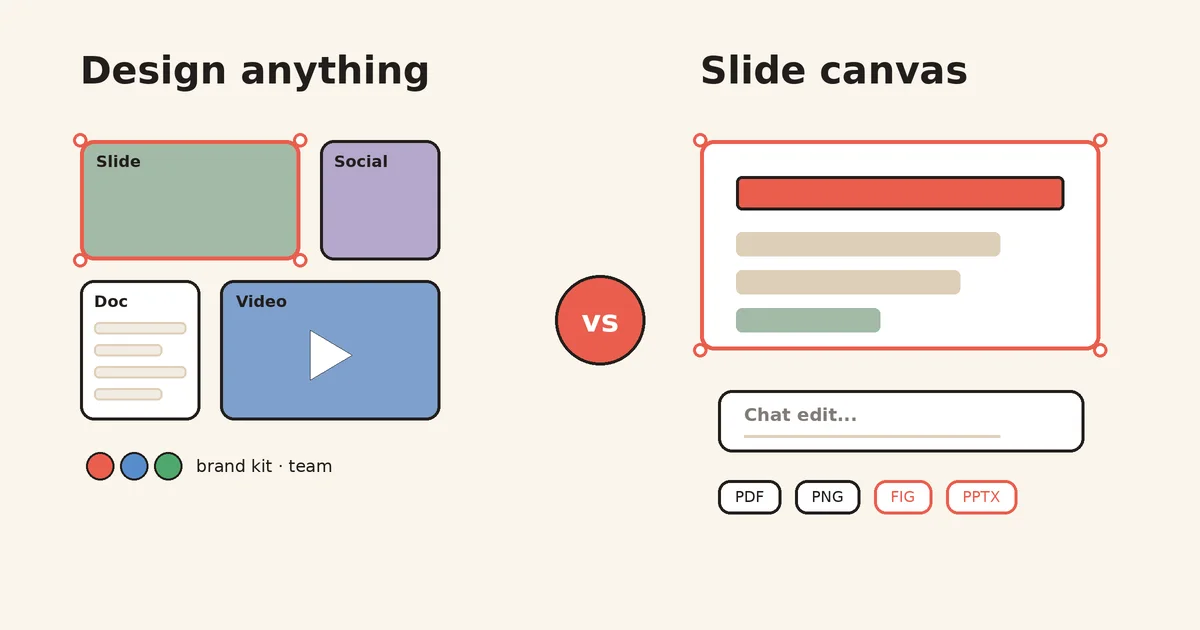
スライドが必要なとき、まず Canva を開く人は多いです。ソーシャルの画像やポスターが、すでにそこにあるからです。
けれど今週の仕事が プレゼンテーションのデッキ 1 つ なら、問いは少し変わります。スライド以外に、同じツールで何が必要ですか。動画、ドキュメント、ブランド資産ですか。それとも、仕事の全体が、デッキを速く作り、既存の PPT を直し、PowerPoint か Figma として渡すことですか。
この記事は、その一つの問いで Canva と Snapdeck を分けます。順位はありません。🙂
どちらも AI で下書きします。その次が違います。
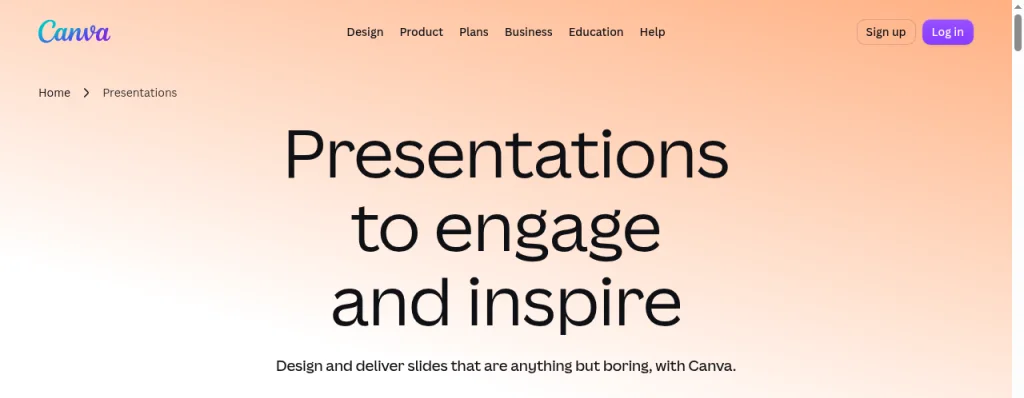
まず Canva です。Canva の Presentations ページ の見出しは「引き込み、鼓舞するプレゼンテーション」です。Canva AI for Presentations のヘルプ記事 は、ホームページで Design → Presentation を選び、アイデア、アウトライン、スライド、内容をプロンプトに入れる流れを説明しています。ホームページから始める場合は、アウトラインの各セクションの要点を編集してから、Generate presentation を選びます。文脈として、PDF や Word ファイルを添付することもできます。結果は複数のテンプレートになり、そのうちの 1 つを選びます。
同じ記事は、これを月間の AI 使用量にカウントされるプレミアム AI ツールだと呼んでいます。Canva AI のヘルプ記事 によると、Canva Create 2026 で公開された Canva AI 2.0 は、エディター内で AI とチャットして作成し、編集できる機能で、対象は Pro、Teams、Business、Nonprofit です。Free と Education のユーザーは、月間使用量の制限付きで Canva AI 1.0 の機能を使います。
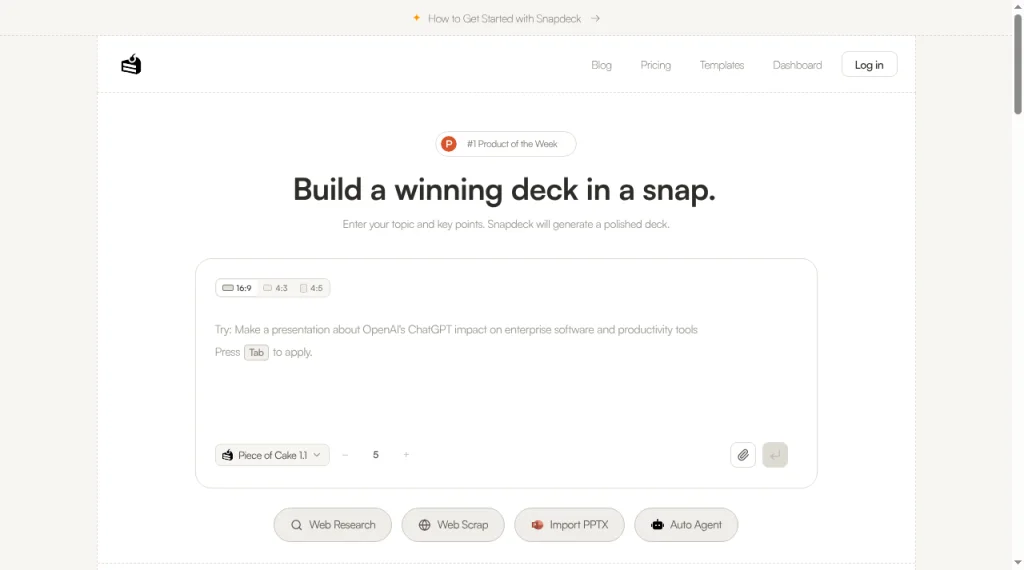
Snapdeck のホームは、デッキを作るという一つのことに向けて作られています。見出しは「一瞬で、勝てるデッキを作る。」です。プロンプト欄の上で、16:9、4:3、4:5 の比率を選びます。その下で、モデル(Piece of Cake 1.1)とスライド枚数を選びます。さらに下のボタンは、Web Research、Web Scrap、Import PPTX、Auto Agent です。機能紹介ページ には、デザインを生成する前に、各スライドのアウトラインを確認して編集できるとあります。
ここまでは似て見えます。分かれるのは、スライド以外に、そのツールの中で何をするか です。
比較を、一度で見る
Canva の行は、2026-10-05 に確認した公式ページと Help Center に基づきます。Canva のログイン後のエディターとダウンロードメニューは、この記事ではキャプチャしていません。Snapdeck の行は、製品 UI のキャプチャと機能紹介ページに基づきます。
| Canva | Snapdeck | |
|---|---|---|
| 作るもの | プレゼンテーションを含む、さまざまなデザイン。Visual Suite は、ドキュメント、メール、シート、ホワイトボード、プレゼンテーション、ソーシャルメディア、動画、ウェブサイトを 1 つのデザインにまとめると説明しています | プレゼンテーションのスライド |
| AI での開始 | Canva AI for Presentations: プロンプト、(ホームページからの)アウトライン編集、PDF または Word の添付、そのあと生成されたテンプレートから選ぶ。エディター内のチャット編集は Canva AI 2.0(Pro 以上) | ホームのプロンプト、16:9/4:3/4:5 の比率、枚数、モデル選択、Web Research、Web Scrap、Auto Agent。デザイン前のアウトライン確認 |
| 直し方 | 直接編集、Canva AI 2.0 のチャット、コピーと発表者ノート向けの Magic Write | サムネイル、キャンバス、右の Chat。機能紹介ページによると、直接編集するか、AI チャットで頼むか、範囲を選んで変更を依頼し、適用前に比較します |
| ブランド | Brand Kit: ロゴ、色、フォント、アセット。料金 によると、Free は 1 キット(色は 3 つのみ)、Pro は 5、Business は 100 | ダッシュボードの Styles にあるスタイルセットとカスタムテーマ。Snapdeck の料金 の比較表では、カスタムテーマは Pro と Team にあります |
| 一緒に作業する | リアルタイム編集、コメント、編集/コメント/閲覧の権限付きリンク共有 | エディターに Share ボタンがあります。これらの画面では、リアルタイムの共同編集は確認していません |
| 本番の場 | Presenter view、Present and record、Autoplay、Canva Live(聴衆がコードで参加し、Q&A とリアクション) | エディターヘッダーの再生ボタン。Canva Live のような聴衆向け機能は見当たりませんでした |
| 書き出し | ヘルプ: JPG、PNG、SVG、PDF Standard/Print、PPTX(プレゼンテーションのみ)、GIF、MP4。Figma(.fig)は一覧にありません | PDF、PNG、Figma(.fig)、PowerPoint(.pptx)。動画(MP4 または GIF)はありません |
| PPT を取り込む | PowerPoint のインポート: ベータ、デスクトップブラウザ、.pptx と .ppt、最大 300 枚。チャート、SmartArt、3D オブジェクト、WordArt は無視されます | Import PPTX のあと、Reference(それを元に新しいデッキ)または Import(編集可能なデッキとして開く) |
Canva が合う場所: デッキが、成果物の一つであるとき
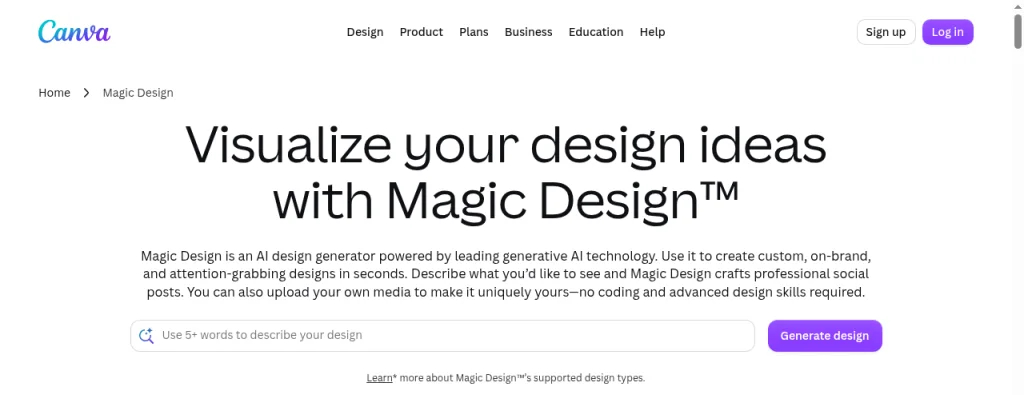
Canva の強みは、範囲です。1 つのツールでプレゼンテーション、ソーシャルカード、動画、ドキュメント、ウェブサイトを作り、Brand Kit がロゴ、色、フォントを揃えます。ヘルプ記事には、Brand Kit をウェブサイトや PDF から自動で設定できるとあります。
発表機能も広いです。発表モードのヘルプ は、ノートと次のスライドが見える Presenter view、Present and record、Autoplay を扱っています。Canva Live では、聴衆が 8 文字のコードか QR コードで canva.live に参加し、質問したり反応したりできます。
共有は、想像どおりの動きです。共有のヘルプ によると、リンクを自分だけ、チームだけ、リンクを知っている人全員に設定し、編集、コメント、閲覧のアクセスを選べます。
Snapdeck が合う場所: デッキを作り、直し、ファイルを渡す
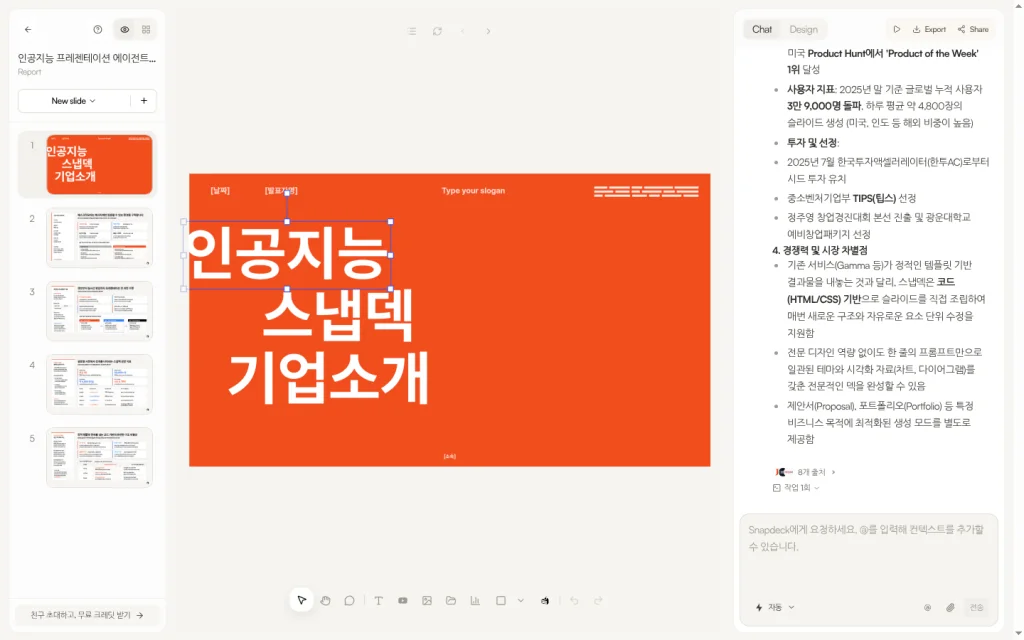
Snapdeck はスライドエディターです。左にサムネイル、中央にキャンバス、右に Chat と Design のタブがあります。Chat 欄は、Snapdeck にやりたいことを伝え、@ でコンテキストを追加できると案内します。要素を選んで、変更を 1 文で説明します。
機能紹介ページには、Figma スタイルのエディターで直接編集するか、AI チャットで変更するか、範囲を選んで AI に変更を頼めるとあります。提案された変更は、適用する前に比較します。同じアウトラインから、新しいデザインを生成することもできるとあります。
スタイルは /template のギャラリーから選べます。各カードには、比率、推奨枚数、タグが表示されます。たとえば Venture Pitch は 16:9、推奨 12 枚、タグは pitch/startup/business です。
Canva ほど広くはありません。この記事で確認した Snapdeck の画面には、動画(MP4 または GIF)の書き出しもなく、ドキュメント、ソーシャル投稿、ウェブサイトのような別の成果物もなく、Canva Live のような聴衆向け機能もありませんでした。リアルタイムの共同編集も、確認していません。
ファイルを外に出さなければならないとき
違いが最もはっきりするのは、ここです。
Canva の ダウンロードファイル形式のヘルプ は、PPTX をプレゼンテーション専用の形式として挙げています。PowerPoint では見た目が変わることがあり、Canva で使ったフォントをインストールするよう求めています。アニメーションと埋め込み動画は、PPTX ではまだサポートされていないとあります。この記事で確認したダウンロード一覧に、Figma(.fig)は含まれていません。Figma から Canva へ持っていく場合、ヘルプ記事 はサードパーティアプリの Figma to Canva を勧めています。
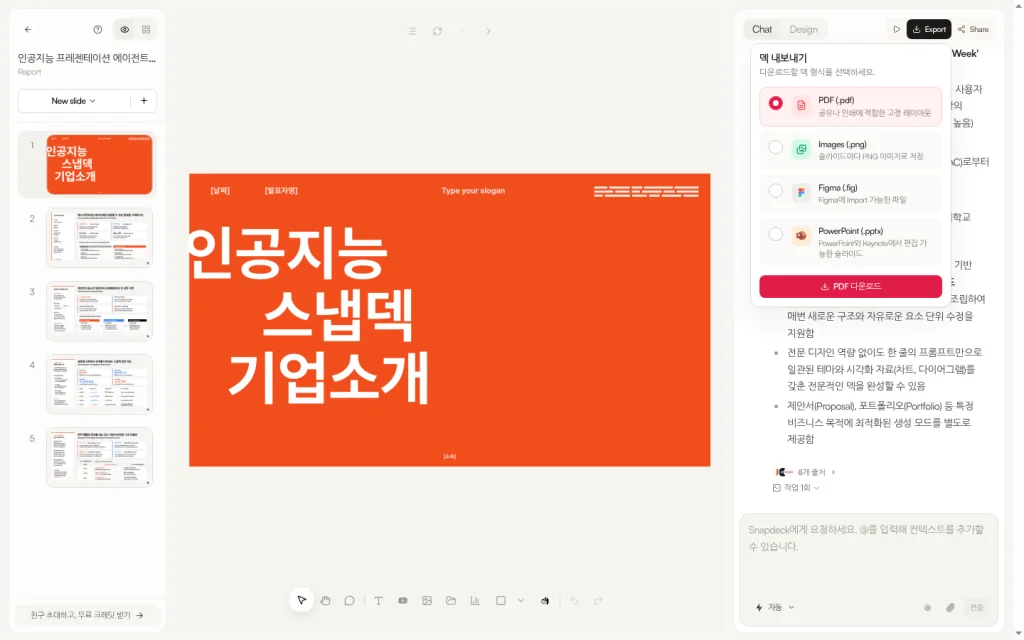
Snapdeck の書き出しメニューのタイトルは「덱 내보내기」(デッキを書き出す)で、形式は 4 つです。
- PDF(.pdf): 共有や印刷向けの固定レイアウト
- Images(.png): スライドごとに 1 枚の PNG
- Figma(.fig): Figma にインポートできるファイル
- PowerPoint(.pptx): PowerPoint と Keynote で編集できるスライド
料金ページ の比較表では、PPTX と Figma(.fig)の書き出しは Pro と Team にあり、Free にはありません。機能紹介ページには、Figma に書き出して、そこでデザイン作業を続けられるとあります。
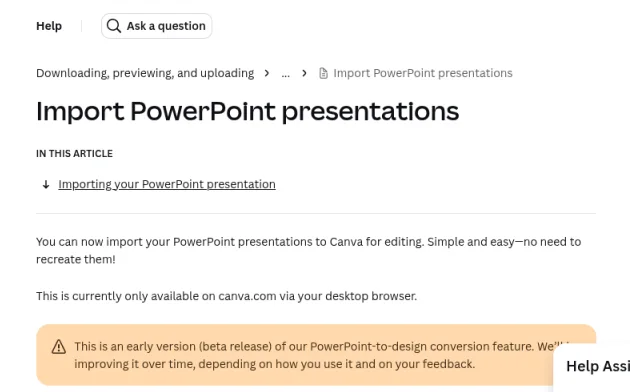
既存の PowerPoint を再利用するやり方も違います。Canva の PowerPoint インポート はベータで、デスクトップブラウザの canva.com でのみ動きます。.pptx と .ppt を受け付け、最大 300 枚です。チャート、SmartArt、3D オブジェクト、WordArt は、インポート時に無視されます。
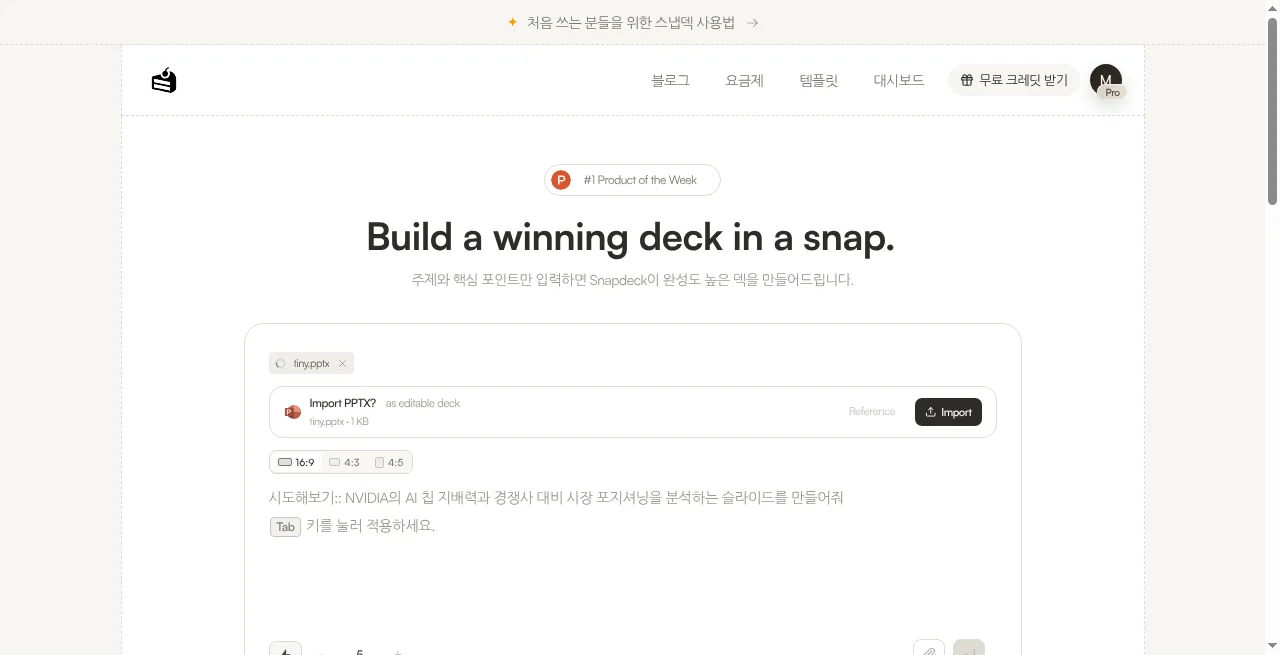
Snapdeck では、ホーム画面の Import PPTX からファイルをアップロードすると、Reference と Import が表示されます。Reference は、そのファイルを新しいデッキの素材として使います。Import は「編集可能なデッキとして」開くので、編集を続けられます。機能紹介ページには、既存の PPTX をインポートして作業を続け、完成したスライドを PPTX に書き出せるとあります。
どちらを開くか
Canva が合うとき
- プレゼンテーションと一緒に、ソーシャル画像、動画、ドキュメント、ウェブサイトを、1 つのツールで作る必要がある。
- チームが Brand Kit でロゴ、色、フォントを揃え、リンクで一緒に編集する。
- 本番で、Presenter view、録画、Canva Live のような聴衆向け機能が必要。
- 出力として、MP4 や GIF のような動画ファイルが必要。
Snapdeck が合うとき
- 今回の仕事はプレゼンテーションのデッキ 1 つで、プロンプトの下書きのあとに Chat で編集したい。
- 既存の PPTX を Reference として使うか、Import で開いて編集を続ける必要がある。
- 最後の一手が、再び PowerPoint か、デザイナー向けの Figma(.fig)ファイルである。
範囲が違うところ
Canva はデザインを広く覆います。Snapdeck にはその範囲がなく、デッキに集中したままです。一方、Canva の公式ダウンロード形式には Figma(.fig)が含まれず、PowerPoint のインポートはまだベータです。
だから
作るものの一つがスライドなら、Canva が楽な選択です。スライドそのものが成果物で、仕事が PowerPoint か Figma への引き渡しで終わるなら、Snapdeck のほうが近いです。
プロンプトからデッキを始めたい、または既存の PPT を開いて直したいですか。 Snapdeck で試してください。☺️
出典: Canva Presentations、Canva Magic Design、Canva AI for Presentations のヘルプ、Canva AI のヘルプ、ダウンロードファイル形式のヘルプ、PowerPoint インポートのヘルプ、Figma インポートのヘルプ、Brand Kit のヘルプ、共有のヘルプ、発表モードのヘルプ、Canva Live のヘルプ、Visual Suite、Canva の料金、Snapdeck の機能紹介ページ、Snapdeck の料金ページ。Canva の内容は、2026-10-05 に確認した公開ページに基づき、ログイン後のエディターはキャプチャしていません。Snapdeck のホームとテンプレート画面は 2026-10-05 の公開ページです。エディター、書き出し、Import PPTX の画面は、韓国語 UI の Pro アカウントからのキャプチャです。