
PowerPointとSlidesの中に留まるか、キャンバスを開くか: Plus AIとSnapdeck
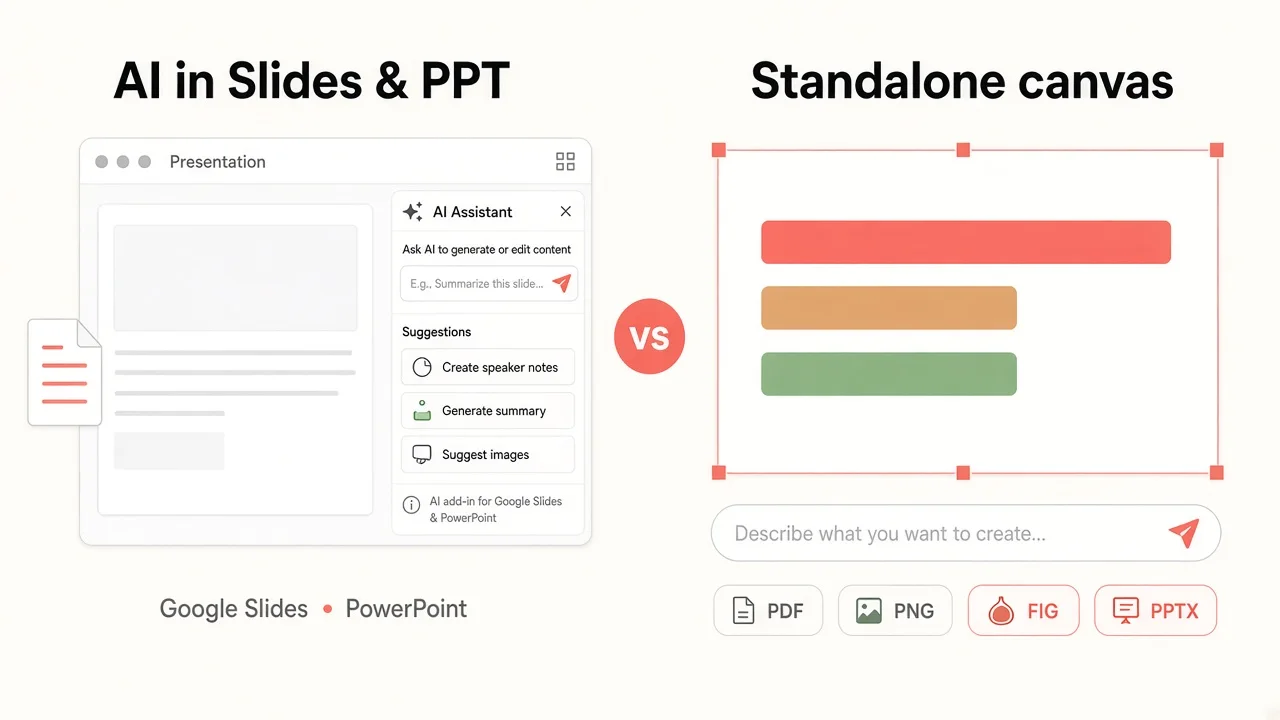
すでにPowerPointやGoogle Slidesの中で仕事をしているなら、その場でスライドを作るアドオンは魅力的に聞こえます。それがPlus AIの打ち出しです。別の日には、デッキを早く作って、FigmaかPPTXで渡せれば十分、ということもあります。Snapdeckは、そちらに近いです。
この記事は、ひとつの質問で両者を分けます。AIは、すでに使っているアプリの中にいるのか、それとも専用のキャンバスにいるのか? ここでは順位はありません。🙂
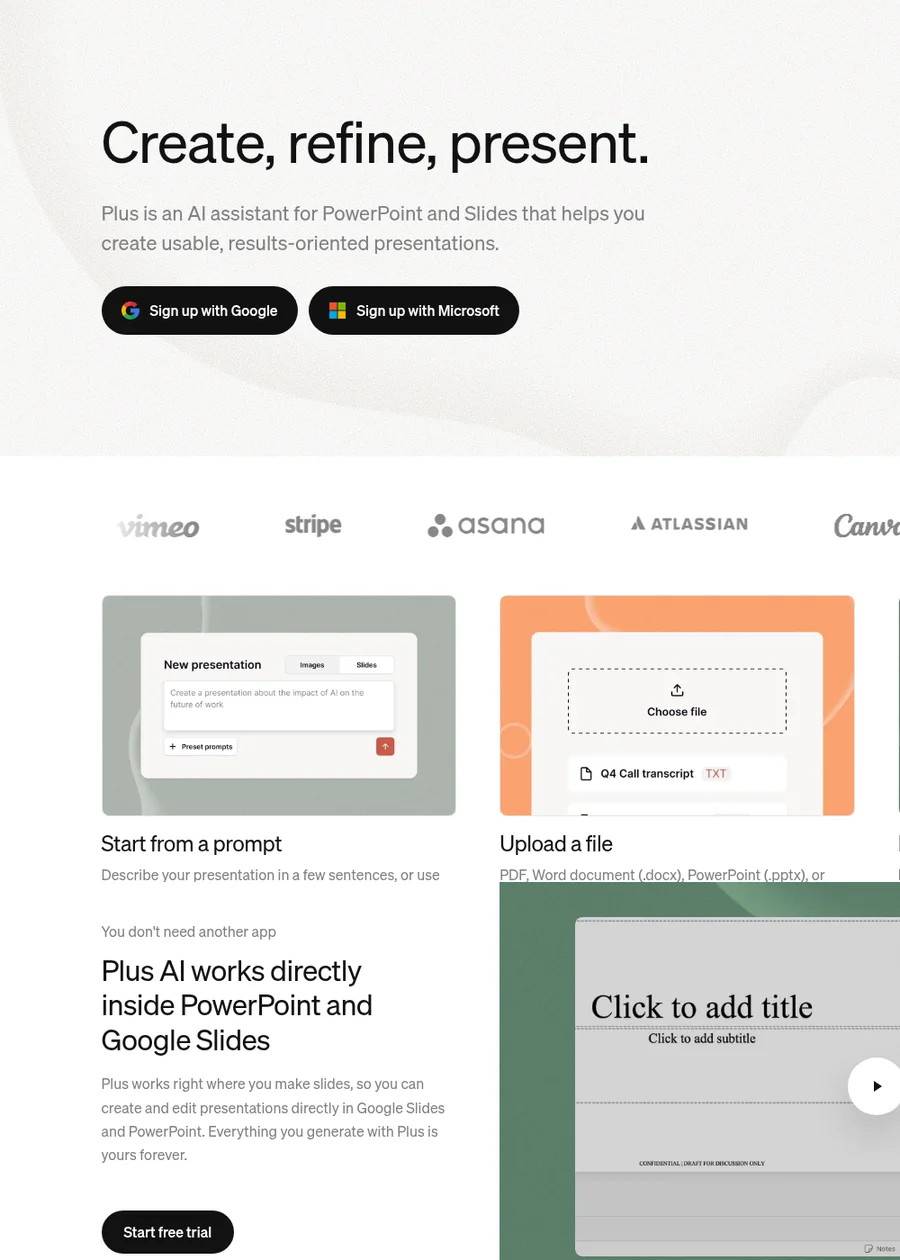
Plus AIの内容は、2026-10-14に確認した公式サイト、料金ページ、ガイドに基づきます。ログイン後のPowerPointまたはGoogle Slidesのアドオンは、キャプチャしていません。Snapdeckの内容は、同日のProアカウントの画面と、機能紹介、料金のページに基づきます。
始まる場所が違います
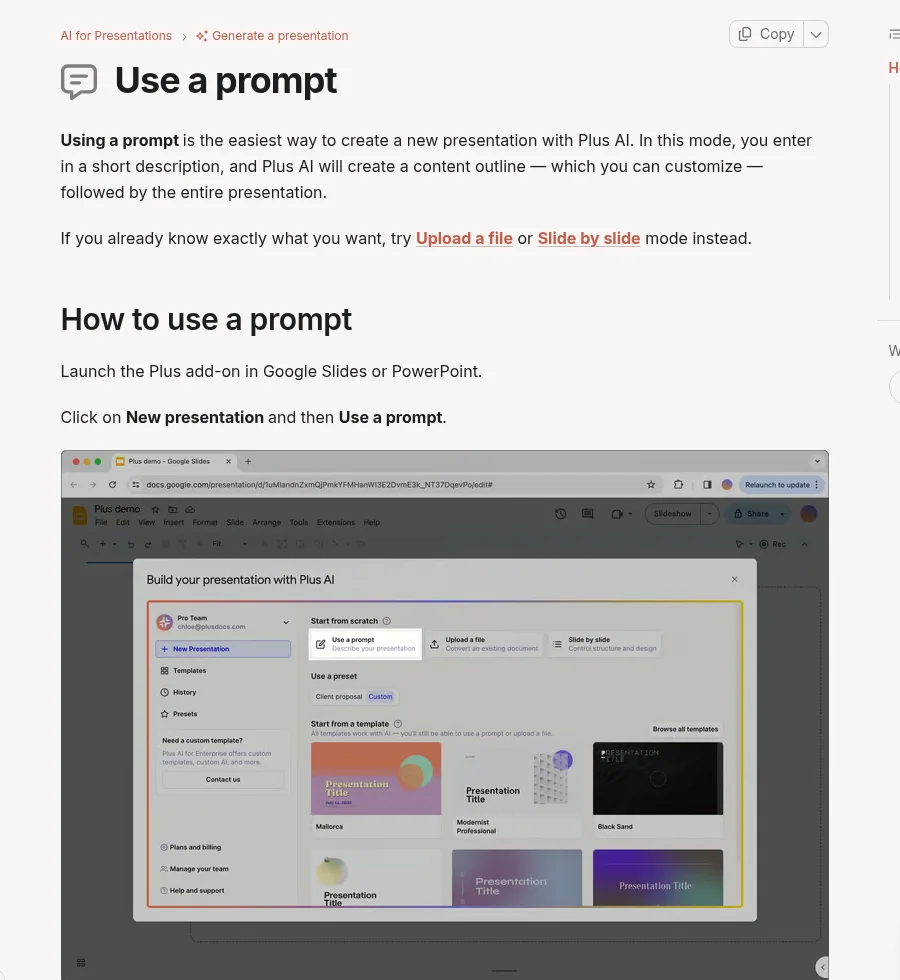
Plus AIのプロンプトを使うガイドは、次の流れを説明しています。Google SlidesまたはPowerPointでPlusのアドオンを開き、New presentation → Use a promptを選び、短い説明を入れ、アウトラインを確認して編集し、生成します。同じドキュメントは、ファイルのアップロードと、1枚ずつのモードも扱っています。生成の概要は、ウェブの app.plusdocs.com/presentations/new も案内しています。
Snapdeckはブラウザのプロンプトから始まります。ホームで16:9、4:3、4:5の比率と枚数を選びます。その下にはWeb Research、Web Scrap、Import PPTX、Auto Agentがあります。機能紹介ページは三つのステップを挙げています。テーマと資料を入れ、アウトラインを確認し、スタイルとテーマを選びます。スタイルにはReport、Keynote、Portfolio、Proposalがあります。
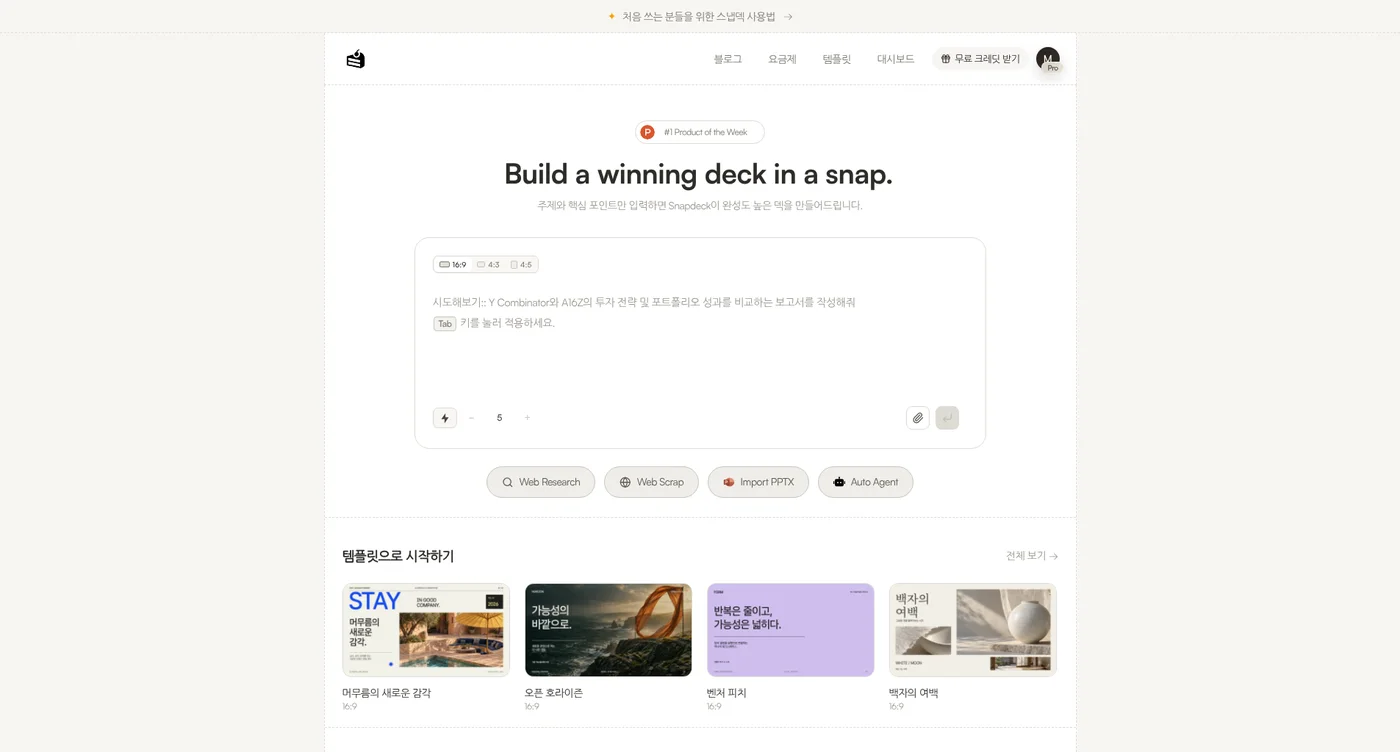
どちらも、先にアウトラインを見せます。違うのは、ファイルが最初からどこにあるかです。Plus AIはSlidesまたはPPTXの中にあり、Snapdeckはウェブのキャンバスにあります。
ひと目で比べる
| Plus AI | Snapdeck | |
|---|---|---|
| どこで動くか | PowerPointとGoogle Slidesのアドオン。ガイドはウェブアプリ app.plusdocs.com/presentations/new も案内 |
ウェブブラウザ(snapdeck.app) |
| 新しいデッキ | プロンプト → アウトラインを編集 → スライド。ファイルのアップロード(Pro以上)。1枚ずつのモード | プロンプト、比率、枚数、添付、Web Research、Web Scrap、Auto Agent。デザインの前にアウトライン |
| 既存のファイル | アップロードしてレイアウトをRemixするか、新しいデッキを生成。ドキュメントでは、文書から画像、図、グラフは抽出されないと明記。エージェントのオプションでは参考ファイルは最大10件(Pro以上) | Import PPTX。編集を続けるか、参考として使う |
| 直し方 | Insert、Rewrite(トーン、長さ、翻訳)、Remix(レイアウト、Default/Strict)。Remix allは最大30枚 | 直接編集 + Chat。範囲を選び、AIに頼み、適用前に比較 |
| 言語 | 言語ガイド。プロンプトと出力は「ほとんどの言語」。出力言語を指定でき、Rewriteで翻訳。韓国語を名前で挙げた一覧は見つからず | 韓国語UIでキャプチャ。生成言語の公式一覧は見つからず |
| 一緒に作業する | 生成後は、通常のSlides/PowerPointの共有と共同編集 | Shareあり。リアルタイムの共同編集は未確認 |
| 書き出し | 最初からネイティブのPPTX/Google Slides(ホームページのFAQは、独自のOpen XMLレンダラーに言及)。確認した公開資料にFigma(.fig)はない | PDF、PNG(1枚ごと)、Figma(.fig)、PowerPoint(.pptx) |
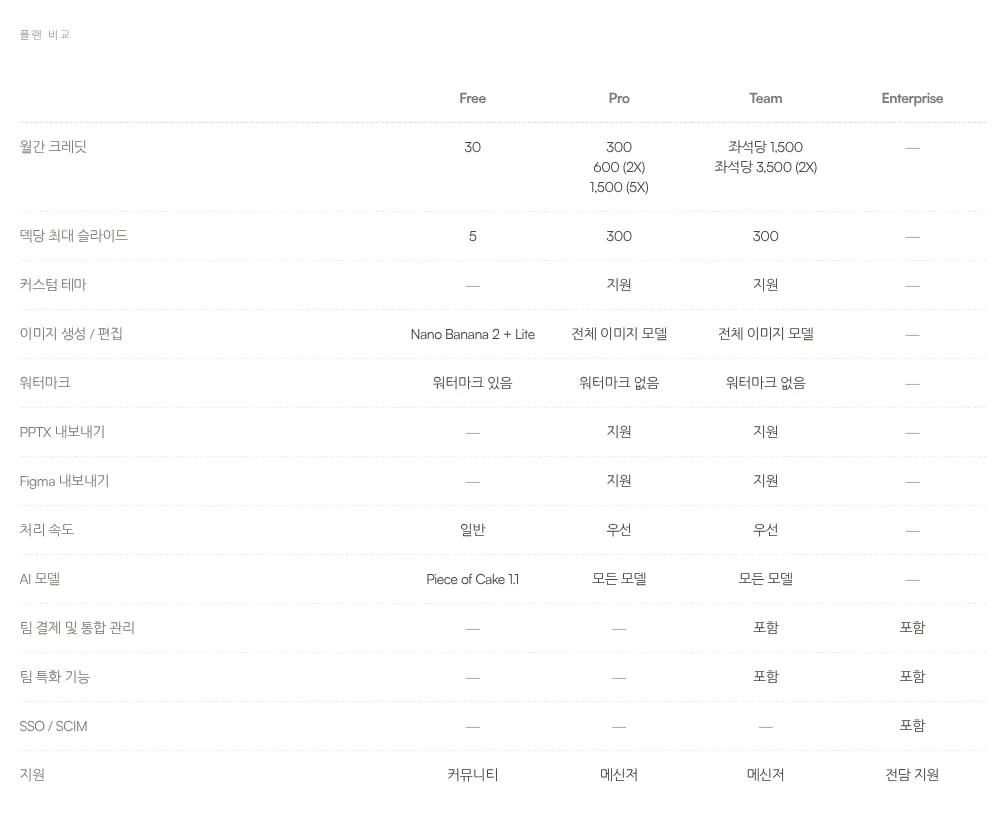
| 枚数の上限(ドキュメント) | プロンプトモードのガイドは約20枚。アップロードモードのガイドは約30枚。それより長いデッキは章に分ける | 料金表では、Freeは1デッキ5枚。ProとTeamは300枚 |
Plus AIが合う場所: ファイルは最初からSlidesかPPTである必要がある
Plus AIの強みは、出力が、チームが使っているアプリの中に最初からあることです。
- ネイティブのファイル。 ホームページのFAQでは、独自のOpen XMLレンダラーでネイティブのPPTXを作り、Google Slidesとも連携する、とあります。同僚は、別の書き出し手順なしで編集を続けられます。
- アウトラインのあとに生成。 プロンプトのガイドでは、アウトラインのタイトルを編集し、スライドを削除できます。テーマとカスタムテーマ(Pro)が見た目を決めます。
- RemixとRewrite。 テキストをレイアウトに合わせる(Remix)か、トーンを変えて翻訳する(Rewrite)ことができます。Remix allの上限は30枚です。
- ブランド。 料金によれば、Teamではロゴ、色、フォント、プリセット、カスタム指示が加わります。Enterpriseは組織のテンプレートとアセットライブラリを扱います。
- セキュリティの記述。 ホームページのFAQはSOC 2 Type IIに言及しています。
デッキがすでにGoogle WorkspaceかMicrosoft 365の中にあり、別のウェブアプリを開きたくないなら、Plus AIのほうが手間は少ないです。
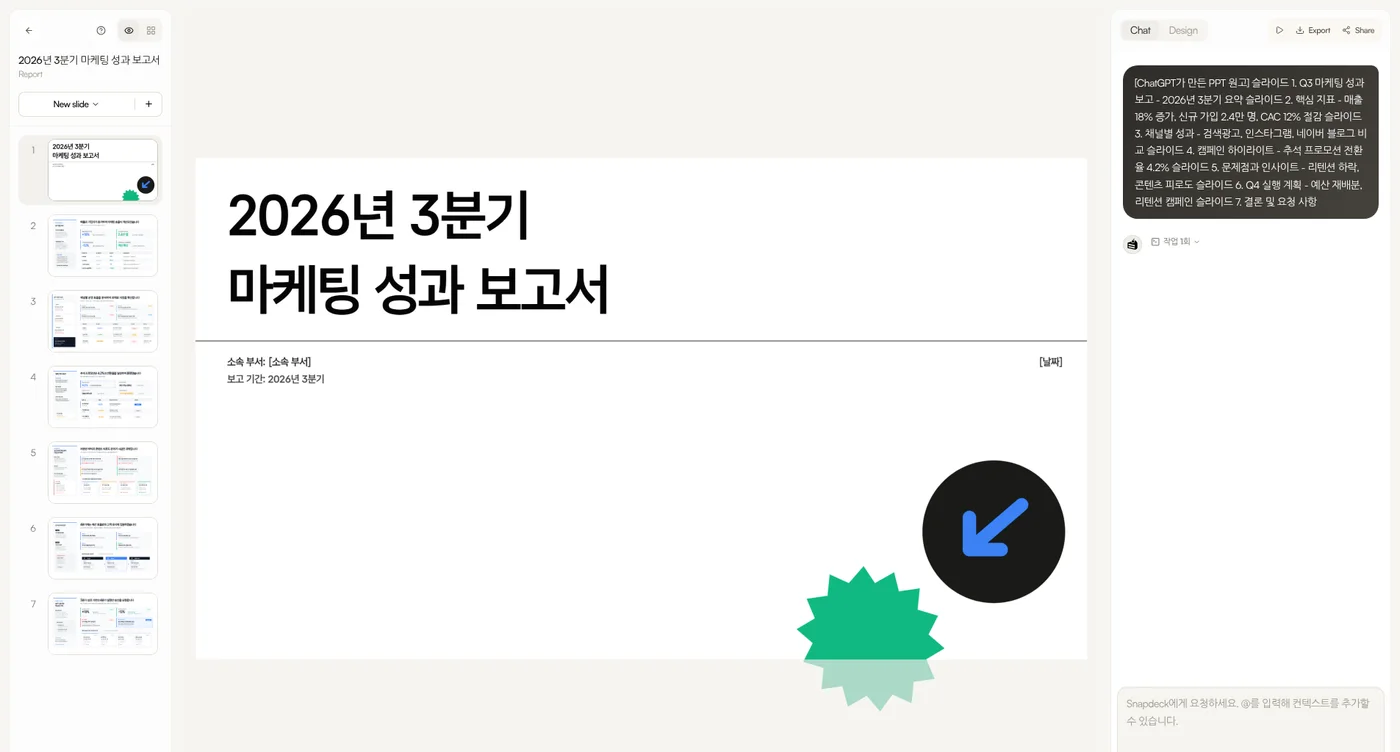
Snapdeckが合う場所: キャンバスで作り、ファイルを渡す
Snapdeckが重心を置くのは、ウェブでデッキを作り、渡し方を選ぶことです。
機能紹介ページは三つの編集経路を説明しています。Figmaスタイルの直接編集、AIチャット、範囲を選んで変える。適用する前に比較します。同じアウトラインからデザインを作り直すこともできます。
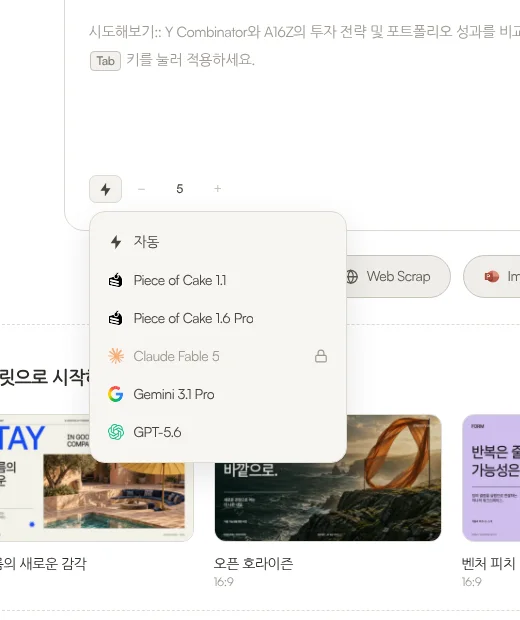
ホームのプロンプトから開いたモデル一覧には、Auto(자동)、Piece of Cake 1.1、Piece of Cake 1.6 Pro、Claude Fable 5(ロック)、Gemini 3.1 Pro、GPT-5.6が表示されていました。使えるモデルはプランによって違います。
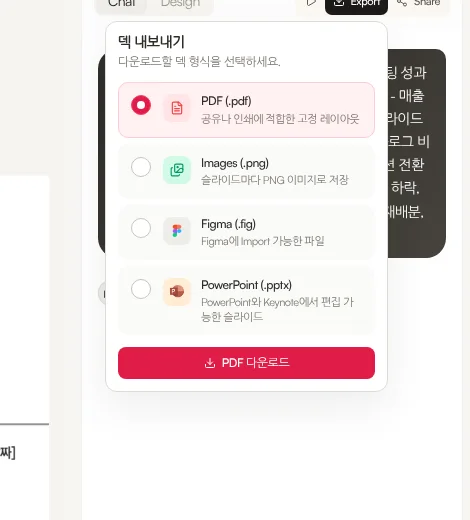
書き出しにはPDF、Images(.png)、Figma(.fig)、PowerPoint(.pptx)があります。Figmaへの受け渡しは、確認したPlus AIの公開資料には出てきませんでした。
正直に書くと、機能紹介のFAQは、PPTXの書き出しのあと、フォントとレイアウトを確認するよう求めています。Shareはありますが、リアルタイムの共同編集とコメントはここでは確認していません。FreeにはPPTXもFigmaの書き出しもありません。
言語: 「ほとんどの言語」と「韓国語UI」は分けてください
Plus AIの言語ガイドでは、プロンプトと出力をほとんどの言語でサポートする、とあります。生成時に出力言語を指定でき、Rewriteで翻訳できます。ガイドの例は英語からスペイン語です。韓国語を名前で挙げた公式の一覧は見つかりませんでした。
Snapdeckは韓国のチームが作っており(機能紹介ページには「Built by a Korean team 🇰🇷」とあります)、これらのキャプチャは韓国語UIです。それでも、生成言語の公式一覧は見つかりませんでした。韓国語のデッキについては、各製品で短いプロンプトを試すのがいちばん確実な確認です。
費用: アドオンの契約と、キャンバスの契約
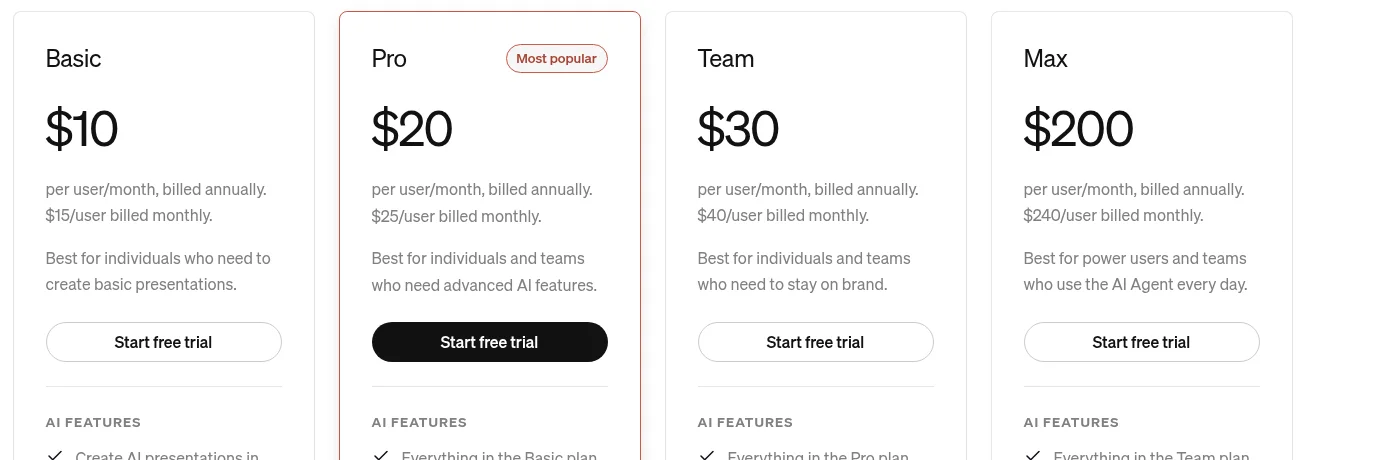
Plus AIの料金(2026-10-14、USD、年額)は、Basicが1ユーザーあたり月$10(月額だと$15)、Proが$20($25)、Teamが$30($40)、Maxが$200($240)です。有料プランは7日間のトライアル(1,000クレジット、カードが必要)から始まります。クレジットはBasic 1,500 / Pro 3,000 / Team 6,000 / Maxは無制限です。ガイドでは、典型的な作業はおよそ40〜170クレジットを使う、とあります。文書のアップロード、長いプロンプト、AI画像はProから、ブランディングとプリセットはTeamからです。ひとつの契約でSlidesとPowerPointの両方を使えます。
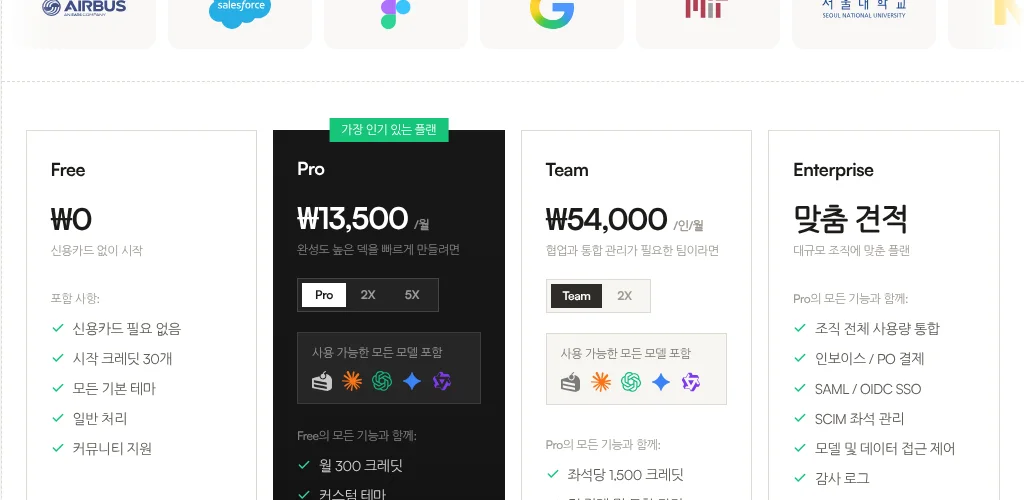
Snapdeckの料金(韓国語UIのキャプチャ、2026-10-14)。Freeは₩0(開始クレジット30、1デッキ5枚、ウォーターマーク、PPTXもFigmaもなし)、Proは月₩13,500(300クレジット、2Xと5Xの選択肢あり)、Teamは1ユーザーあたり月₩54,000(1席あたり1,500クレジット)、Enterpriseは個別です。比較表では、カスタムテーマとPPTX/Figmaの書き出しはProとTeamで開きます。(英語の料金ページの米ドル表示は、ロケールによって違うことがあります。)
必要なのがSlidesかPowerPointだけなら、Plus AIはファイルの移動を避けられます。Figma(.fig)やウェブのキャンバスが必要なら、Snapdeckのほうが近いです。どちらもクレジットと枚数の上限を使います。ふだんのデッキの長さに合わせてください。
両方を一緒に使う
どちらかひとつに決める必要はありません。
- Snapdeckでテーマや原稿から下書きし、アウトラインとスタイルを整えます。
- PowerPoint(.pptx)で書き出します。フォントとレイアウトを一度確認してください。
- PowerPointまたはGoogle Slidesで、同僚と編集を続けます。そのファイルの中でレイアウトを大きく直す必要があるなら、その契約があるときにPlus AIのRemixやRewriteが合います。
デッキが最初の瞬間からSlidesまたはPPTのテンプレートに合う必要があるなら、Plus AIだけで始めてください。
どちらを開くか
Plus AIが合うとき
- 成果物が最初からGoogle SlidesまたはPowerPointで、そのアプリの中で編集する必要があるときです。
- レイアウトにはRemix、トーンと翻訳にはRewriteがほしいときです。
- 別のウェブアプリを開くより、アドオンを足したいときです。
Snapdeckが合うとき
- 空白のウェブキャンバスで、アウトラインからスタイル、デザインへと進めたいときです。
- 受け渡しがFigma(.fig)、またはPPTX / PDF / PNGのときです。
- Report、Keynote、Portfolio、Proposalのスタイルから選びたいときです。
範囲が違うところ
Plus AIは、ネイティブのSlides/PPTXとアプリ内の共同作業に強い一方、公開ガイドは生成の長さに上限があり(モードによっておよそ20〜30枚)、Figma(.fig)の書き出しは見つかりませんでした。Snapdeckはキャンバス編集とFigma/PPTXの受け渡しに強い一方、Freeはそれらの書き出しが閉じており、リアルタイムの共同編集は未確認です。
だから
デッキが最初からPowerPointまたはGoogle Slidesの中にある必要があるなら、Plus AIが自然です。仕事がウェブで作り、FigmaまたはPPTXとして渡すことなら、Snapdeckのほうが近いです。両方が必要ですか。Snapdeckで下書きし、.pptxで書き出し、チームがすでに開いているアプリで仕上げてください。
一文からキャンバスのデッキを始めたい方は、Snapdeckを試してみてください。☺️
出典: Plus AIホーム、Plus AI料金、プレゼンテーションを生成する、プロンプトを使う、ファイルをアップロードする、Remix、Rewrite、言語、プランと請求、Snapdeck機能紹介(韓国語)、Snapdeck機能紹介(英語)、Snapdeck料金。Plus AIは2026-10-14に確認した公開ページとガイドに基づき、ログイン後のアドオンUIはキャプチャしていません。Snapdeckの画面は2026-10-14にProアカウントからキャプチャしました。