
Snapdeck の PPTX 取り込み、書き出し、AI 編集
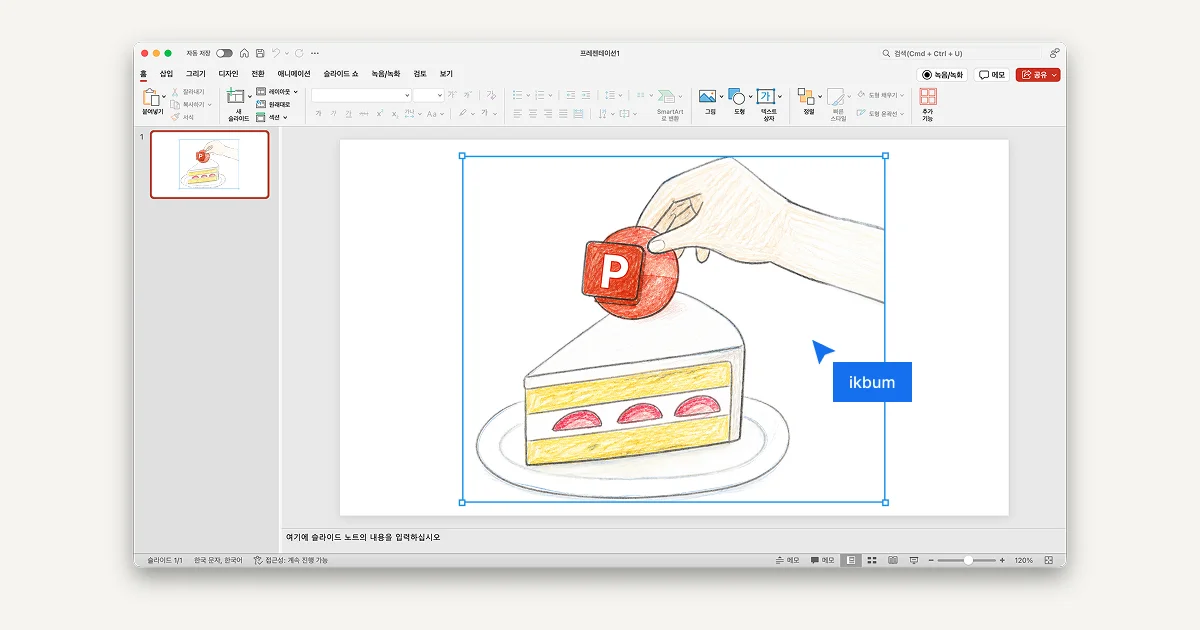
Snapdeck では今、PPTX ファイルを取り込み、AI で編集し、再び PPTX として書き出せます。
一文にすると短いのですが、これは私たちが取り組んできたなかでも難しいプロダクトのループの一つでした。発表資料の仕事では、PPTX を避けて通れません。社内のデッキの多くは今も PowerPoint ファイルとしてやり取りされ、ほかの人から受け取る資料も、多くは .pptx で届きます。Snapdeck が本当の作業ツールになるには、「ゼロから始める」が得意なだけでは足りません。
既存のファイルを開き、その作業を続け、PowerPoint がまだワークフローの一部であるなら、外へ戻せる必要があります。
PPTX をデッキとして取り込む
いちばん大きな変化は PPTX Import です。
ホームの入力から Import PPTX をクリックするか、.pptx ファイルをアップロードします。Snapdeck はそのファイルを、編集できるデッキとして取り込めます。静止画を添付するだけではありません。スライドを Snapdeck のプロジェクトのなかで開くので、そこから作業を続けられます。
PPTX ファイルをアップロードすると、二つの選択肢が出ます。
Reference は、PPTX を素材として使います。既存のデッキを AI に理解させ、そこから新しいものを作りたいときに使ってください。
Import は、PPTX そのものを Snapdeck のプロジェクトとして開きます。元のデッキを残したまま直接編集したいときに使ってください。古い提案書、会社案内、投資家向けデッキ、講義のデッキ、あるいは中身の大半がすでにあるファイルです。
難しかったのも、ここでした。PPTX を見せることと、編集できるようにすることは同じではありません。プレビューは、問題の一つの段階です。編集を続け、再び書き出せるデッキは、はるかに高い基準です。その基準を低く設定するわけにはいきませんでした。
既存の PPT を AI で編集する
PPTX を取り込んだあと、Snapdeck のなかで編集できます。
テキストは手で直せます。図形や画像も調整できます。そのうえに AI を使えます。範囲を選び、Magic Edit で「もっと短くして」「もっと専門的な響きにして」「この節を製品発表のコピーに書き換えて」のように依頼できます。
大切なのは、デッキ全体を再生成しなくてよいことです。今見ている部分だけを直せます。
たとえば、次のような使い方です。
- 古い会社デッキのスライド3だけを更新する
- 本番の発表に向けて、長い箇条書きを短くする
- 製品スクリーンショットのキャプションを分かりやすくする
- 弱いスライドを1枚だけ再生成し、残りは捨てない
- before/after を比べ、AI の結果を適用するかどうかを決める
実務では、これが重要です。デッキ編集の依頼の多くは、「全部作り直して」ではありません。「ここを直して、残りはそのままにして」です。とくに、チームがすでに確認したデッキでは、自動化よりもコントロールの方が重要です。
この部分も簡単ではありませんでした。AI の出力は、終わりではありません。ユーザーは今も、比べ、採用し、捨てる必要があります。エディタでは、最後の選択は、作業している人の手元に残らなければなりません。
PPTX へ書き戻す
作業が終わったら、PowerPoint の .pptx へ書き戻せます。
プロジェクトの書き出しメニューで PowerPoint (.pptx) を選びます。ダウンロードしたファイルは、PowerPoint と Keynote で開いて編集できます。Snapdeck で作ったデッキも、PPTX から取り込んだデッキも、同じ書き出しの流れです。
書き出しメニューが現在対応しているのは、次の形式です。
Images (.png)— スライドごとに PNG 画像を1枚PDF (.pdf)— 共有や印刷向けの固定レイアウトPowerPoint (.pptx)— PowerPoint と Keynote で編集できるスライド
PPTX の書き出しは、Plus / Pro で利用できます。多くの共有では PDF で足りますが、PowerPoint で作業を続ける必要があるチームには、PPTX の書き出しが必要です。
書き出しは、見た目より難しい機能でした。PDF は、見えているものを保つことが中心です。PPTX には、そのあとがあります。誰かがファイルを開き、テキストを直し、画像を動かし、もう一度保存します。つまり書き出しは、ダウンロードボタンだけの問題ではありません。作業が Snapdeck の外でも続くかどうか、という問題です。
使い方
書式がすでに決まっているときに、特に役立ちます。
たとえば、多くの政府助成金、R&D プログラム、スタートアップ支援プログラム、学校の課題、機関への提出物には、指定の PPT テンプレートが付いてきます。表紙、アジェンダ、問題提起、戦略、事業計画、期待される効果、ロゴの位置、フォントの規則、余白が、すでに定義されていることがあります。その場合、仕事は美しいデッキをゼロから作ることではありません。指定の書式を保ち、その中の内容を良くすることです。
そこでうまく働くのが Import です。テンプレートの PPTX を Snapdeck に持ち込み、構造は保ち、AI で各スライドを整えます。長い説明を発表用の箇条書きに引き締め、重要なメッセージを前に出し、評価しやすい、より明快なトーンに節を書き換え、弱いスライドを1枚読みやすくします。終わったら、提出用に PPTX へ書き戻します。
向いている用途には、次のようなものがあります。
- 政府助成金 / R&D / スタートアップ支援のピッチデッキ
- 機関、学校、パートナーから指定された固定の PPT テンプレート
- 会社のテンプレートを使わなければならない営業提案書
- 指標とメッセージの更新が必要な投資家向けデッキ
- 前四半期のファイルから更新する四半期報告書
- 同じ書式を、時間をかけて保ち続ける講義用・研修用デッキ
こうしたケースでは、「ゼロから新しいデッキを生成する」が常に正しい答えとは限りません。書式には、すでに意味があります。承認済みのスライドもあるかもしれません。会社や機関のテンプレートは、そのまま残す必要があるかもしれません。ファイルを保ち、直す必要があるところだけを改訂したいときは、Import を選んでください。
古い PPT が素材にすぎず、新しいデッキが欲しいときは、Reference を使ってください。たとえば、古い会社案内を添付し、そこから新しい10枚の営業デッキを作るよう Snapdeck に依頼します。
なぜ重要だったのか
私たちが繰り返し見ているのは、デッキの仕事が、一度のきれいな作業で始まって終わることはほとんどない、ということです。
ゼロから作ることもあります。しかし非常に多いのは、既存の PPT を受け取って直すことです。前四半期のデッキが、今四半期の版になります。古い会社案内には、新しいトーンが必要です。誰かの粗い下書きを、会議の直前に発表できる形にしなければなりません。ツールの中で作ったデッキにしかうまく働かないなら、実際のワークフローの大きな部分を取りこぼします。
そのため、PPTX の取り込み、AI 編集、PPTX の書き出しは、別々の機能ではありません。
取り込み → 編集 → AI で改訂 → 書き出し
このループが要点です。Snapdeck は今、Snapdeck のなかで作ったデッキだけでなく、チームがすでに持っている PowerPoint ファイルでも作業できます。
まだ改善するところは多くあります。PPTX ファイルの状態はかなりばらつき、古い会社のテンプレートには例外がたくさんあります。それでも、出発点はここにあります。既存の PPT を Snapdeck に持ち込み、AI で編集し、必要なときには PowerPoint へ戻せます。