
ライブの投票をして授業のあとも続けるか、FigmaとPPTXで渡すか: PreziとSnapdeck
AIでデッキを作ったあとも、仕事は残ります。会場で聴衆の反応をその場で受け取り、セッションのあとも学習を続けたいですか。それとも、FigmaやPPTXへの受け渡しがゴールですか。
Preziが打ち出しているのは、スライドを持ち込むか、一文のテーマから作り、ライブの投票、クイズ、Q&Aを回し、そのあとフォローアップの学習へ進む、という流れです。Snapdeckは、キャンバスで作ってファイルを渡すほうに近いです。
この記事は、ひとつの質問で両者を分けます。ライブでインタラクティブな聴衆対応(QRの投票、クイズ、Q&A)を回して授業のあとも続けるか、ウェブのキャンバスで作ってFigmaやPPTXを渡すか? ここでは順位はありません。🙂
Preziの内容は、2026-10-19に確認した公式サイト、料金ページ、プランのサポートガイド、中小企業向け料金比較ブログ(2026年9月30日)に基づきます。ログインはしていません。公開ページ、サポート、ブログのみです。Snapdeckの内容は、同日にログインしたFreeプランの韓国語UIと、機能紹介、料金のページに基づきます。
終わり方が違います
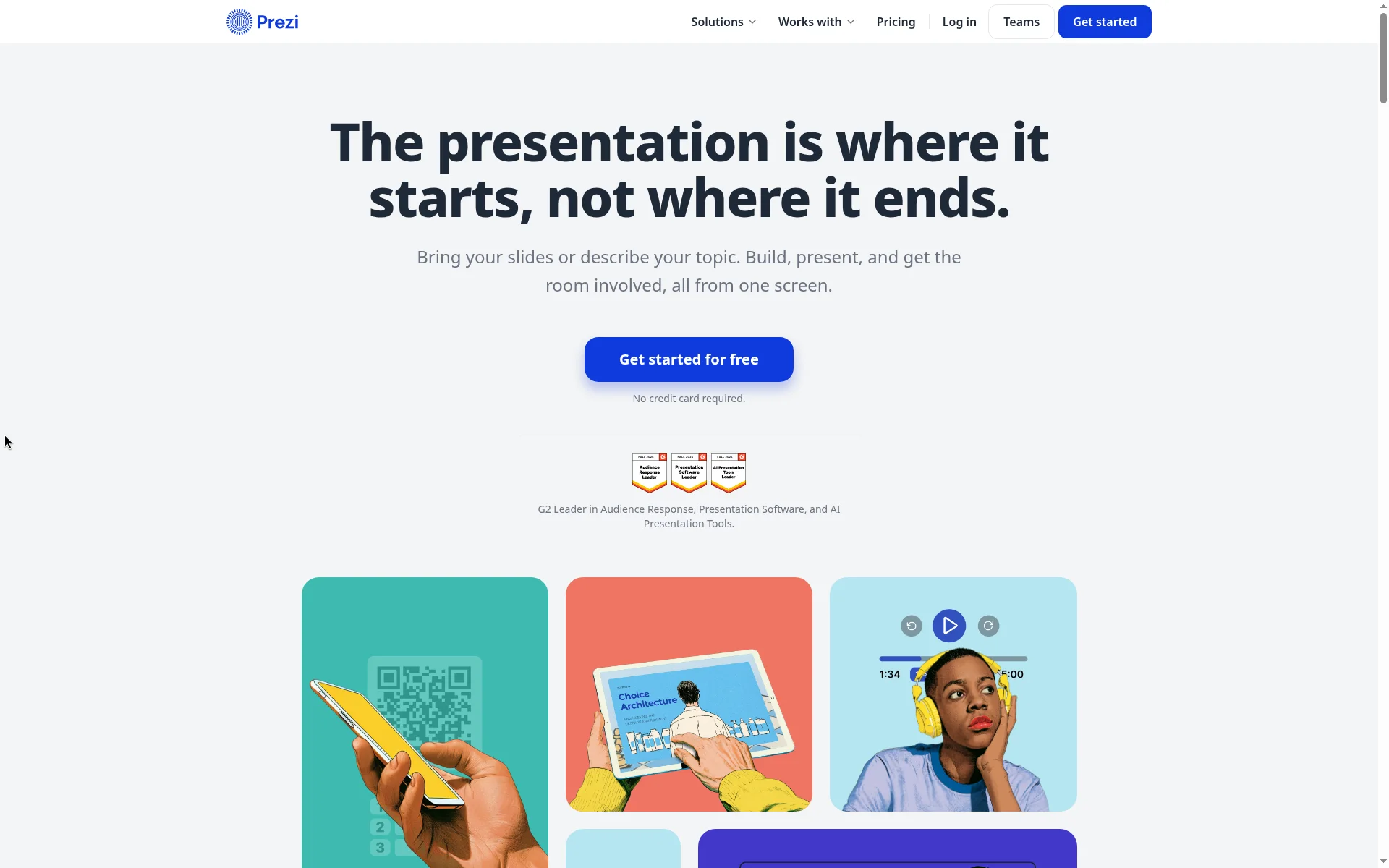
Preziのホームページでは、スライド(PowerPoint、Google Slides、Canva、PDF)を持ち込むか、テーマを一文で説明すると、Preziが作る、と書かれています。公開されている文面によれば、ひとつの画面から発表とアクティビティを回し、リモートも同じ方法で参加します。
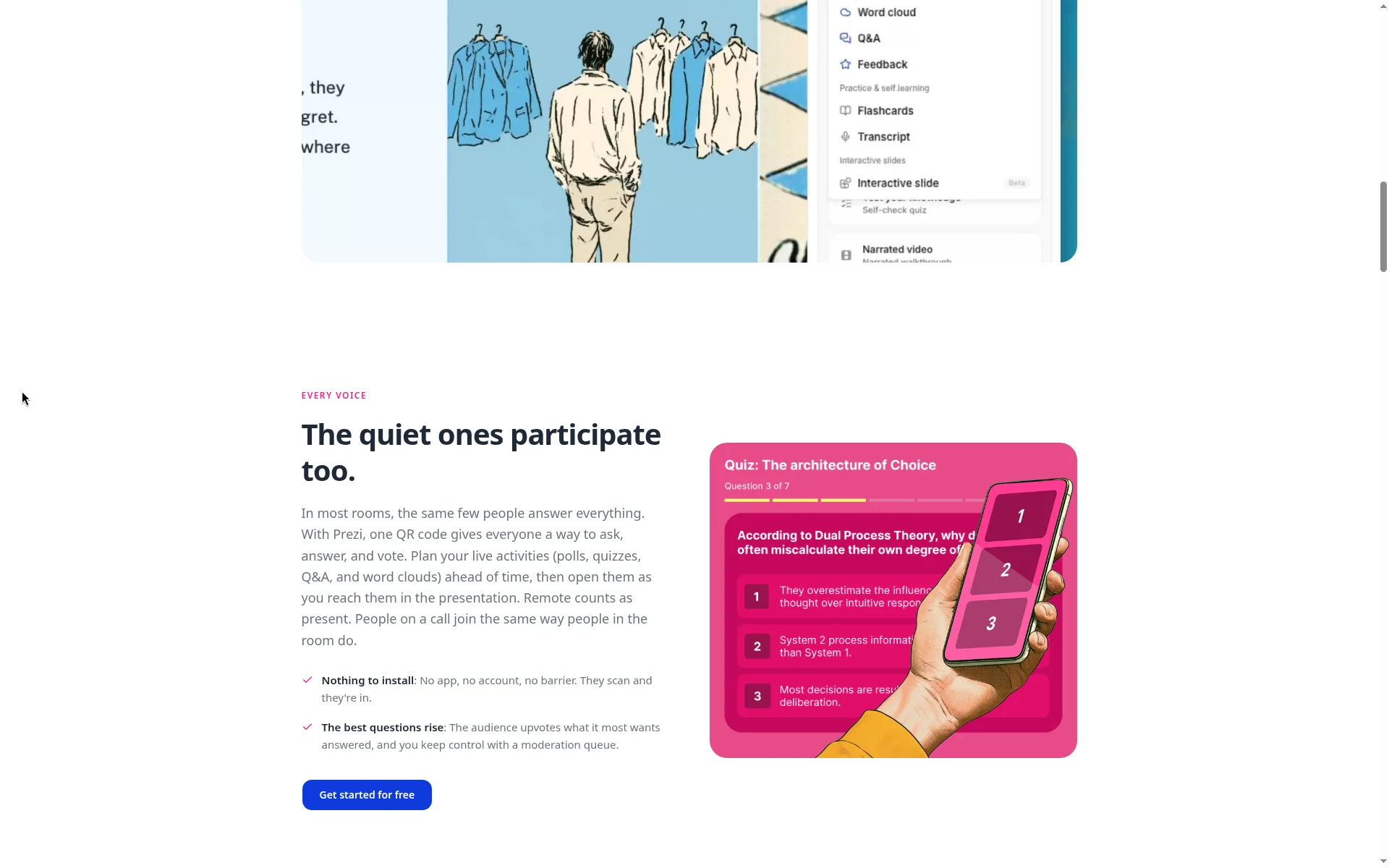
ライブオーディエンスの機能(投票、クイズ、Q&A、ワードクラウド)はQRコードひとつで開きます。ホームページによれば、聴衆にアプリもアカウントも不要です。セッションのあと、共有リンクでフラッシュカード、セルフテスト、ポッドキャスト、ナレーション付き動画、文字起こしへ続けられます。質問ごとの結果、フィードバックのダイジェスト、賛成票の多い聴衆の質問も言及されています。
書き出しは、FAQによればPPTXとPDFです(フォントと書式は保持)。確認した公開資料に、Figma(.fig)の書き出しは見つかりませんでした。
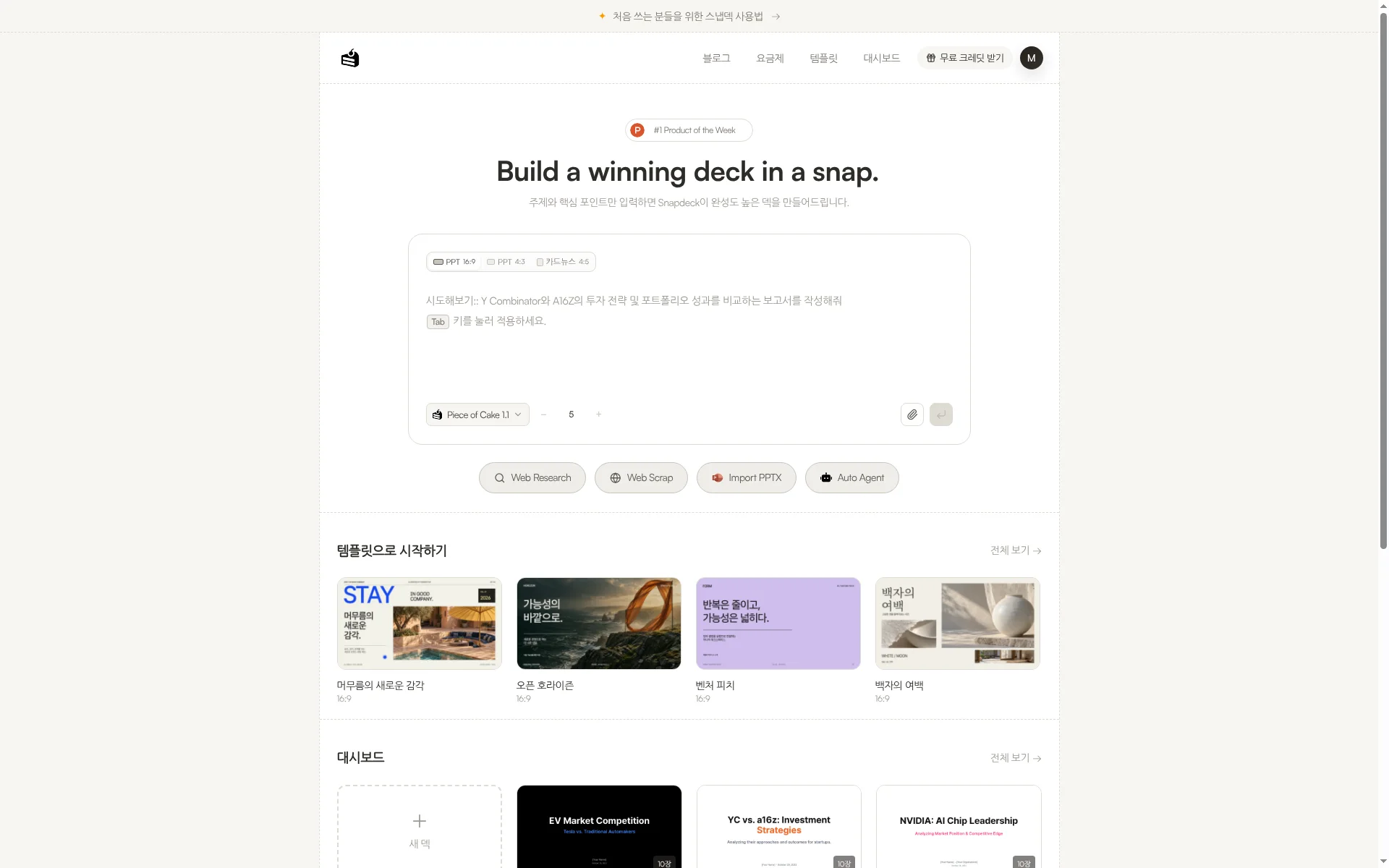
Snapdeckはブラウザのプロンプトから始まります。ホームで16:9、4:3、4:5の比率と枚数を選びます。その下にWeb Research、Web Scrap、Import PPTX、Auto Agentがあります。機能紹介ページは三つのステップを挙げています。テーマと資料を入れ、アウトラインを確認し、スタイルとテーマを選びます。スタイルにはReport、Keynote、Portfolio、Proposalがあります。カスタムテーマは、色、フォント、ロゴを入れるか、ウェブサイトのURLから取り込みます。
どちらもデッキを作ります。違うのは、そのあと何をするかです。Preziはライブのやり取りとセッション後の学習を回します。Snapdeckはキャンバスで仕上げてファイルを渡します。Snapdeckの機能紹介や料金ページに、ライブ投票やQRのオーディエンス応答は見つかりませんでした。
ひと目で比べる
| Prezi | Snapdeck | |
|---|---|---|
| どこで動くか | ウェブ(prezi.com)。ホームページの統計とG2 Leaderの主張は、サイトの主張としてのみ引用 | ウェブブラウザ(snapdeck.app) |
| 新しいデッキ | スライドの取り込み(PPT、Google Slides、Canva、PDF)、または一文のテーマ → Preziが構成(ホームページ) | プロンプト、比率、枚数、添付、Web Research、Web Scrap、Auto Agent。デザインの前にアウトライン |
| 直し方 | 公開のホームと料金が、AIクレジットとプランの機能を説明。ログイン後のエディタはキャプチャしていない | Figmaスタイルの直接編集 + Chat。範囲を選び、AIに頼み、適用前に比較 |
| ライブオーディエンス | 投票、クイズ、Q&A、ワードクラウド。QRひとつ。聴衆にアプリやアカウントは不要(ホームページ)。あとから、フラッシュカード、セルフテスト、ポッドキャスト、ナレーション付き動画、文字起こし | 機能紹介と料金ページに、ライブ投票やQRのオーディエンス応答は見つからず |
| 言語 | マーケティングサイトのフッターに、한국어の言語切り替えがある(キャプチャ)。エディタUIと、韓国語での生成は未確認(切り替えも、ログインのテストもなし) | 韓国語UIでキャプチャ。「Built by a Korean team.」生成言語の公式一覧は見つからず |
| 一緒に作業する | TeamsとEDUプランが、ブログとサポートに記載。リアルタイムのマルチプレイヤーによるデッキ共同編集は、誇張して主張しない | Shareあり。リアルタイムの共同編集は未確認 |
| 書き出し | FAQではPPTX、PDF(フォントと書式は保持)。確認した公開資料にFigma(.fig)はない | PDF、PNG(1枚ごと)、Figma(.fig)、PowerPoint(.pptx) |
| 料金の入口 | Basicは無料(料金タブとサポートでは、公開プロジェクト最大5件、AIクレジット500)。Individualの年額USDは、Standard $7、Plus $19、Premium $29/月 | Free ₩0(開始クレジット、デッキの上限、ウォーターマーク、PPTXとFigmaなし)。有料の書き出しはProから |
Preziが合う場所: 会場で反応を受け、そのあと授業を続ける
公開ホームページの文面によれば、Preziの強みは、ライブの聴衆参加とセッション後の学習が、ひとつの製品の中にあることです。
- 取り込みと作成。 ホームページでは、PowerPoint、Google Slides、Canva、PDFを持ち込むか、テーマを一文で説明すると、Preziが作る、とあります。クレジットカードなしで無料ではじめられる、とも書かれています。
- ライブのアクティビティ。 投票、クイズ、Q&A、ワードクラウドがQRひとつで開きます。発表とアクティビティをひとつの画面から回し、リモートも同じ方法で参加します。
- セッションのあと。 共有リンクで、フラッシュカード、セルフテスト、ポッドキャスト、ナレーション付き動画、文字起こしへ続けます。質問ごとの結果、フィードバックのダイジェスト、賛成票の多い質問が挙げられています。
- 書き出し。 FAQはPPTXとPDFを挙げています(フォントと書式は保持)。
- 規模の主張。 ホームページは、170M+ presenters、500M+ presentations、195+ countries、G2 Leader(Audience Response、Presentation Software、AI Presentation Tools)を挙げています。これらはPreziの主張であり、こちらの順位ではありません。
ワークショップ、授業、社内研修で、会場での反応と、そのあとも続く学習が必要なら、Preziのオーディエンスの軸が近いです。
正直に書くと、マーケティングのフッターに韓国語の切り替えはありますが、エディタUIを韓国語で確認してはいません。Figma(.fig)の書き出しは見つかりませんでした。チームプランがあっても、リアルタイムのマルチプレイヤーによるデッキ共同編集は、誇張して主張しません。
Snapdeckが合う場所: キャンバスで作り、ファイルを渡す
Snapdeckが重心を置くのは、ウェブでデッキを作り、渡し方を選ぶことです。
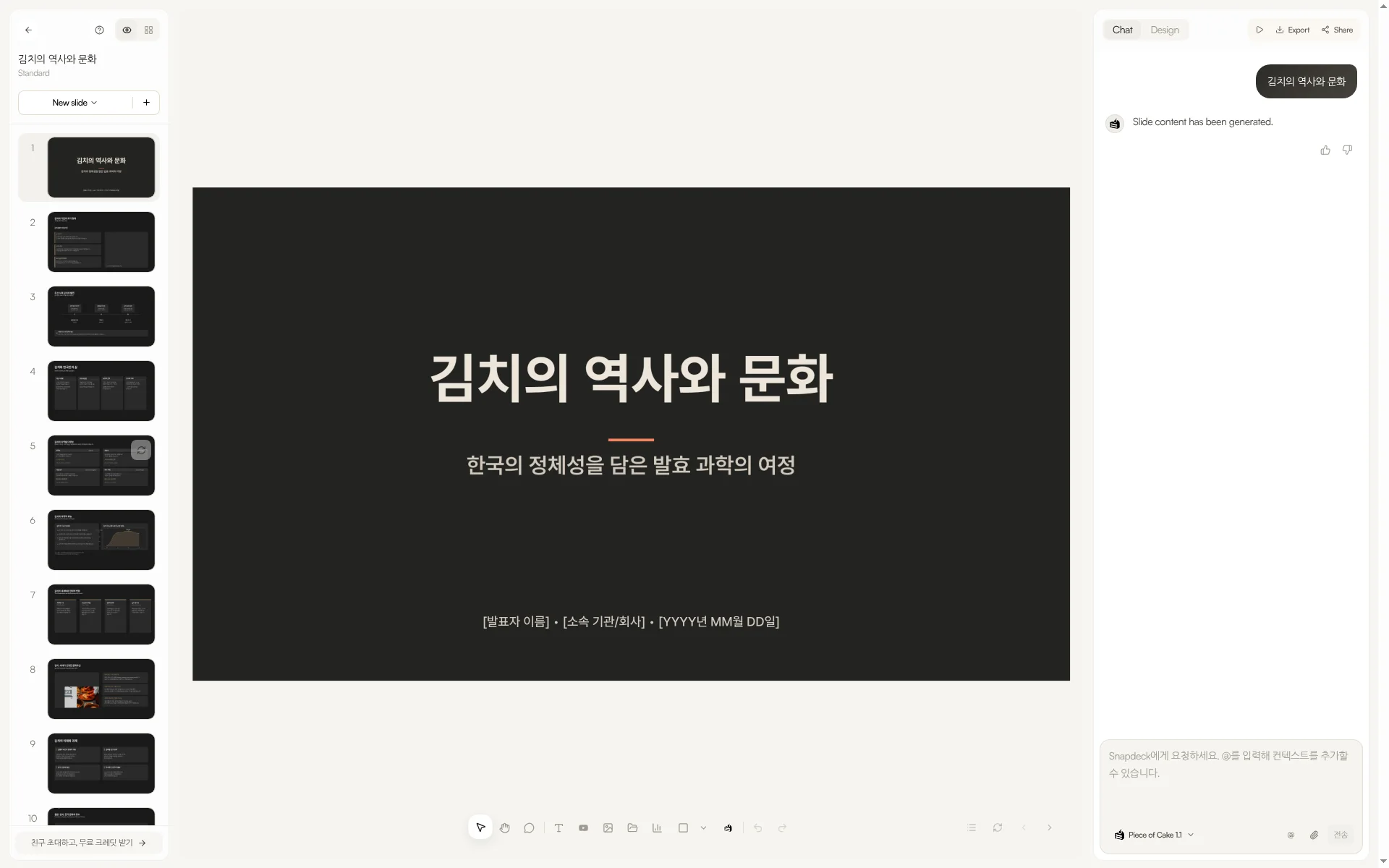
機能紹介ページは三つの編集経路を説明しています。Figmaスタイルの直接編集、AIチャット、範囲を選んで変える。適用する前に比較します。同じアウトラインからデザインを作り直すこともできます。Import PPTXで編集を続けるか、ファイルを参考にできます。
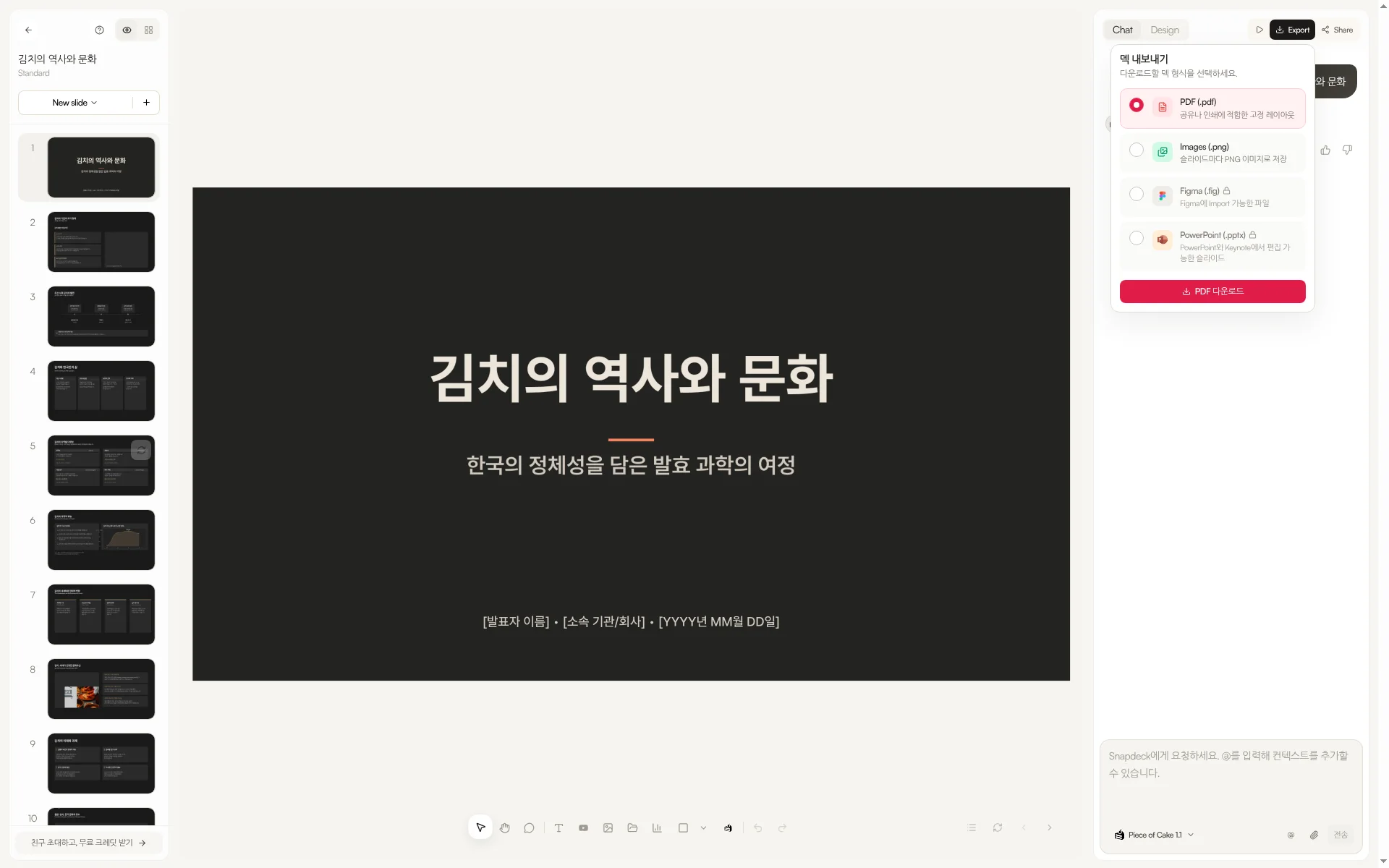
書き出しには、PDF、Images(.png)、Figma(.fig)、PowerPoint(.pptx)があります。Figmaへの受け渡しは、確認したPreziの公開資料には出てきませんでした。機能紹介のFAQは、PPTXの書き出しのあと、フォントとレイアウトを確認してほしいと求めています。
正直に書くと、Shareはありますが、リアルタイムの共同編集はここでは確認していません。ライブ投票やQRのオーディエンス応答は、機能紹介と料金には見つかりませんでした。FreeにはPPTXもFigmaの書き出しもありません。
費用: Preziの年額ドルと、韓国語UIのウォン
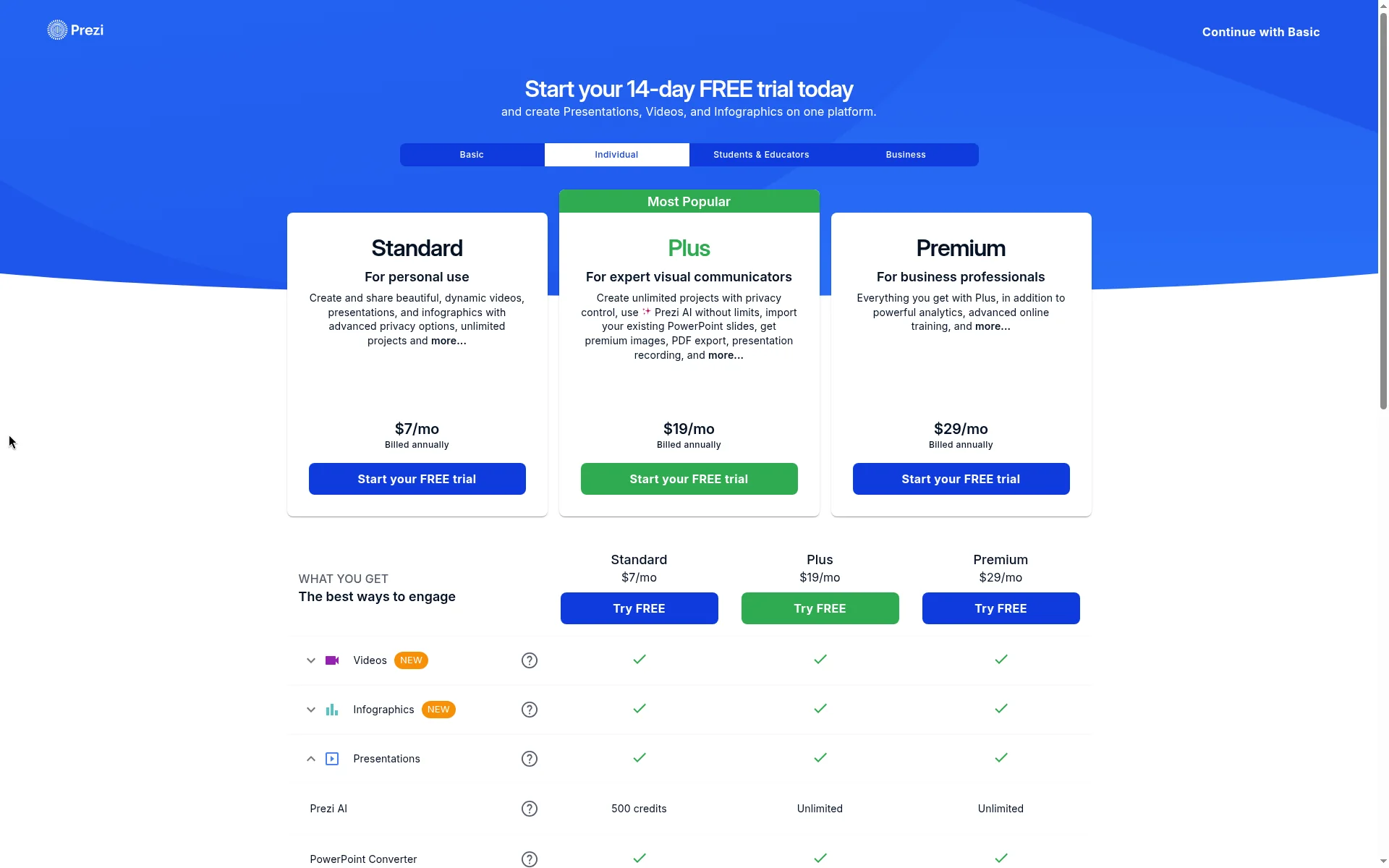
Preziの料金(2026-10-19、公開ページ、Individualタブ、年額請求のUSD)。Standardは月$7(個人利用)、Plusは月$19(無制限のPrezi AI、PowerPointの取り込み、プレミアム画像、PDF書き出し、録画など)、Premiumは月$29(アナリティクス、高度なオンライントレーニング)です。表の抜粋では、Basic/StandardがAIクレジット500、Plus/PremiumがUnlimitedとあります。プランガイドのまとめでは、Basicは無料でAIクレジット500、StandardはプライバシーとAIクレジット500、Plusは無制限のAIに加えてPDFと録画/ポータブル、Premiumはアナリティクスが加わります。2026年9月30日のブログには、Basicは無料(月500 AIクレジット、公開プレゼンテーション)、Teamsは年額で1ユーザーあたり月$39、EDUプランがあると書かれています。
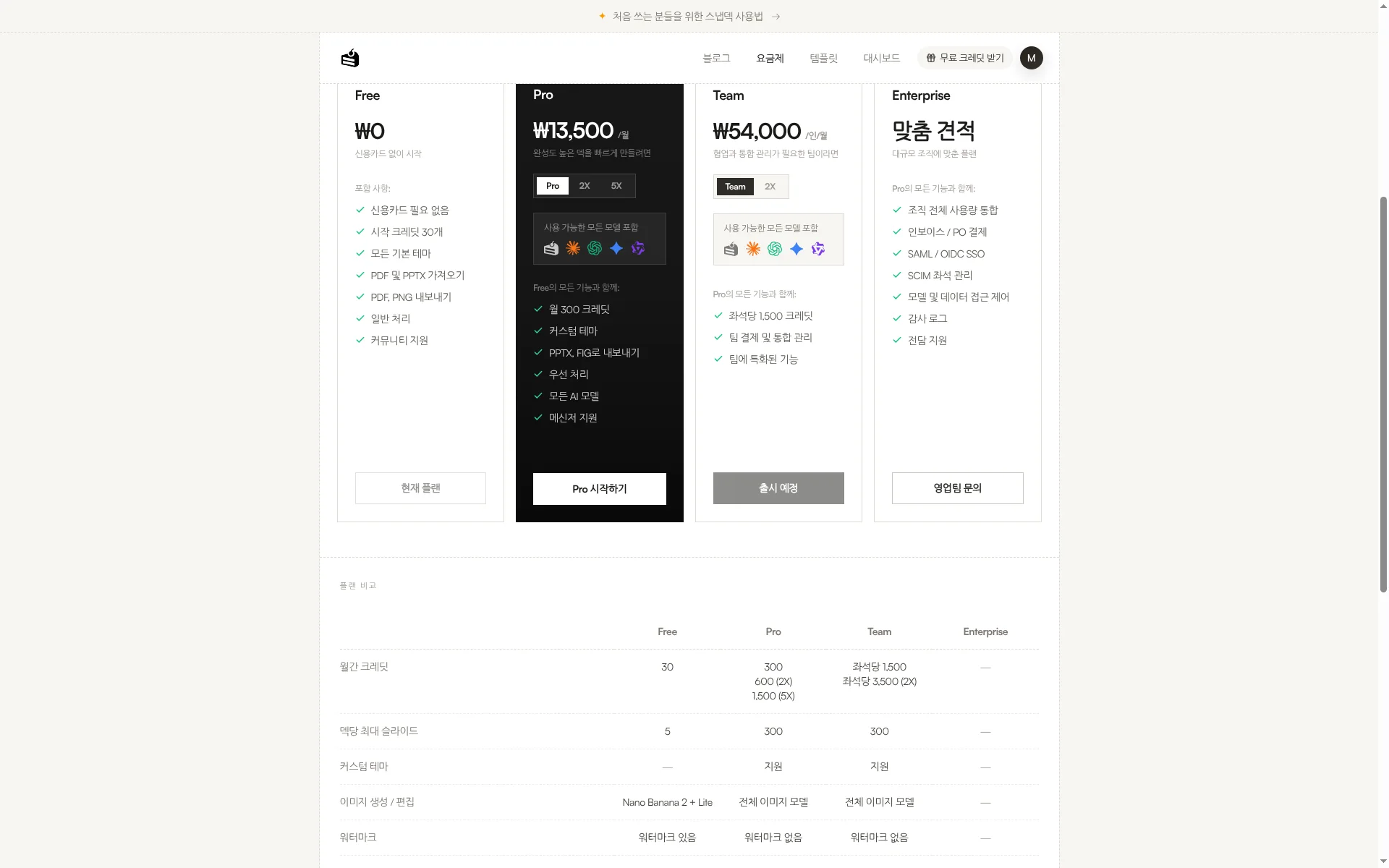
Snapdeckの料金(Freeプランのアカウントでキャプチャした韓国語UI、2026-10-19)。Freeは₩0、Proは月₩13,500、Teamは1ユーザーあたり月₩54,000です(月額のトグル。このキャプチャでは、Teamカードのボタンが출시 예정 / Coming soonと表示されていました)。FreeにはPPTXもFigmaの書き出しもありません(表ではFreeが—、Pro/Teamが지원。書き出しダイアログでは、FreeのFigmaとPowerPointがロックされます)。ProとTeamでは、カスタムテーマとPPTX/Figmaの書き出しが開きます(比較表/機能)。英語の料金ページは、別の通貨で表示されることがあります(例: Proが月$10)。これまでの記事と同じく、基準は韓国語UIのKRWです。
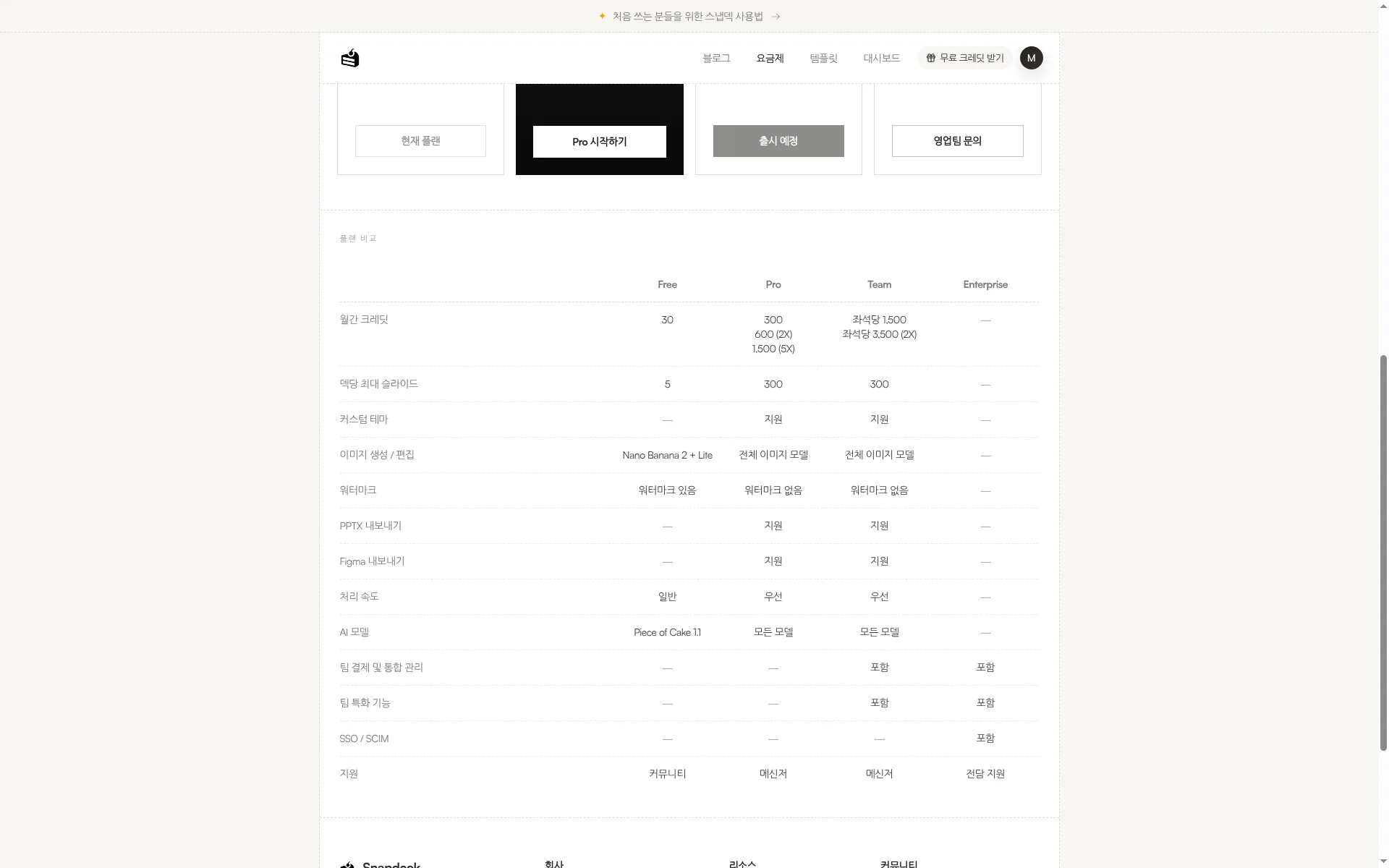
契約は、ライブのやり取りとセッション後の学習が目的なのか、Figma(.fig)の受け渡しが必要なのかに合わせてください。PreziにはAIクレジットとプランの上限があります。Snapdeckにはクレジットと、Freeの書き出し上限があります。デッキの長さと、受け渡しの形式に合わせて見積もってください。
両方を一緒に使う
どちらかひとつに決める必要はありません。
- Snapdeckで、テーマや原稿から下書きし、アウトラインとスタイルを整えます。
- PowerPoint(.pptx)で書き出します。フォントとレイアウトを一度確認してください。
- そのPPTを、自分の流れに合うならPreziに取り込みます(ホームページはPowerPointの取り込みに対応しています)。あるいは、自分のワークフローで続けます。ライブの投票やクイズが必要なら、その契約があるときに、Preziのオーディエンス側が合います。
ライブセッションとフォローアップの学習が仕事の中心なら、Preziだけで始めるほうが迷いません。Figma(.fig)が必須なら、Snapdeckのほうが近いです。
どちらを開くか
Preziが合うとき
- 作ったあと、同じ製品の中でQRの投票、クイズ、Q&Aを回し、そのあとフラッシュカードやセルフテストなどで授業を続けたいときです。
- 既存のPPT、Google Slides、Canva、PDFを持ち込むのが役に立ち、PPTX/PDFの共有で足りるときです。
- ホームページが説明する、ライブのオーディエンス応答(リモートを含む)が仕事の中心のときです。
Snapdeckが合うとき
- 空白のウェブキャンバスで、アウトラインからスタイル、デザインへと進めたいときです。
- 受け渡しが、デザイナー向けのFigma(.fig)、またはPPTX / PDF / PNGのときです。
- 韓国語UIと、Report、Keynote、Portfolio、Proposalのスタイルから選びたいときです。
範囲が違うところ
Preziはライブオーディエンスとセッション後の学習をつなぎますが、エディタUIの韓国語は確認していません(フッターの切り替えのみです)。Figma(.fig)の書き出しは見つからず、共同編集は誇張して主張しません。Snapdeckはキャンバス編集とFigma/PPTXの受け渡しに強い一方、ライブ投票やQR応答は見つからず、Freeはそれらの書き出しが閉じており、リアルタイムの共同編集は未確認です。
だから
ゴールが、会場での反応と、そのあとも続く授業なら、Preziが自然です。仕事がウェブで作り、FigmaやPPTXとして渡すことなら、Snapdeckのほうが近いです。両方が必要ですか。Snapdeckで下書きし、.pptxで書き出してから、セッションにやり取りが必要ならPreziのオーディエンス機能を見てください。
一文からキャンバスのデッキを始めたい方は、Snapdeckを試してみてください。☺️
出典: Preziホーム、Prezi料金、Preziプランガイド、Preziの中小企業向け料金ブログ(2026年9月30日)、Snapdeck機能紹介(韓国語)、Snapdeck機能紹介(英語)、Snapdeck料金。Preziは、2026-10-19に確認した公開ページ、サポート、ブログに基づき、ログイン後のUIはキャプチャしていません。Snapdeckの画面は、2026-10-19にFreeプランのアカウントの韓国語UIでキャプチャしました。書き出しダイアログにはPDF、PNG、Figma(.fig)、PowerPoint(.pptx)があり、FreeではFigmaとPowerPointにロックが表示されていました。