
スライドの一部を強調する方法: Spotlight が残りを暗くします

スライド1枚にも、伝えたいことは一つとは限りません。全体像を先に見せてから一つの数字を指し示したり、いくつかの項目のうち一つを詳しく辿ったりすることがあります。投資家向けピッチの重要指標、提案書の比較表、報告書の見出しになる数値を思い浮かべてください。
発表者が話している部分と、聴衆が見ている部分が同じでないと、本当に大切な要点は埋もれてしまいます。
Snapdeck に新しく入った Spotlight は、選んだ部分が際立つ新しいスライドを作ります。すでに完成しているスライドから始まるので、何も作り直さなくても、伝えたいところへ聴衆の視線を集められます。
強調したい部分を選ぶ
使い方は簡単です。エディタで Spotlight を起動し、強調したい部分をクリックするか、その上をドラッグします。
選んだ部分は鮮明なまま残り、周囲は暗くなるので、注意は自然とそこへ移ります。
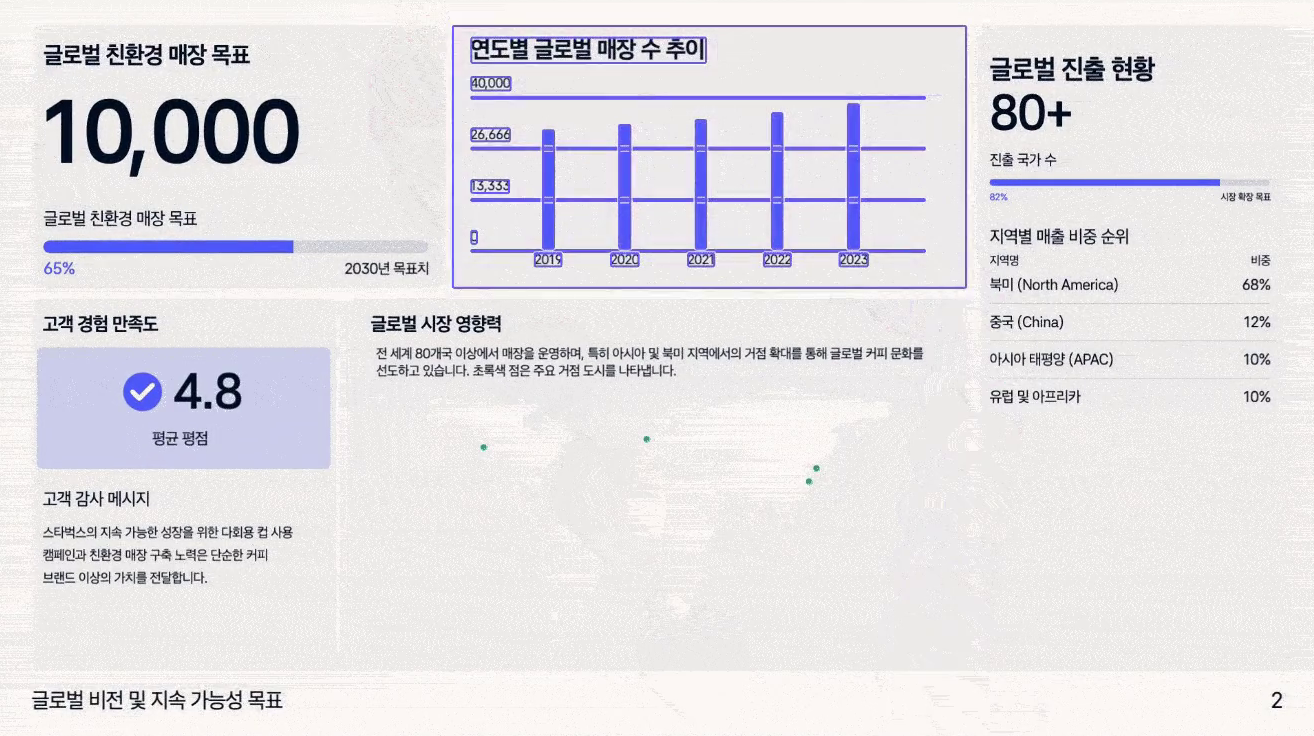
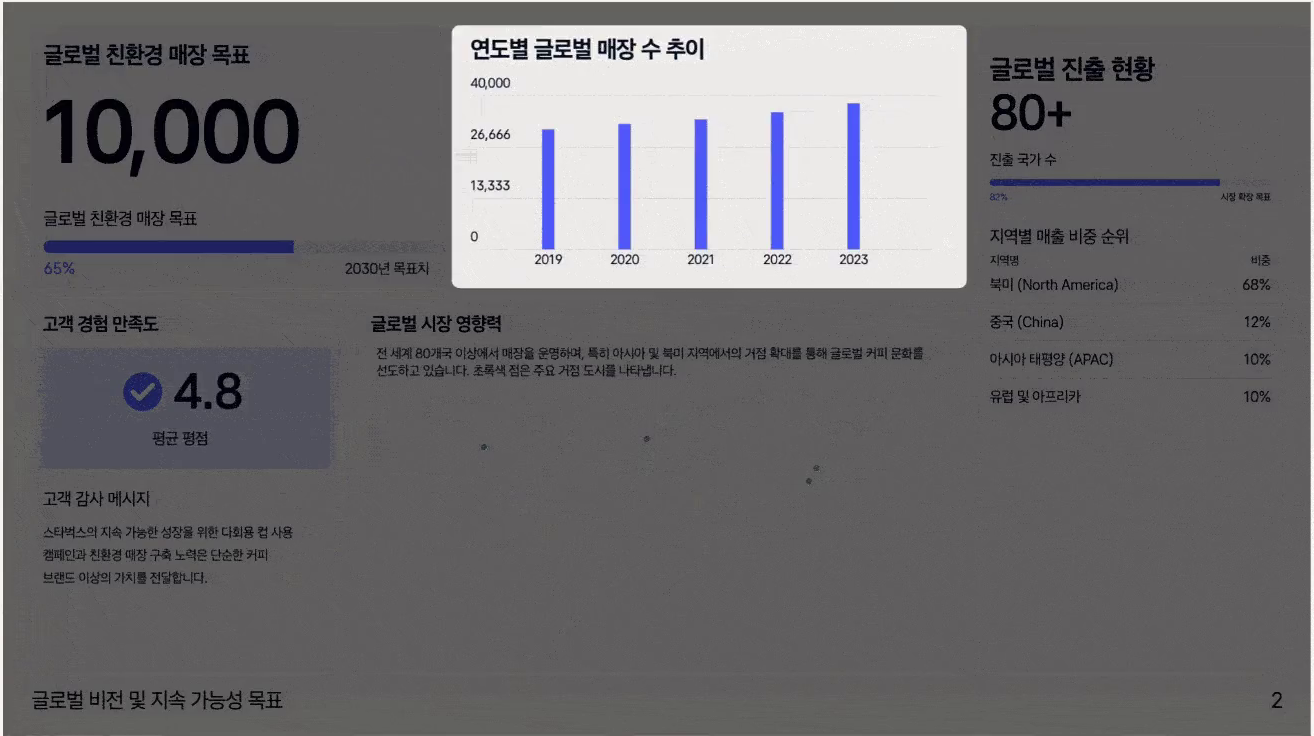
スライド上の一点を指し示したいときには、いつでも使えます。忙しいチャートのなかで注目してほしい数値、比較表で説明したい項目、製品画面で紹介したい機能などです。聴衆に「右上を見てください」と言う代わりに、どこを見るべきかをスライド自体が示します。
元のスライドはそのまま、強調した画面は新しいスライドになる
一つの要点を際立たせるためだけに、スライドを複製し、暗いオーバーレイを重ね、強調したい範囲に合うまで図形をずらしたことはありませんか。
Spotlight なら、その手順を一つずつやる必要はありません。選んだ部分に強調を適用した新しいスライドが作られ、元のスライドには手が入りません。準備の時間を節約でき、聴衆の注意は大切な要点に着地します。
つまり、全体の内容を見せるスライドの次に、細部へ寄ったスライドを置けます。たとえば、成果指標を一目で見せたあと、いちばん伸びた数値を強調します。あるいは、製品画面の全体を紹介したあと、中核の機能に焦点を合わせます。同じ資料でも、説明のテンポをより丁寧に作れます。
テキストと図形を足して、強調を鋭くする
視線を集めることから一歩進んで、なぜその部分が重要なのかも伝えられます。
Spotlight では、強調用のテキストと、長方形、円、矢印などの図形を追加できます。重要な数字を枠で囲む、矢印で位置を指す、短いメモを添える、といった使い方です。
輪郭線やグローなど、使いたい強調のスタイルを選び、スライドの雰囲気に合わせてアクセントカラーを変えられます。届けたいメッセージがより明確に伝わるよう、必要な強調を足してください。
Spotlight の使い方
- 強調したいスライドを、エディタで開きます。
- エディタ下部のツールバーで、Magic ボタンのすぐ右にある Spotlight(太陽のアイコン)をクリックします。
- 「クリックまたはドラッグして選択」という案内が出たら、強調したい要素をクリックするか、範囲をドラッグします。
- 適用 をクリックします。選択部分が鮮明で残りが暗い新しいスライドが、元のスライドのすぐ下に追加されます。スライド一覧には、Spotlight で作ったスライドであることが示されます。
- 右側に開く Spotlight パネルで、テキスト、長方形、円、矢印のデザインを追加し、Primary カラーでアクセントを設定します。
新しいスライドは、ほかのスライドと同じように編集できます。Spotlight は、すべてのプランでエディタから使えます。新しいスライドが追加されるため、そのスライドはデッキの合計枚数に数えられます。
おわりに
よい発表資料には、内容をしっかりと持っていることと同じくらい、何が重要かを見せることが必要です。
Spotlight は、すでに作ったスライドから始まり、聴衆が注目すべき場面を簡単に作れます。全体の文脈は保ったまま、説明したい部分を一つずつ辿れます。
報告書の重要な数字から、製品紹介、授業の発表、ポートフォリオまで。次にスライドを作るときは、強調したい部分を選んでみてください。
Spotlight をオンにして、発表を輝かせてください。Snapdeck がお手伝いします。