
덱을 만들고 리허설까지? 아니면 Figma·PPTX로 넘길까: Decktopus와 Snapdeck
AI로 덱을 만든 뒤에도 일이 남죠. 발표를 연습해야 할까요, 아니면 Figma나 PPTX로 넘기면 끝일까요?
Decktopus는 Studio에서 덱을 만들고 Loop에서 발표를 연습한다고 소개합니다. Snapdeck은 캔버스에서 만들고 파일로 넘기는 쪽에 가깝습니다.
이 글은 질문 하나로 둘을 나눕니다. 덱을 만들고 발표 리허설까지 한 제품에서 끝낼까, 아니면 캔버스에서 만들고 Figma·PPTX로 넘길까? 누가 1등이라는 순위는 없습니다. 🙂
Decktopus 내용은 2026-10-16에 확인한 공식 사이트, 요금 페이지, Loop 도움말, 크레딧 도움말 기준입니다. 로그인은 하지 않았고, 공개 페이지·도움말만 봤습니다. Snapdeck은 같은 날 Pro 계정 한국어 UI 캡처와 기능 소개·요금 기준입니다.
끝나는 지점이 다릅니다
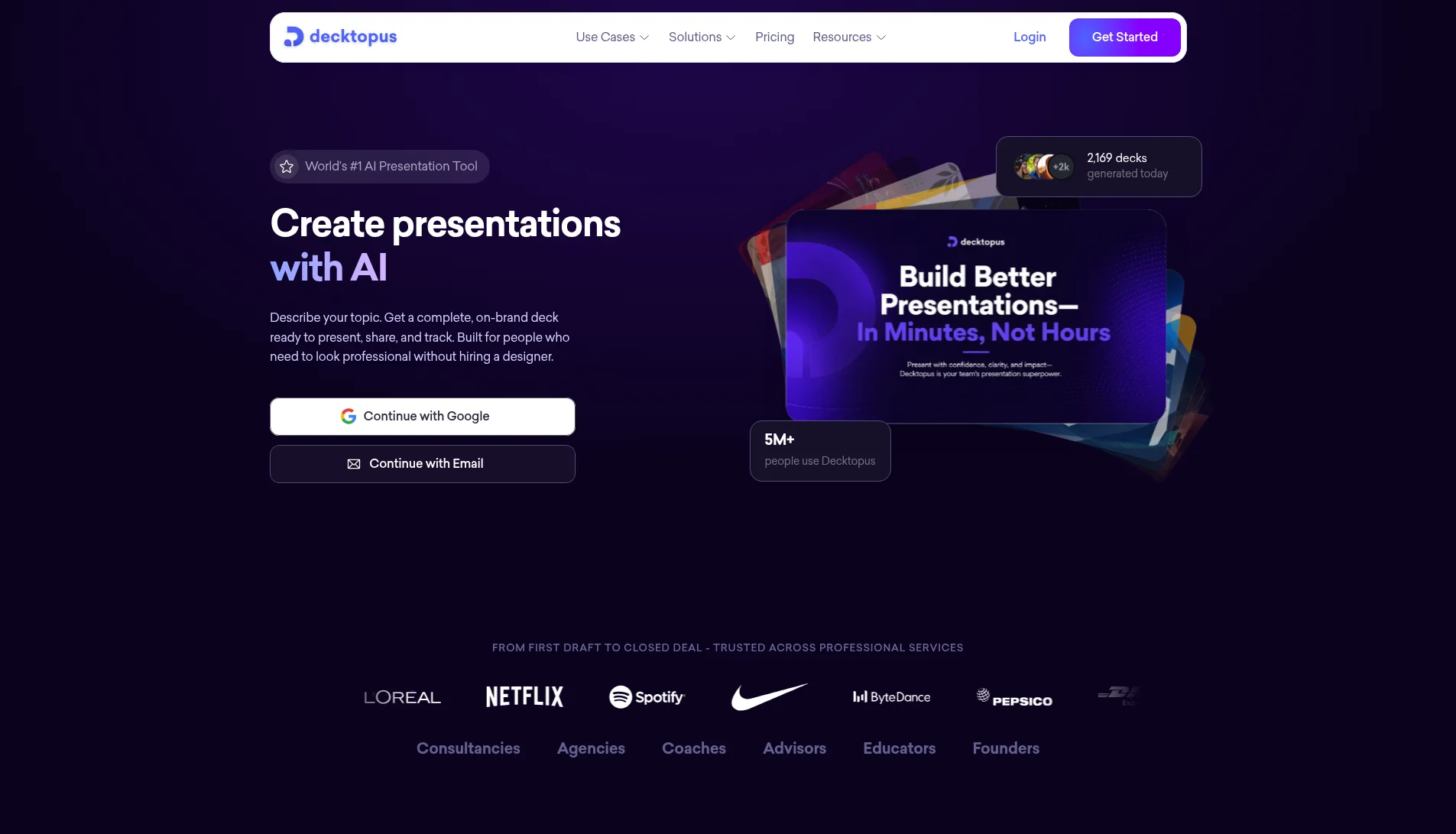
Decktopus 홈은 Studio와 Loop를 나란히 소개합니다. Studio에서는 주제를 넣거나 파일을 올리면 프레젠테이션이나 캐러셀이 나오고, 웹사이트 URL로 브랜드를 가져올 수 있다고 적혀 있습니다. 자연어 프롬프트로 고치고, PDF·PPT·PNG로 내보냅니다.
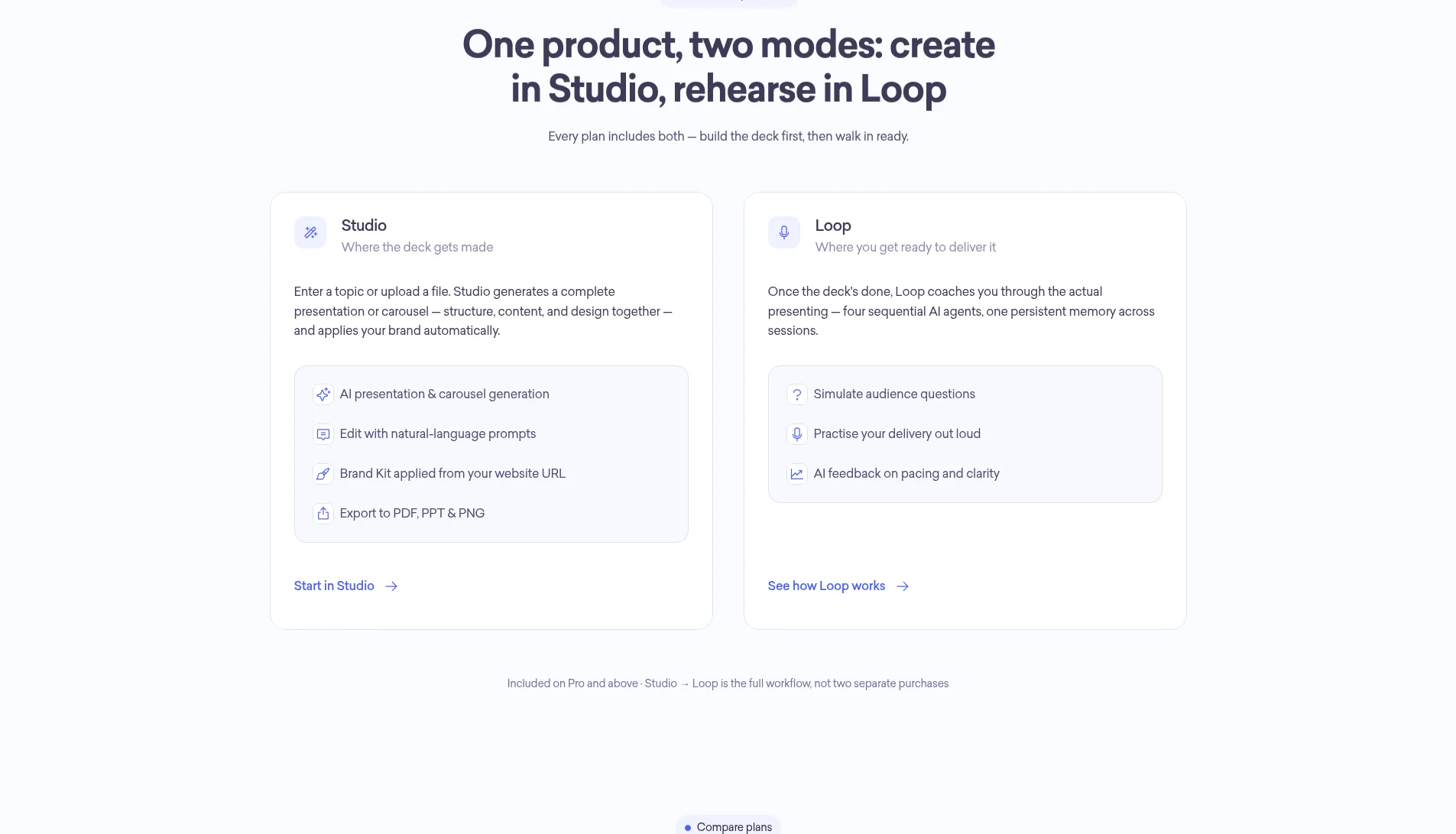
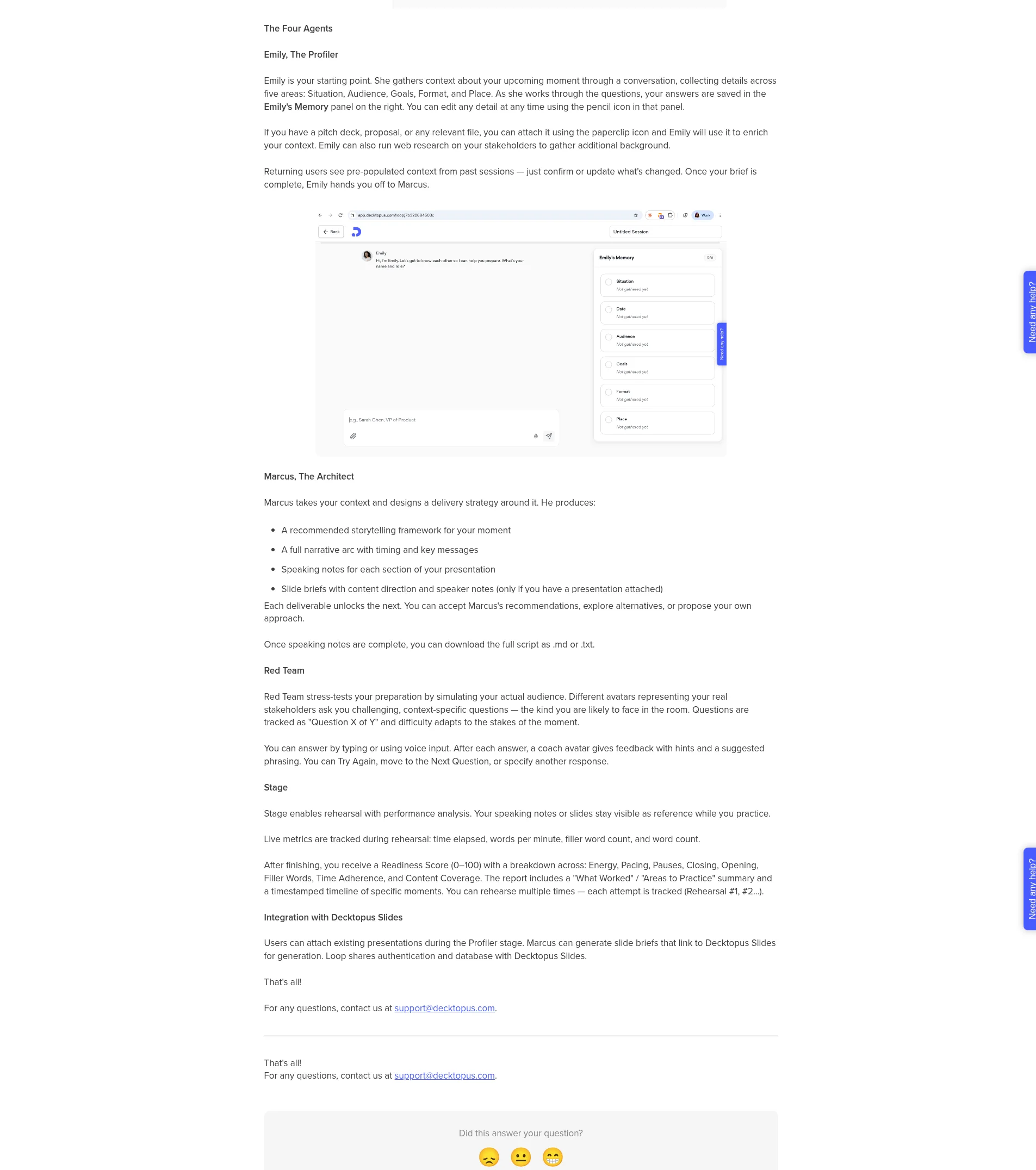
Loop는 발표 연습용입니다. Loop 도움말에 따르면 대시보드에서 Studio 옆에 Loop가 있고, 네 명의 에이전트가 나옵니다. Emily the Profiler, Marcus the Architect, Red Team, Stage. Readiness Score는 0–100이고 Energy, Pacing, Pauses, Closing, Opening, Filler Words, Time Adherence, Content Coverage를 봅니다.
Snapdeck은 브라우저의 빈 프롬프트에서 시작합니다. 홈에서 비율(16:9, 4:3, 4:5)과 장 수를 고르고, 아래에서 Web Research, Web Scrap, Import PPTX, Auto Agent를 쓸 수 있습니다. 기능 소개는 주제·자료 입력 → 개요 확인·수정 → 스타일·테마로 디자인, 이렇게 세 단계로 설명합니다. 스타일은 보고서(Report), 키노트(Keynote), 포트폴리오(Portfolio), 회사 제안서(Proposal)입니다. 커스텀 테마는 색·폰트·로고를 직접 넣거나 웹사이트 URL로 가져옵니다.
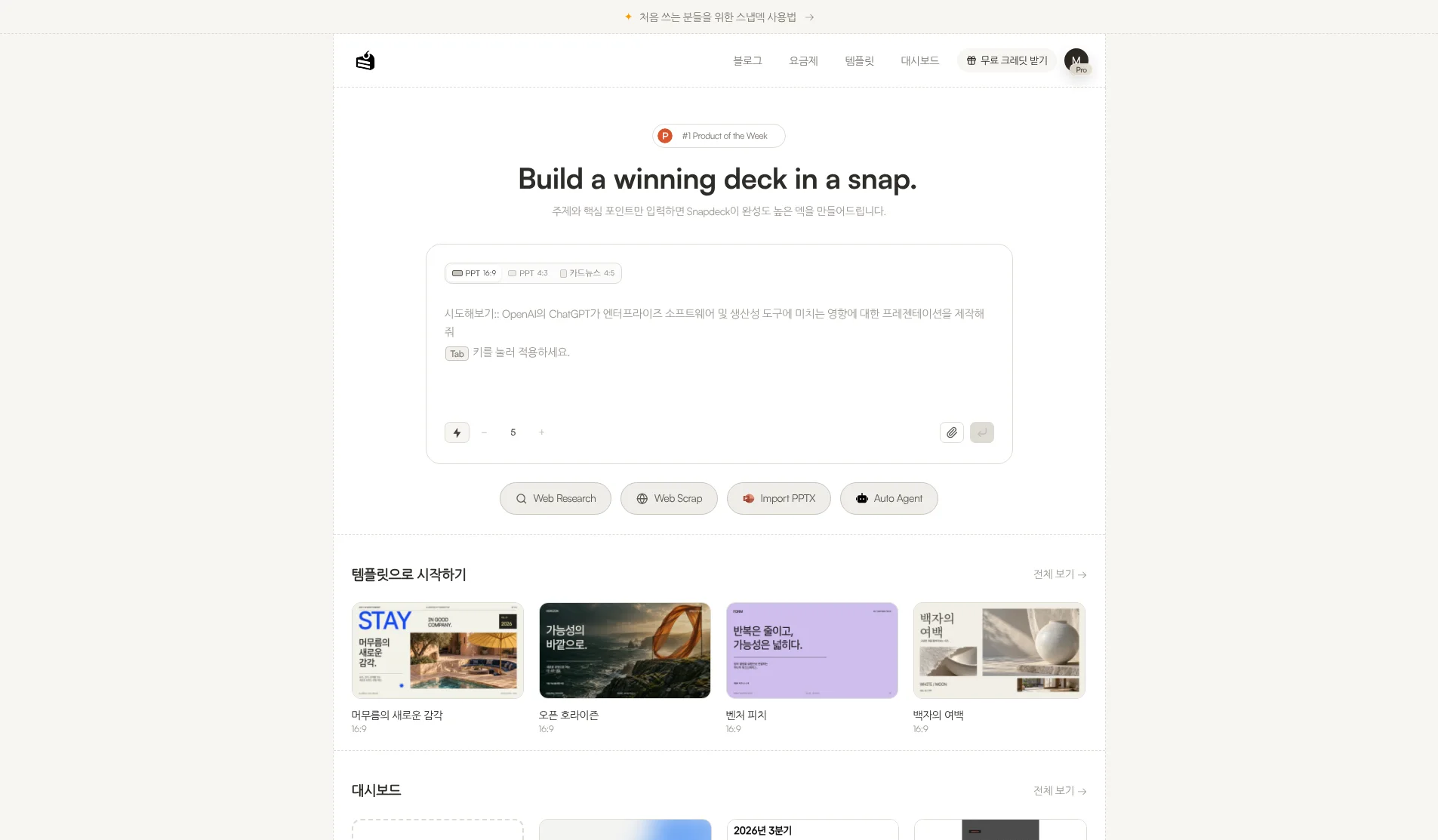
둘 다 덱을 만듭니다. 갈리는 건 만든 뒤 무엇을 하느냐입니다. Decktopus는 제품 안에서 리허설까지, Snapdeck은 캔버스에서 다듬고 파일로 넘기는 쪽입니다. Snapdeck 기능·요금 페이지에서는 Loop 같은 발표 코칭 기능을 찾지 못했습니다.
한눈에 비교
| Decktopus | Snapdeck | |
|---|---|---|
| 어디서 쓰나 | 웹(decktopus.com). Pro에 모바일 언급 | 웹 브라우저(snapdeck.app) |
| 새 덱 | Studio: 주제 또는 파일 업로드 → 프레젠테이션·캐러셀. 웹사이트 URL로 브랜드 | 프롬프트, 비율, 장 수, 첨부, Web Research, Web Scrap, Auto Agent. 디자인 전 개요 확인 |
| 고치는 방식 | 자연어 프롬프트로 편집(공개 소개 기준) | 피그마 스타일 직접 편집 + Chat. 영역 드래그 후 AI 요청, 적용 전 비교 |
| 발표 연습 | Loop: 네 에이전트 + Readiness Score(0–100) | 기능·요금 페이지에서 리허설·발표 코칭 기능을 찾지 못함 |
| 언어 | 홈 FAQ: English, French, German, Portuguese, Spanish, Turkish, Arabic. 한국어는 그 목록에 없음 | 한국어 UI로 캡처. “Built by a Korean team”. 생성 언어 공식 목록은 찾지 못함 |
| 같이 쓰기 | Business FAQ: 팀 워크스페이스, 덱 애널리틱스, 이메일 게이트 등 | Share 버튼 있음. 실시간 공동 편집은 확인하지 못함 |
| 내보내기 | PDF, PPT, PNG(공개 페이지 기준). Figma(.fig)는 이번에 확인한 공개 자료에 없음 | PDF, PNG(장마다), Figma(.fig), PowerPoint(.pptx) |
| 요금 진입 | 무료 플랜 없음. 가입 시 3장 체험용 무료 크레딧 | Free ₩0(시작 크레딧 30, 덱당 5장, 워터마크, PPTX·Figma 없음). Pro부터 유료 내보내기 |
Decktopus가 잘 맞는 장면: 만들고 바로 발표 연습을 할 때
Decktopus의 강점은 덱 생성과 발표 리허설이 한 제품 안에 있다는 점입니다.
- Studio. 주제나 업로드 파일로 프레젠테이션·캐러셀을 만들고, 웹사이트 URL로 브랜드를 맞춘다고 홈에서 소개합니다. 자연어로 고치고 PDF·PPT·PNG로 내보냅니다.
- Loop. 도움말 기준 Emily(Profiler), Marcus(Architect), Red Team, Stage가 피드백을 주고, Readiness Score로 에너지·템포·휴지·오프닝·클로징·필러 단어·시간 준수·내용 커버리지를 봅니다.
- 공유·분석. Pro에는 원클릭 공유가 있고, Business FAQ는 커스텀 도메인, 이메일 게이트, 덱 애널리틱스를 적습니다.
- 크레딧. 크레딧 도움말은 슬라이드 생성 5크레딧, AI/Edit Text 편집 5크레딧, 충전 팩은 만료되지 않는다고 합니다. Pro는 월 750 AI 크레딧(약 150장 분량이라고 요금 페이지에 적힘).
- 보안 문구. FAQ는 SOC 2 Type II를 “currently in progress”라고 적습니다. 완료된 인증이라고 쓰지 않습니다.
- 부가. 사이트에 ChatGPT 앱과 MCP 서버가 언급되어 있습니다. 이번 글의 핵심 각도는 아니어서 참고만 합니다.
발표 당일까지 제품 안에서 연습하고 피드백을 받고 싶다면 Decktopus Loop가 그 축에 가깝습니다.
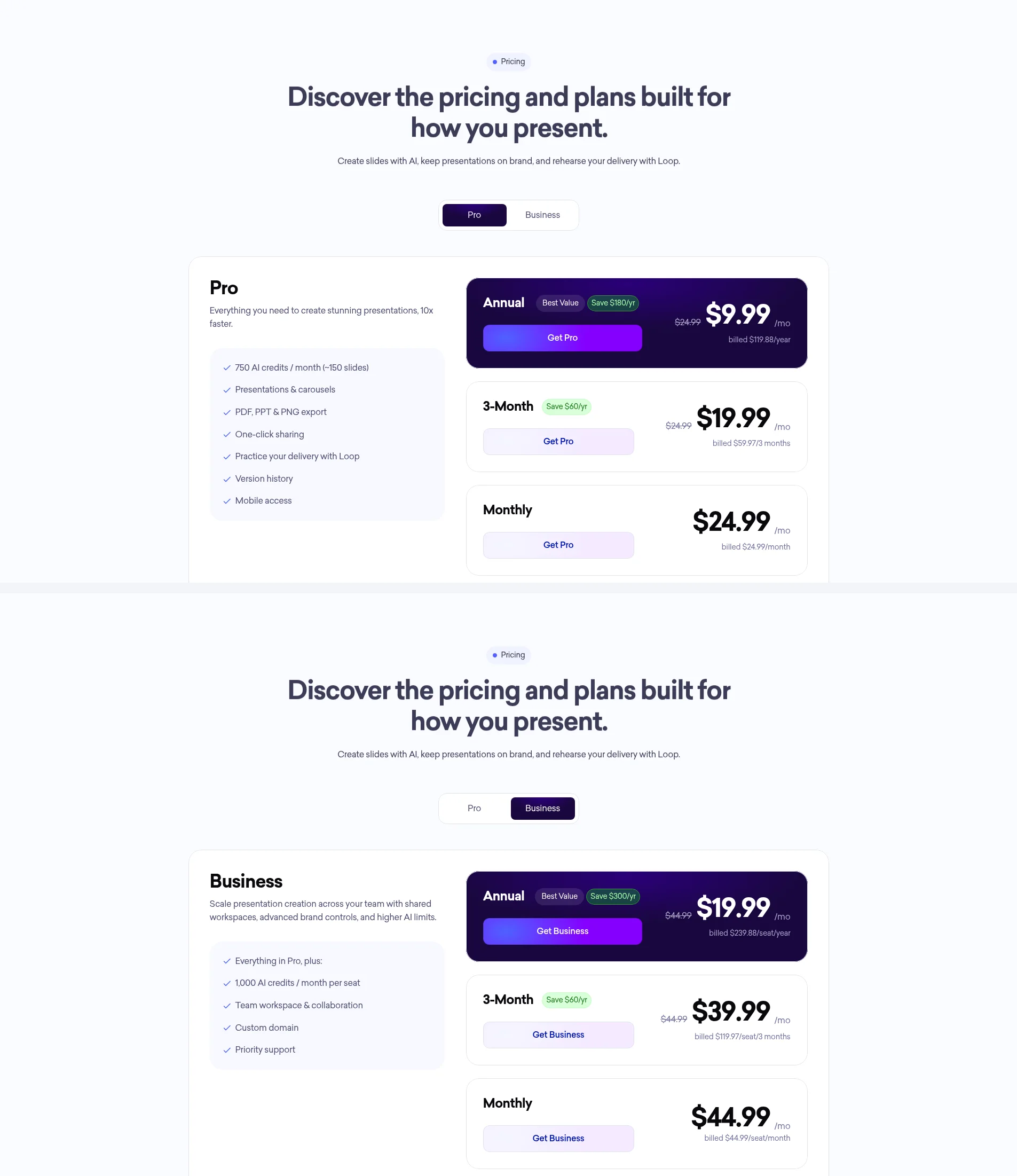
정직하게 짚을 점도 있습니다. 홈 FAQ가 나열한 언어 일곱 개에 한국어가 없고, 이번에 본 공개 자료에서 Figma(.fig) 내보내기는 찾지 못했으며, 무료 플랜은 없습니다(가입 시 3장 체험 크레딧만).
Snapdeck이 잘 맞는 장면: 캔버스에서 만들고 파일로 넘길 때
Snapdeck은 덱을 웹에서 만들고, 넘길 형식을 고르는 쪽에 가깝습니다.
기능 소개가 말하는 편집은 세 가지입니다. 피그마 스타일 편집기에서 직접 고치기, AI 채팅으로 요청하기, 영역만 드래그해 고치기. 적용 전에 결과를 비교합니다. 같은 개요로 디자인을 다시 만들 수도 있어요. Import PPTX로 이어서 작업하거나 레퍼런스로 새 덱을 만들 수 있습니다.
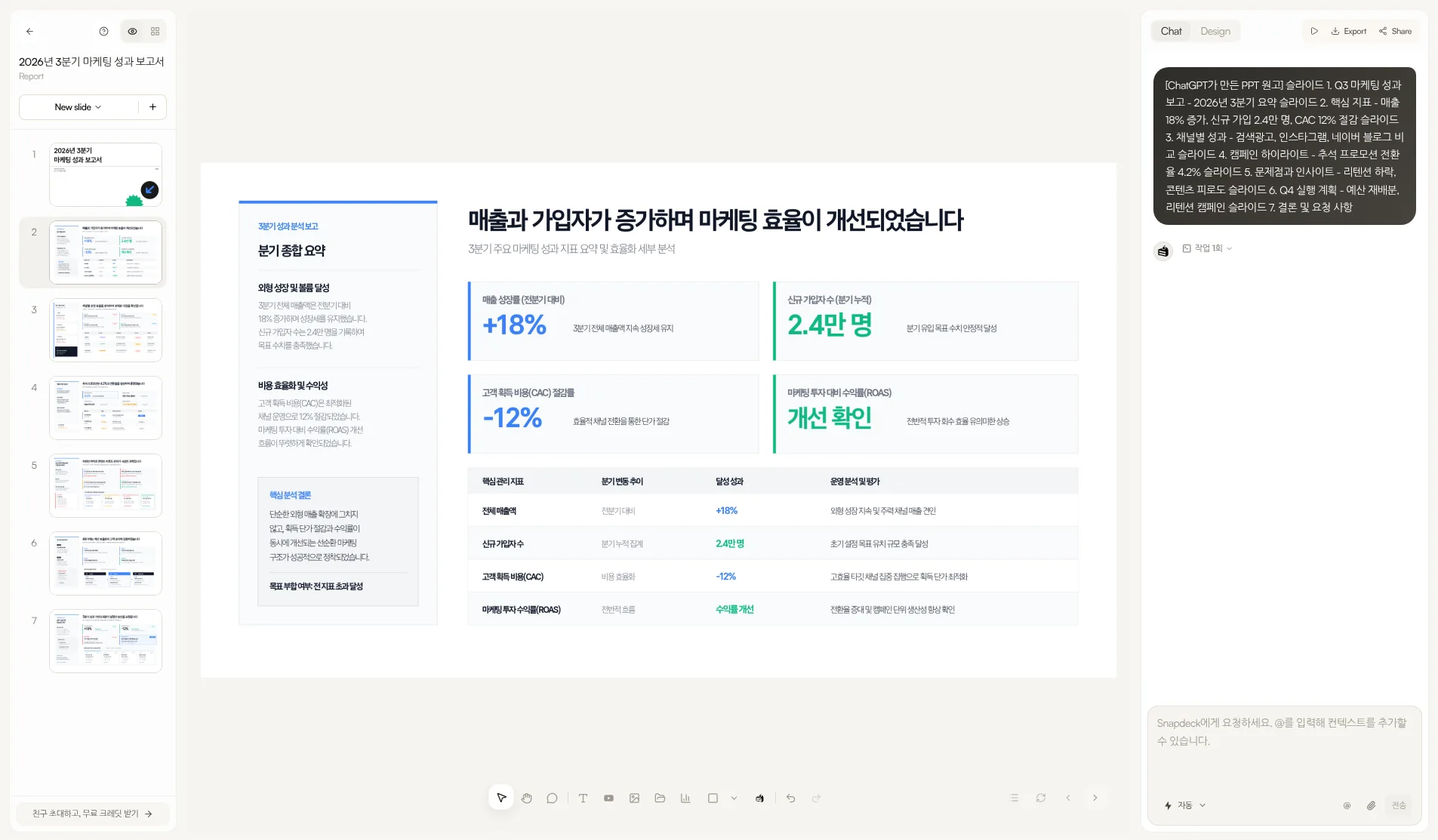
Export를 열면 PDF, Images(.png), Figma(.fig), PowerPoint(.pptx)가 보입니다. Figma로 디자이너에게 넘기는 경로는, 이번에 확인한 Decktopus 공개 자료에서는 찾지 못했습니다. 기능 소개 FAQ는 PPTX로 보낸 뒤 발표 환경에서 글꼴과 레이아웃을 확인해 달라고 적습니다.
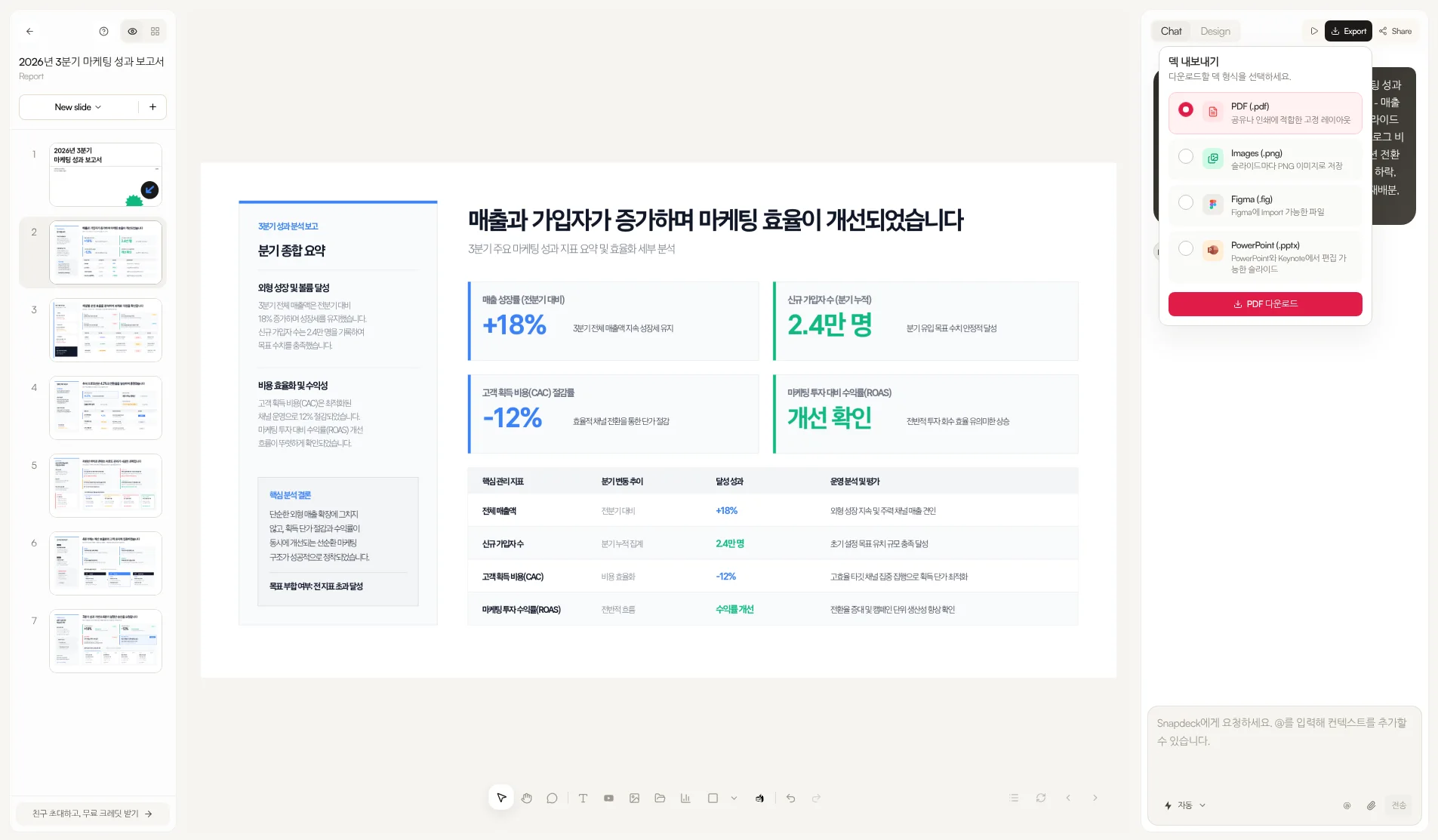
정직하게 짚을 점도 있습니다. Share는 있지만 실시간 공동 편집은 이번에 확인하지 못했고, Loop 같은 발표 리허설·코칭 기능은 기능·요금 페이지에서 찾지 못했으며, Free에서는 PPTX·Figma 내보내기가 없습니다.
언어: 일곱 개 목록과 한국어 UI를 구분하세요
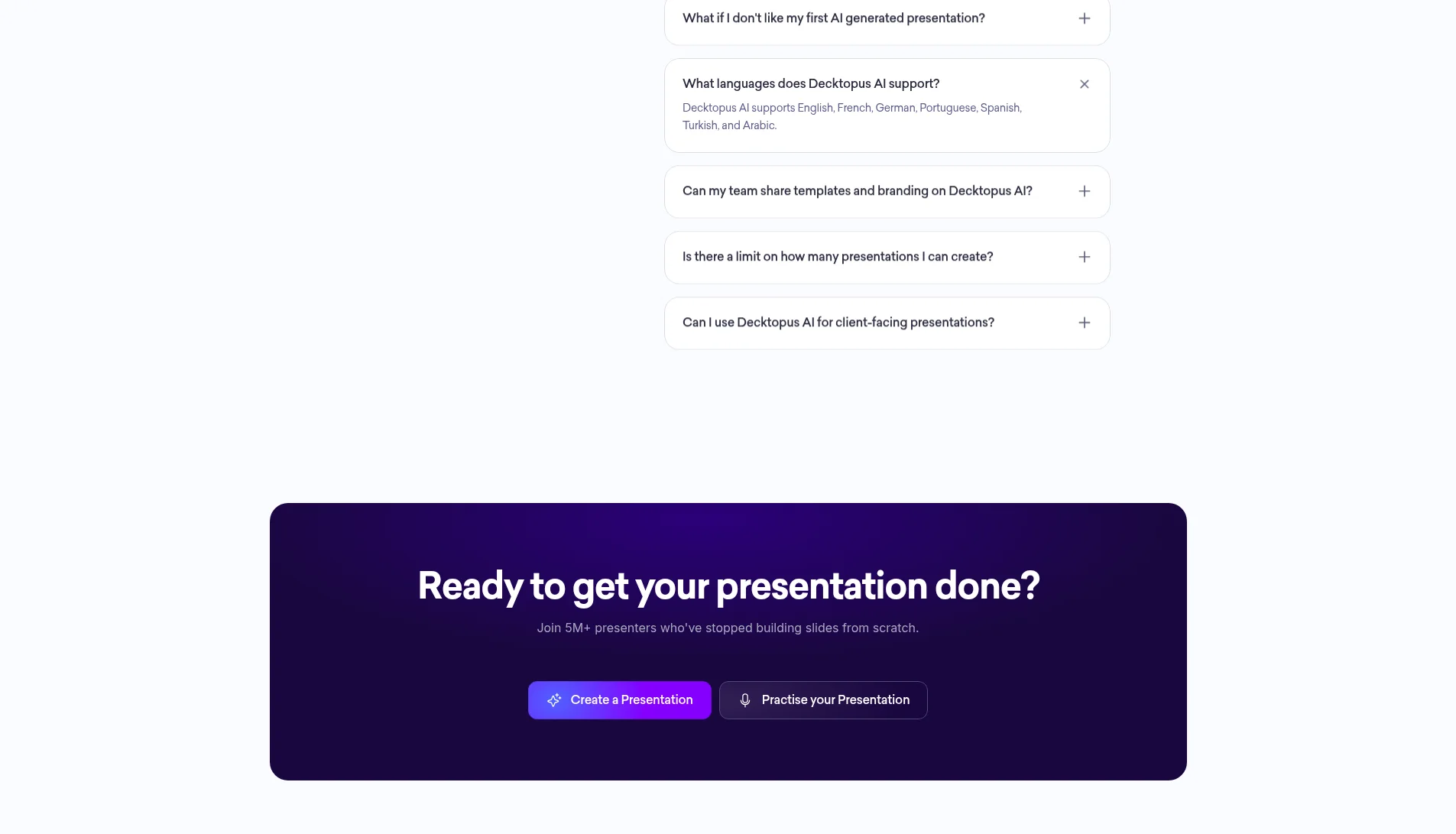
Decktopus 홈 FAQ는 지원 언어로 English, French, German, Portuguese, Spanish, Turkish, Arabic를 적습니다. 한국어는 그 목록에 없습니다. 한국어 덱이 실제로 어떻게 나오는지는 이번에 로그인·생성 테스트로 확인하지 않았습니다. 목록에 없다는 사실만 공개 FAQ 기준으로 적습니다.
Snapdeck은 한국 팀이 만들었고(기능 소개 “Built by a Korean team 🇰🇷”), 이번 캡처도 한국어 UI입니다. 다만 Snapdeck이 지원하는 생성 언어의 공식 목록은 찾지 못했습니다. 한국어 덱을 실제로 어떻게 뽑히는지는 제품마다 프롬프트로 한 번 시험해 보는 편이 안전합니다.
비용: Pro 달러 vs 한국어 UI 원화
Decktopus 요금(2026-10-16, 공개 페이지, USD)에서 확인한 Pro 달러 금액은 이렇습니다. 연간 결제 시 $9.99/월(연 $119.88 청구), 3개월 $19.99/월, 월간 $24.99/월. Pro에는 월 750 AI 크레딧(약 150장), 프레젠테이션·캐러셀, PDF/PPT/PNG, 원클릭 공유, Loop, 버전 기록, 모바일이 포함된다고 적혀 있습니다. 무료 플랜은 없고, 새 사용자는 가입 시 3장 프레젠테이션 체험용 무료 크레딧을 받습니다.
Business는 같은 요금 페이지에서 토글해 확인했습니다. 연간 결제 시 $19.99/좌석/월(연 $239.88/좌석 청구, 표시가 $44.99에서 할인), 3개월 $39.99/좌석/월, 월간 $44.99/좌석/월. 좌석당 월 1,000 AI 크레딧. 요금 FAQ·도움말은 Brand Kit, 커스텀 도메인, 팀 워크스페이스, 덱 애널리틱스, 이메일 게이트를 적습니다.
Snapdeck 요금(2026-10-16 Pro 계정 한국어 UI 캡처)은 Free ₩0(시작 크레딧 30, 덱당 5장, 워터마크, PPTX·Figma 없음), Pro ₩13,500/월(300 크레딧, 2X·5X 옵션), Team ₩54,000/인/월(좌석당 1,500 크레딧), Enterprise 맞춤 견적입니다. 비교표 기준 Pro·Team에서 커스텀 테마와 PPTX·Figma 내보내기가 열립니다. 영어 로케일 요금 페이지는 다른 통화(예: Pro $10/월)로 보일 수 있어, 이전 글과 같이 한국어 UI의 원화를 기준으로 적습니다.
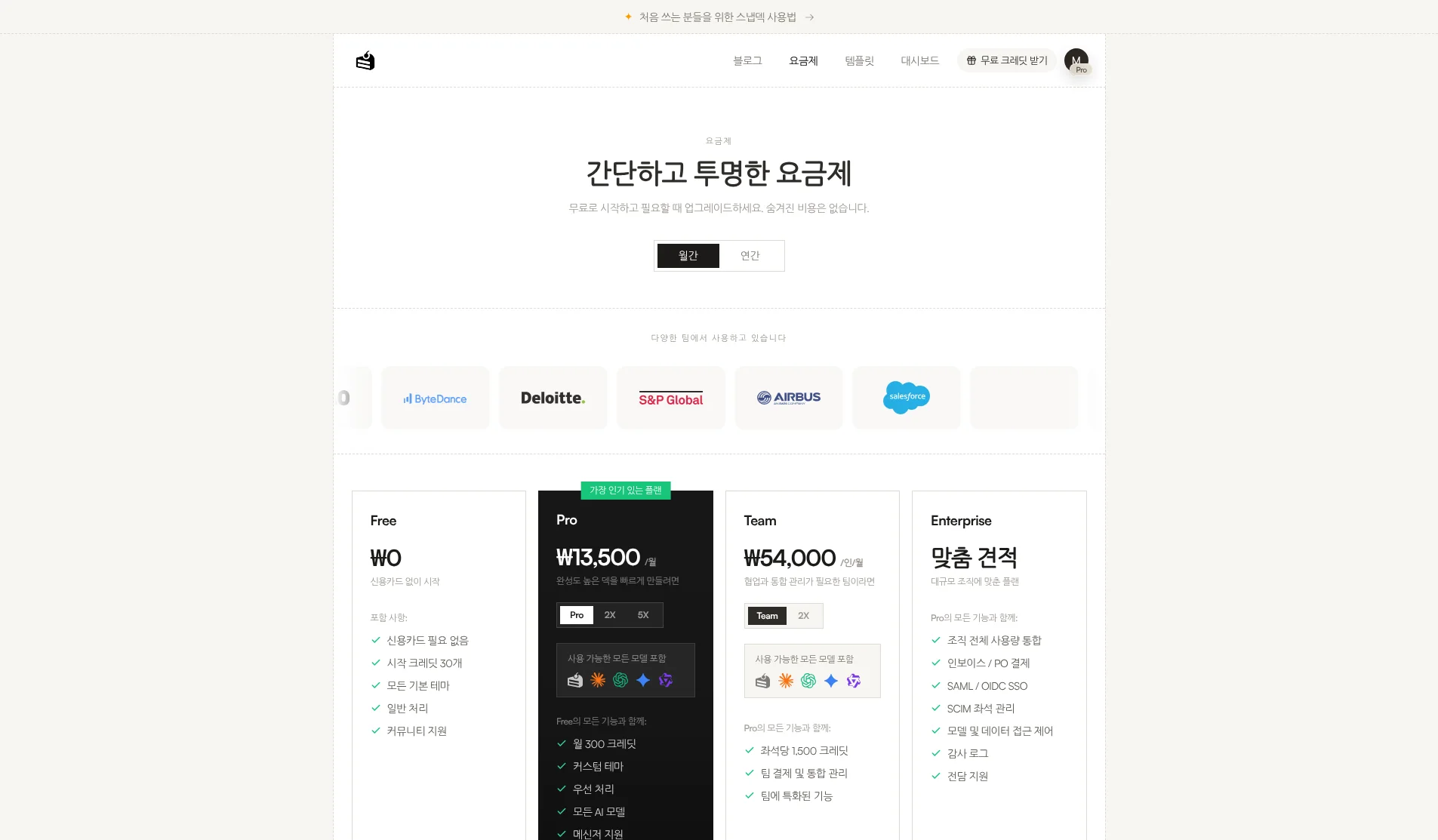
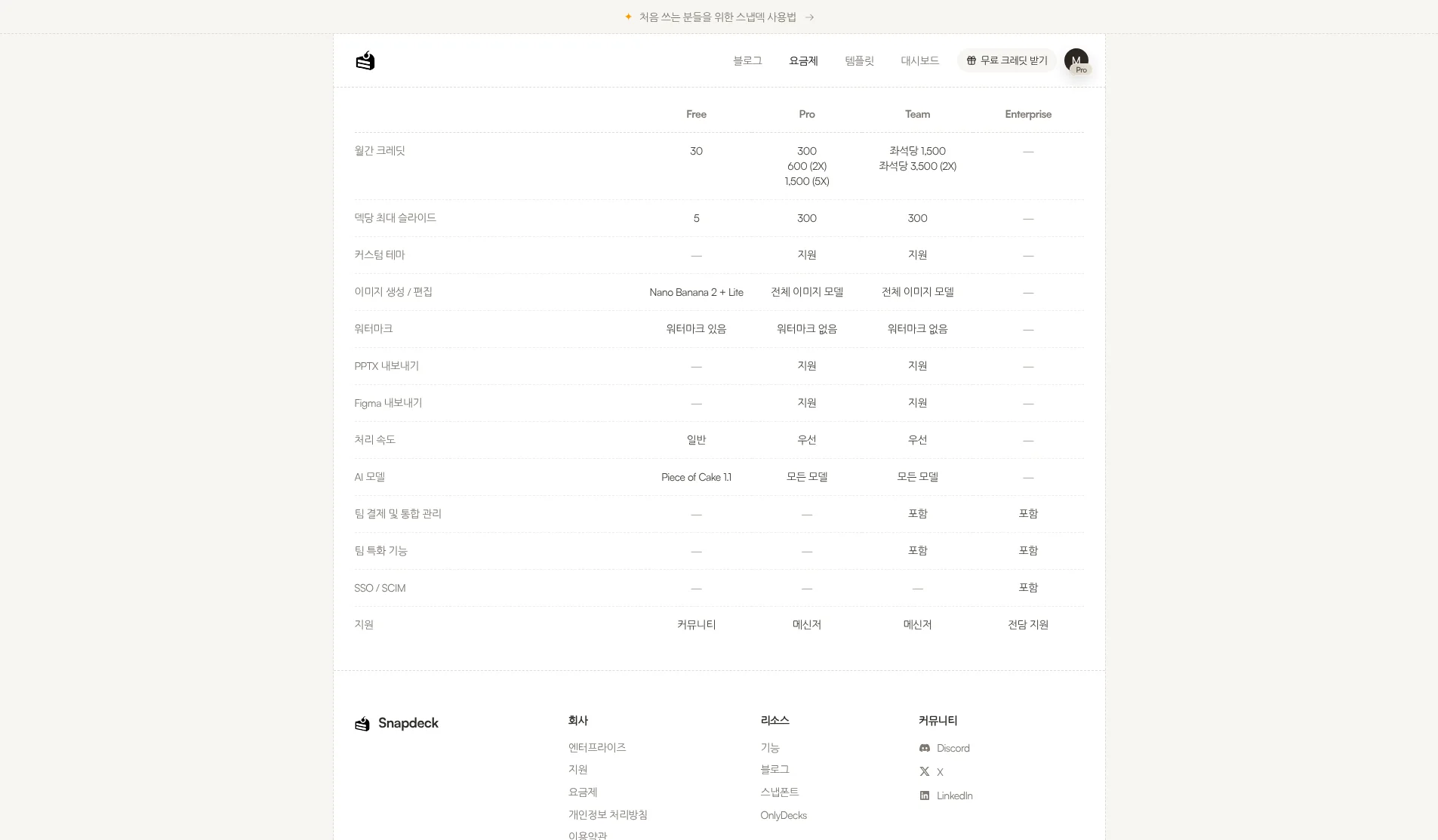
발표 리허설까지 한 구독으로 끝낼지, Figma(.fig) 넘기기가 필요한지에 맞춰 보세요. 둘 다 크레딧 한도가 있으니 자주 만드는 길이에 맞추는 편이 좋습니다.
둘을 같이 쓰는 방법
하나만 고를 필요는 없어요.
- Snapdeck에서 주제나 원고로 초안을 만들고 개요·스타일을 다듬습니다.
- PowerPoint(.pptx)로 내보냅니다. 글꼴과 레이아웃을 한 번 확인하세요.
- 그 PPT를 Decktopus Studio에 올리거나(공개 소개상 파일 업로드 지원), 각자 워크플로에 맞게 이어 씁니다. 발표 연습이 필요하면 Decktopus Loop를 쓰는 식도 가능합니다(각 도구 구독이 있을 때).
반대로 발표 연습이 일의 중심이고 언어가 Decktopus FAQ 목록에 있다면, Studio+Loop만으로 시작하는 편이 덜 헷갈립니다. Figma(.fig)가 필수면 Snapdeck 쪽이 가깝습니다.
어느 쪽을 고르면 되는지
Decktopus가 맞을 때
- 덱을 만든 뒤 같은 제품에서 발표 리허설·AI 피드백(Loop)까지 받고 싶을 때
- PDF·PPT·PNG로 공유하면 충분하고, 웹사이트 URL 브랜드·캐러셀도 필요할 때
- Business FAQ에 적힌 팀 워크스페이스·덱 애널리틱스·이메일 게이트가 필요할 때
Snapdeck이 맞을 때
- 빈 캔버스에서 개요→스타일→디자인 흐름으로 덱을 만들고 싶을 때
- 결과를 Figma(.fig)로 디자이너에게, 또는 PPTX·PDF·PNG로 넘겨야 할 때
- 한국어 UI와 보고서·키노트·포트폴리오·제안서 스타일 중에서 고르고 싶을 때
범위가 다른 부분
Decktopus는 Studio+Loop로 생성과 리허설을 잇지만, 공개 FAQ 언어 목록에 한국어가 없고 Figma(.fig) 내보내기는 이번에 확인한 자료에 없으며 무료 플랜이 없습니다. Snapdeck은 캔버스 편집과 Figma·PPTX 넘기기에 강하지만, Loop 같은 발표 코칭은 찾지 못했고 Free는 내보내기가 막혀 있으며 실시간 공동 편집은 확인하지 못했습니다.
그래서
발표를 제품 안에서 연습하는 게 일의 끝이라면 Decktopus Studio+Loop가 자연스럽습니다. 웹에서 만들고 Figma나 PPTX로 넘기는 게 일의 끝이라면 Snapdeck이 더 가깝습니다. 둘 다 필요하면 Snapdeck에서 초안을 만들고 .pptx로 보낸 뒤, 발표 연습이 필요하면 Loop 쪽을 살펴보세요.
주제 한 줄로 캔버스 덱을 시작해 보고 싶다면 Snapdeck에서 바로 해 보세요. ☺️
기준이 된 문서: Decktopus 홈, Decktopus 요금, Loop 도움말, 크레딧 도움말, Snapdeck 기능 소개(한국어), Snapdeck 기능 소개(영어), Snapdeck 요금. Decktopus는 2026-10-16 공개 페이지·도움말 기준이며 로그인 UI는 캡처하지 않았습니다. Snapdeck 화면은 2026-10-16 Pro 계정 한국어 UI로 캡처했습니다.