
덱의 언어와 같이 고칠 사람으로 Google Slides와 Snapdeck을 고르세요
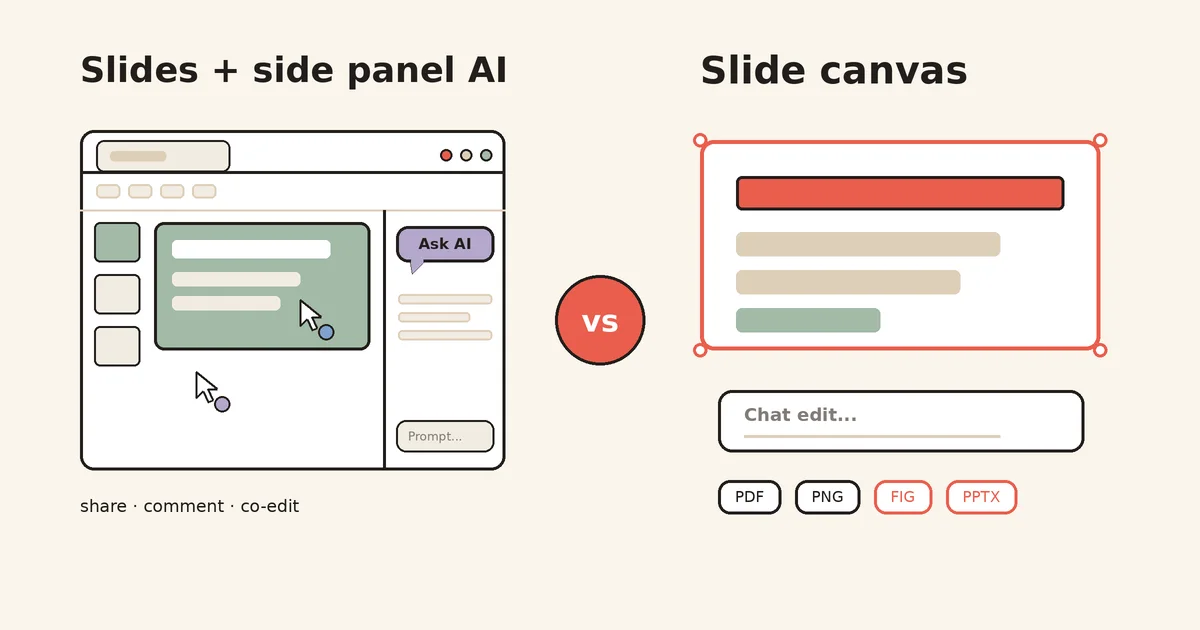
발표 자료가 필요할 때 Google Slides부터 여는 분 많죠. 무료고, 링크 하나로 팀이 같이 들어오니까요.
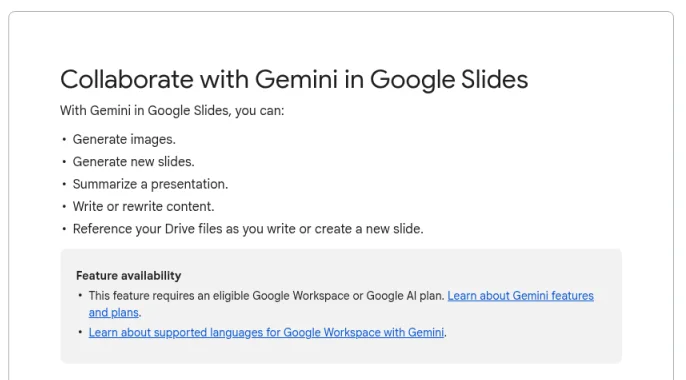
요즘은 Gemini로 덱 전체를 만들 수도 있습니다. 그런데 공식 도움말을 읽어 보면 조건이 붙어 있어요. 데스크톱, 영어, 그리고 대상 유료 플랜입니다.
그래서 이 글은 두 가지 질문으로 Google Slides와 Snapdeck을 나눠 봅니다. 덱을 어떤 언어로 만드나요? 그리고 누가 같이 고치나요? 누가 더 좋다는 순위는 없습니다. 🙂
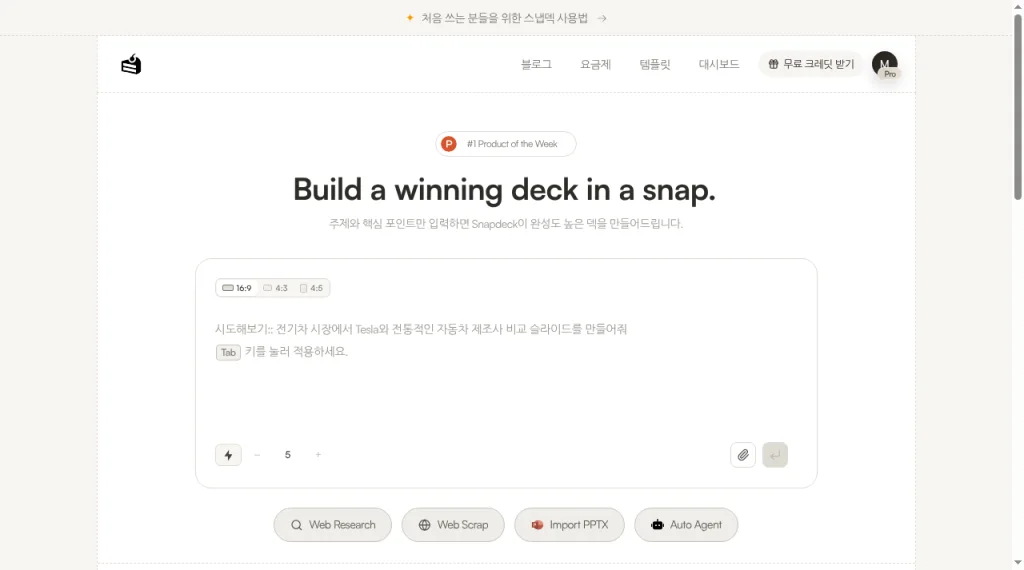
둘 다 개요를 먼저 보여 줍니다. 조건이 다릅니다
Google 쪽부터 볼게요. Gemini로 프레젠테이션 만들기 도움말은 시작 화면에서 Presentation을 누르거나, 슬라이드가 없는 빈 프레젠테이션에서 Ask Gemini를 눌러 사이드 패널에 주제와 목표를 적는 흐름을 설명합니다. Drive 파일을 참고 자료로 붙이거나, 기존 덱을 올려 스타일을 맞출 수도 있습니다.
Gemini는 후속 질문을 한 뒤 슬라이드별 개요가 담긴 계획을 보여 줍니다. 마음에 들면 Approve를 누르고, 결과는 편집 가능한 슬라이드로 나옵니다. 그다음엔 한 장씩 다듬게 하거나 직접 고치면 됩니다.
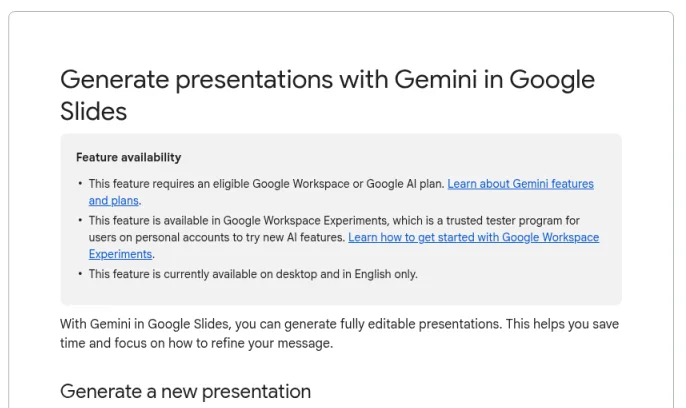
같은 도움말 맨 위에 조건이 있습니다. 대상 Google Workspace 또는 Google AI 플랜이 필요하고, 지금은 데스크톱과 영어에서만 됩니다. 출시 공지(2026-06-30)는 출시 시점 지원 언어를 English (United States)로 적었고, 대상 플랜으로 Business·Enterprise의 Standard와 Plus, Google AI Pro와 Ultra를 들었습니다.
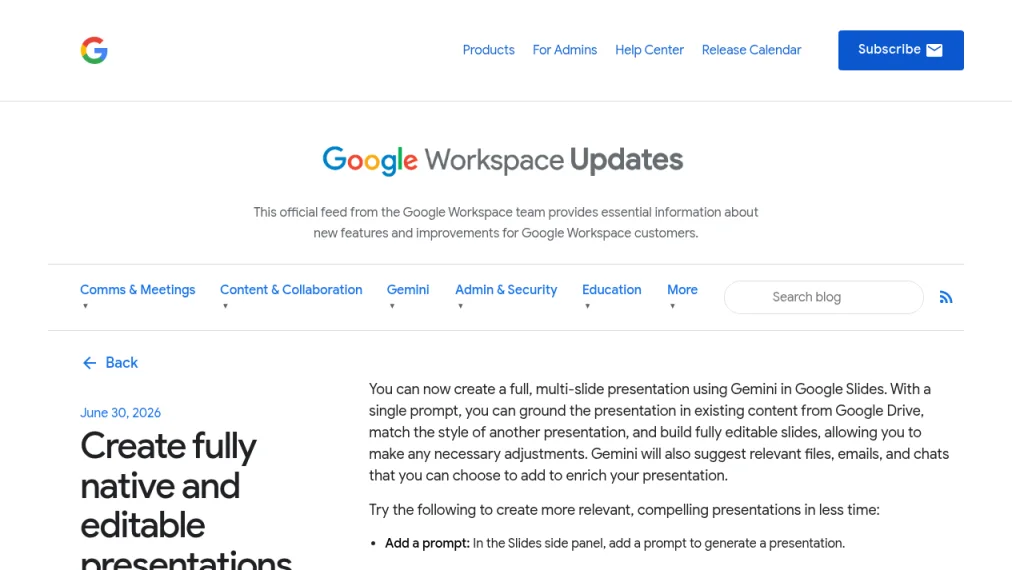
Snapdeck 홈은 덱 만들기 하나에 맞춰져 있습니다. 헤드라인은 “Build a winning deck in a snap.”이고, 아래에 “주제와 핵심 포인트만 입력하면 Snapdeck이 완성도 높은 덱을 만들어드립니다.”라고 적혀 있습니다. 프롬프트 칸 위에서 16:9, 4:3, 4:5 비율을 고르고, 아래에서 장 수를 정하거나 파일을 첨부합니다. 그 밑 버튼은 Web Research, Web Scrap, Import PPTX, Auto Agent입니다. 기능 소개는 디자인 생성 전에 슬라이드별 개요를 확인하고 수정할 수 있다고 안내합니다.
여기까지는 비슷합니다. 둘 다 디자인 전에 개요를 보여 주니까요. 갈리는 건 언어와 같이 고치는 방식입니다.
한눈에 비교
Google Slides는 공식 도움말과 제품 페이지를 2026-10-07에 확인한 내용입니다. 로그인 후 Slides 편집기와 Gemini 사이드 패널은 이번 글에서 직접 캡처하지 못했습니다. Snapdeck은 같은 날 찍은 제품 화면과 기능 소개 페이지를 기준으로 했습니다.
| Google Slides | Snapdeck | |
|---|---|---|
| 시작 비용 | 제품 페이지 기준 Google 계정만 있으면 무료. Gemini 기능은 대상 유료 Workspace·Google AI 플랜 필요 | 요금 비교표 기준 PPTX·Figma 내보내기는 Pro와 Team이고, Free에서는 없습니다 |
| AI로 덱 전체 만들기 | Gemini: 사이드 패널에 설명 → 후속 질문 → 개요 계획 검토·승인 → 편집 가능한 슬라이드. Drive 파일 참고, 기존 덱 스타일 맞추기. 데스크톱·영어 전용 | 홈 프롬프트, 비율 16:9 / 4:3 / 4:5, 장 수, 파일 첨부, Web Research, Web Scrap, Auto Agent. 디자인 전 개요 검토 |
| 한국어 | 지원 언어 도움말 기준 사이드 패널, 이미지 생성·편집, Improve your content는 한국어 지원. 덱 전체 생성과 Generate a slide는 영어만 | 이번 캡처는 한국어 UI. 홈 예시 프롬프트도 한국어 |
| 고치는 방식 | 직접 편집, Gemini로 한 장씩 다듬기·슬라이드 추가, 프롬프트로 슬라이드 수정 후 Replace / Insert, Refine(짧게·다시 쓰기·격식체·글머리표) | 썸네일 + 캔버스 + 오른쪽 Chat. 기능 소개 기준 직접 편집, AI 채팅, 영역 선택 후 수정 요청. 적용 전 결과 비교 |
| 같이 쓰기 | 실시간 공동 편집, 댓글(@멘션), 권한 뷰어·댓글 작성자·편집자·소유자 | 공유 창: 공유 안 함 / 링크가 있는 사람은 누구나 보기, 검색 엔진 허용 토글. 초대 칸과 편집·댓글 권한은 보지 못함. 실시간 공동 편집은 확인하지 않음 |
| 발표 | 발표 도움말: 발표자 보기와 발표자 노트, 자동 넘김, 레이저 포인터. 청중 Q&A | 재생 모드: 전체 화면, 이전/다음, 장 번호 표시. 발표자 보기·노트·Q&A는 보지 못함 |
| 내보내기 | PPTX, PDF, ODP, TXT, 현재 슬라이드는 JPEG·PNG·SVG. Figma는 확인한 문서에서 찾지 못함 | PDF, PNG(장마다), Figma (.fig), PowerPoint (.pptx). ODP·TXT·SVG·영상은 없음 |
| 있는 PPT 가져오기 | Office 파일 도움말: .pptx 등을 Slides로 변환하거나 그대로 편집. 변환 시 매크로 미지원, 차트·영상은 이미지로, SmartArt는 Drawings로 | Import PPTX 후 Reference(참고해 새 덱) / Import(편집 가능한 덱으로 열기) |
한국어로 만든다면: ‘한국어 지원’의 범위를 보세요
Google 지원 언어 도움말을 보면 Slides의 Gemini 사이드 패널은 한국어를 포함한 29개 언어에서 쓸 수 있습니다. 이미지 생성·편집도 같은 29개 언어이고, 문장을 다듬는 Improve your content는 한국어를 포함한 8개 언어입니다.
그런데 덱 전체 생성은 이 목록에 없습니다. 같은 도움말은 목록에 없는 기능은 영어만 지원한다고 적고 있습니다. 덱 전체 생성 도움말과 Generate a slide 도움말도 각각 “desktop and in English only”라고 씁니다.
정리하면 이렇습니다. 사이드 패널에 한국어로 말을 거는 건 지원 범위 안입니다. 하지만 프롬프트로 덱 전체나 새 슬라이드를 만드는 기능은 공식 문서상 영어 전용입니다. 한국어 프롬프트를 넣으면 실제로 어떻게 되는지는 이번에 테스트하지 않았습니다.
이번 캡처는 한국어 UI이고(Chat, Export, Share 같은 버튼 일부는 영어), 홈 예시 프롬프트도 한국어입니다. 다만 Snapdeck이 지원하는 생성 언어의 공식 목록은 찾지 못했습니다.
Google Slides가 잘 맞는 장면: 여럿이 같이 고치고 발표할 때
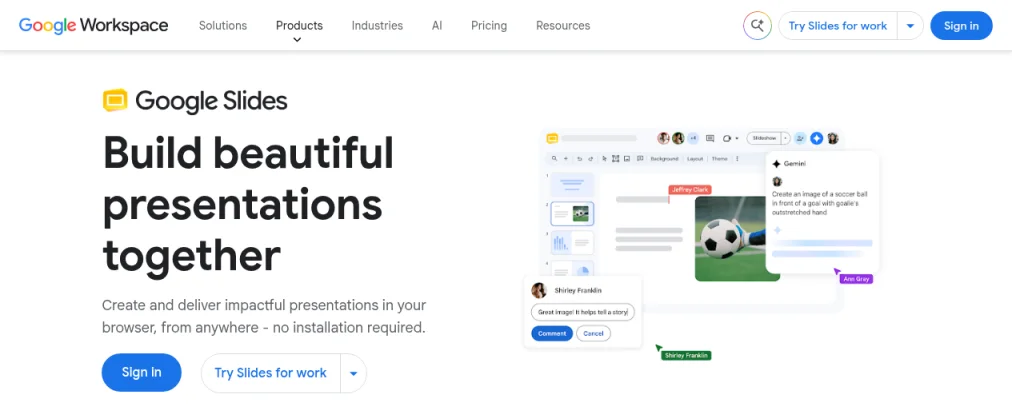
Google Slides의 강점은 협업입니다. 제품 페이지는 실시간 편집과 댓글, 함께 작업하는 사람의 위치를 보여 주는 라이브 포인터를 소개합니다. 공동 편집은 여러 사람이 같은 슬라이드를 동시에 고치는 것이라고 FAQ에 적혀 있습니다.
권한도 세밀합니다. 공유 도움말은 뷰어, 댓글 작성자, 편집자, 소유자 권한을 표로 정리합니다. 댓글 도움말에 따르면 댓글에서 @로 사람을 부르고, 회사·학교 계정이면 할 일로 배정할 수 있습니다.
발표 당일 기능도 탄탄합니다. 발표 도움말은 발표자 보기와 발표자 노트, 자동 넘김, 레이저 포인터를 안내합니다. Q&A 도움말에 따르면 청중은 어느 기기에서든 질문하고, 익명으로 묻거나 질문에 투표할 수 있습니다.
그리고 Slides 자체는 Google 계정만 있으면 무료입니다. 다만 제품 페이지 FAQ는 녹화나 speaker spotlight 같은 일부 기능은 Workspace 플랜에서만 된다고 적고 있습니다.
Snapdeck이 잘 맞는 장면: 한국어 덱을 빨리 만들고 파일로 넘길 때
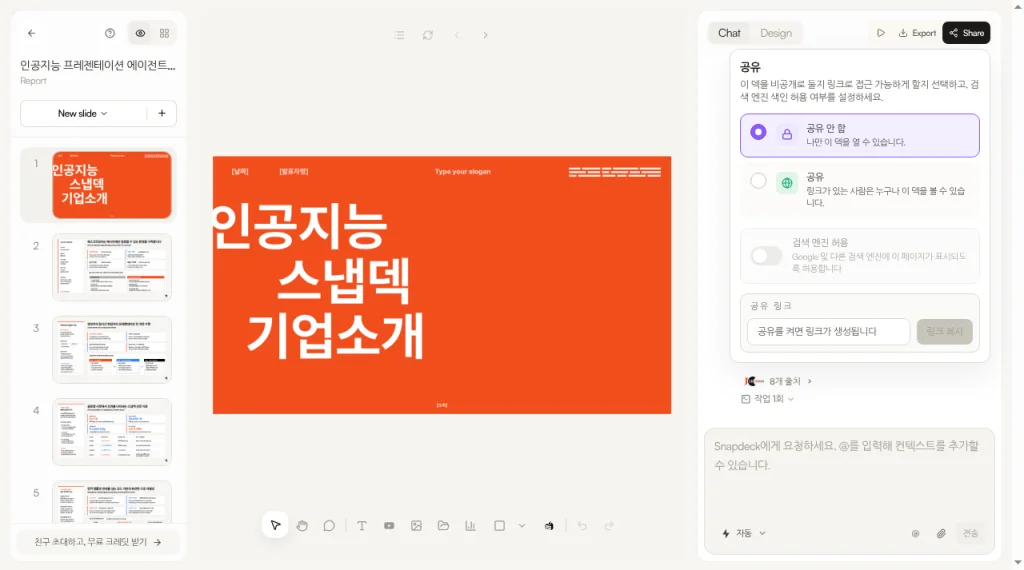
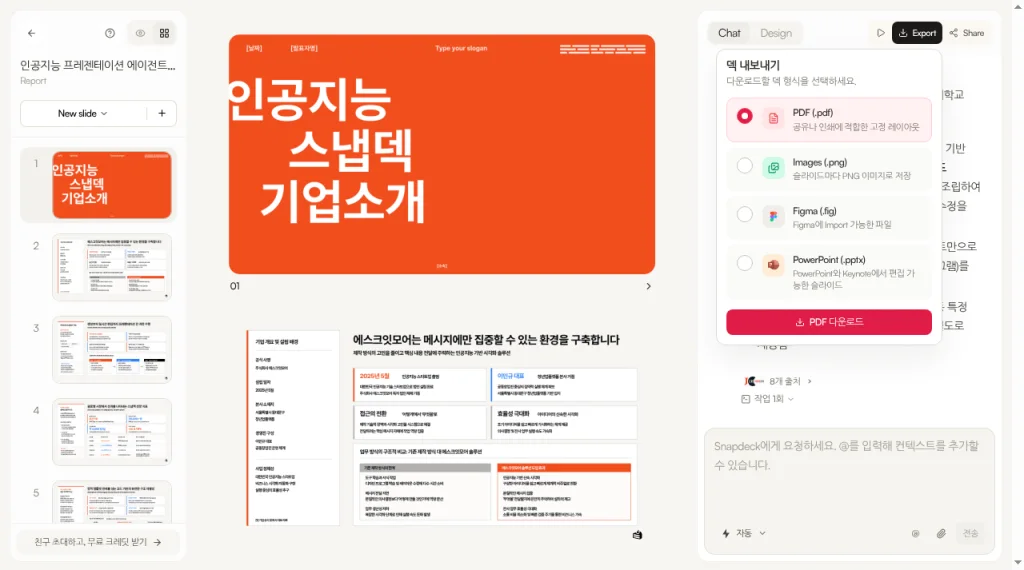
Snapdeck 편집기는 왼쪽에 썸네일, 가운데 캔버스, 오른쪽에 Chat과 Design 탭이 있습니다. Chat 입력칸에는 “Snapdeck에게 요청하세요. @를 입력해 컨텍스트를 추가할 수 있습니다.”라고 적혀 있습니다.
써 보는 순서는 이렇습니다.
- 홈에서 비율과 장 수를 정하고 주제를 한국어로 적습니다. 참고 파일이 있으면 첨부합니다.
- 기능 소개 기준으로, 디자인 생성 전에 슬라이드별 개요를 확인하고 수정합니다.
- 덱이 나오면 Chat에 문장으로 고칠 점을 말합니다. 기능 소개 기준으로 직접 고치거나, AI 채팅으로 고치거나, 원하는 영역만 드래그해 요청할 수 있고, 적용 전에 결과를 비교합니다.
- 마음에 들면 PDF, PNG, Figma, PPTX 중 하나로 내보냅니다.
못 하는 것도 분명히 적어 둘게요. 편집기의 Share를 누르면 “공유” 창이 열립니다. 고를 수 있는 건 “공유 안 함 — 나만 이 덱을 열 수 있습니다.”와 “공유 — 링크가 있는 사람은 누구나 이 덱을 볼 수 있습니다.” 두 가지입니다. 여기에 “검색 엔진 허용” 토글과 공유 링크 복사 칸이 있습니다. 사람을 초대하는 칸이나 편집·댓글 권한은 이 창에서 보지 못했습니다.
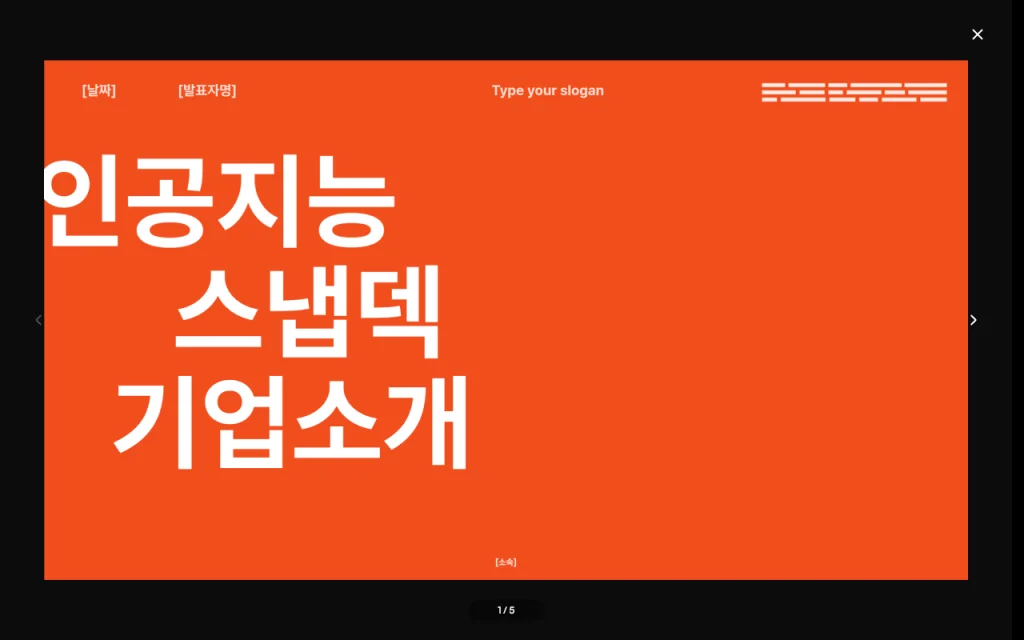
편집기 상단 재생 버튼을 누르면 어두운 배경에 슬라이드가 전체 화면으로 뜹니다. 이전/다음 화살표, “1 / 5” 같은 장 번호, 닫기 버튼이 있습니다. 발표자 보기, 발표자 노트, Q&A는 이번 화면에서 보지 못했습니다. 편집기에서 다른 사람의 댓글이나 접속 표시도 보지 못했고, 실시간 공동 편집도 확인하지 않았습니다.
파일을 밖으로 넘길 때
Google Slides는 형식이 넓습니다. Slides 도움말(Android)은 PPTX, PDF, TXT, ODP로 내보내고, 현재 슬라이드는 JPEG, PNG, SVG로 내보낼 수 있다고 안내합니다. 확인한 Google 문서에서 Figma (.fig) 내보내기는 찾지 못했습니다.
Snapdeck 내보내기 메뉴 제목은 “덱 내보내기”이고, 형식은 네 가지입니다.
- PDF (.pdf): 공유나 인쇄에 적합한 고정 레이아웃
- Images (.png): 슬라이드마다 PNG 이미지로 저장
- Figma (.fig): Figma에 Import 가능한 파일
- PowerPoint (.pptx): PowerPoint와 Keynote에서 편집 가능한 슬라이드
ODP, TXT, SVG, 영상 형식은 메뉴에 없습니다. 요금 페이지 비교표 기준 PPTX와 Figma (.fig) 내보내기는 Pro와 Team이고, Free에서는 없습니다. 기능 소개는 Figma로 내보내 디자인 작업을 이어갈 수 있다고 안내합니다.
있는 PowerPoint를 다루는 방식도 다릅니다. Google Office 파일 도움말은 .pptx를 Slides 형식으로 변환하거나, Office 호환 모드로 그대로 편집하는 두 가지 방법을 안내합니다. 변환할 때 매크로는 지원하지 않고, 삽입된 차트와 영상은 이미지로, SmartArt는 Google Drawings로 바뀐다고 적혀 있습니다.
Snapdeck은 홈의 Import PPTX로 파일을 올리면 Reference와 Import 중에 고릅니다. Reference는 그 파일을 참고 자료로 새 덱을 만들고, Import는 파일 자체를 열어 고칩니다. 기능 소개는 기존 PPTX를 가져와 작업을 이어가고, 완성한 슬라이드를 PPTX로 내보낼 수 있다고 안내합니다.
둘을 같이 쓰는 방법
꼭 하나만 고를 필요는 없습니다. 이런 흐름도 가능합니다.
- Snapdeck에서 한국어로 초안을 만들고 Chat으로 다듬습니다.
- PowerPoint (.pptx)로 내보냅니다(Pro와 Team, Free에서는 불가).
- 그 파일을 Google Drive에 올려 Slides 형식으로 변환합니다. Google 도움말은 .pptx가 Slides로 변환되는 형식이라고 안내합니다.
- 팀은 Google Slides에서 같이 고치고, 댓글을 달고, 발표자 노트로 발표합니다.
주의할 점도 있습니다. 위에서 본 것처럼 변환할 때 차트·영상은 이미지로, SmartArt는 Drawings로 바뀌고 매크로는 지원하지 않습니다. 그리고 Snapdeck에서 내보낸 .pptx가 Slides로 변환된 뒤 어떻게 보이는지는 이번에 테스트하지 않았습니다. Google 문서에도 위 항목 말고는 레이아웃과 폰트가 얼마나 유지되는지 나와 있지 않습니다. 중요한 발표라면 미리 한 번 열어 보세요.
어느 쪽을 고르면 되는지
Google Slides가 맞는 경우
- 여러 명이 같은 덱을 동시에 고치고, 댓글과 권한(뷰어·댓글 작성자·편집자)으로 일을 나눕니다
- 발표 현장에서 발표자 보기, 발표자 노트, 청중 Q&A가 필요합니다
- 영어로 덱을 만들고, 대상 유료 플랜이 있어 Gemini로 덱 전체를 만들 수 있습니다
- 결과물로 ODP, TXT, SVG가 필요합니다
Snapdeck이 맞는 경우
- 한국어로 덱 초안을 빨리 받고, 개요를 확인한 뒤 Chat으로 고치고 싶습니다
- 있는 PPTX를 Reference로 참고하거나 Import로 열어 이어서 고쳐야 합니다
- 마지막에 PowerPoint로 다시 넘기거나, 디자이너에게 Figma (.fig)로 넘겨야 합니다
범위가 다른 지점
Google Slides는 같이 고치고 발표하는 데 강하지만, Gemini 덱 생성은 공식 문서상 영어 전용입니다. Snapdeck은 한국어 덱과 파일 넘기기에 강하지만, 공유는 보기 링크이고 공동 편집·발표자 노트는 확인하지 못했습니다.
그래서
여러 명이 같이 고치고 발표하는 게 핵심이라면 Google Slides가 편합니다. 한국어 덱을 빨리 만들어 PowerPoint나 Figma로 넘기는 게 핵심이라면 Snapdeck이 더 가깝습니다. 둘 다 필요하면 Snapdeck에서 초안을 만들고 .pptx로 넘겨 Slides에서 같이 고치는 방법도 있습니다.
한국어 주제 한 줄로 덱을 시작해 보고 싶다면 Snapdeck에서 바로 해 보세요. ☺️
기준이 된 문서: Gemini로 프레젠테이션 만들기 도움말, Gemini 프레젠테이션 생성 출시 공지, Slides의 Gemini 도움말, Generate a slide 도움말, Refine 도움말, 지원 언어 도움말, Google Slides 제품 페이지, 공유 도움말, 댓글 도움말, 발표 도움말, Q&A 도움말, Office 파일 도움말, Slides 도움말(Android), Snapdeck 기능 소개(한국어), Snapdeck 기능 소개(영어), Snapdeck 요금. Google 내용은 2026-10-07 기준 공개 문서이며, 로그인 후 Slides 편집기와 Gemini 사이드 패널은 캡처하지 못했습니다. Google 이미지는 공개 페이지 캡처입니다. Snapdeck 홈·공유·내보내기·재생 화면은 2026-10-07에 Pro 계정 한국어 UI로 캡처했습니다.