
팀이 같이 만들고 넘기는 방식에 맞춰 Pitch와 Snapdeck을 고르세요
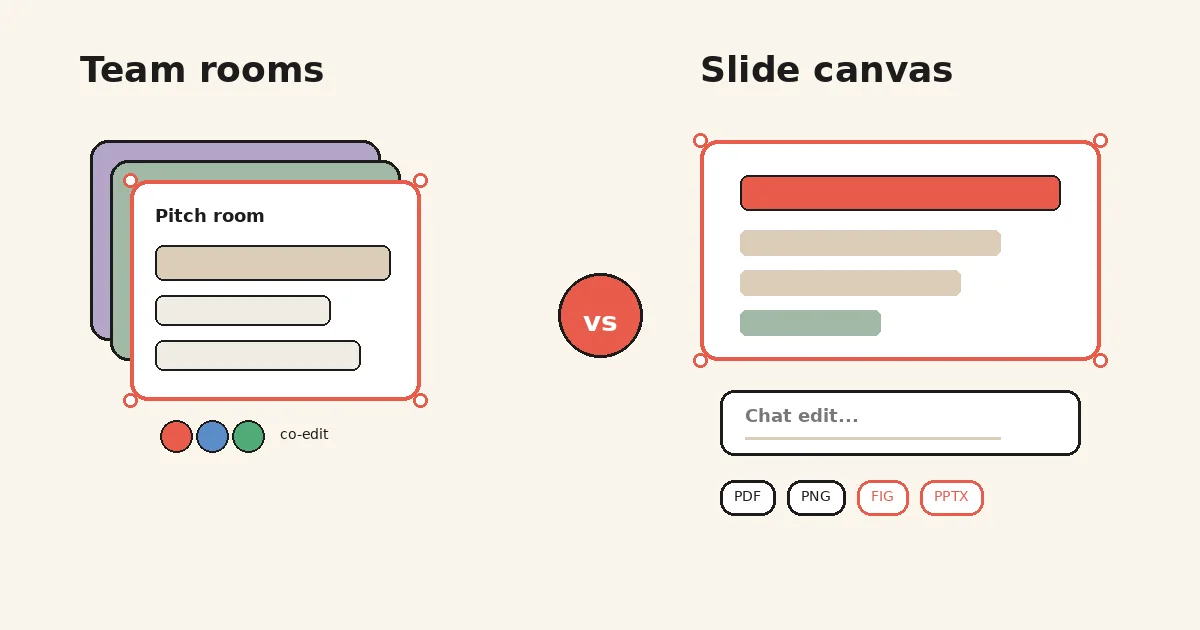
투자 미팅이든 세일즈 제안이든, 덱은 혼자 끝나지 않는 경우가 많습니다. 동료가 장을 나눠 쓰고, 고객에게는 자료 묶음을 한 링크로 보내고, 마지막엔 PPTX나 Figma로 넘겨야 할 때도 있죠.
Pitch와 Snapdeck은 둘 다 그 자리에서 시작합니다. 프롬프트나 AI로 발표 초안을 만듭니다. 속도만 보면 비슷해 보일 수 있습니다.
차이는 누가 같이 편집하고 고객에게 무엇을 공유하느냐, 그리고 완성된 덱을 무엇으로 넘기느냐입니다.
초안은 되는데, 팀과 핸드오프가 갈립니다
Pitch 공식 제품 페이지는 실시간 공동 작업, 댓글, 슬라이드 담당 지정, 그리고 고객용 Pitch rooms를 전면에 둡니다. Pitch rooms는 덱·파일·링크·액션 아이템을 한곳에 모아 링크로 공유하고, 방문·조회 같은 참여 데이터를 본다고 안내합니다. 도움말에는 룸에 프레젠테이션을 넣고, 액션 아이템을 체크하고, 이메일 수집·패스코드 같은 링크 옵션을 쓰는 흐름이 적혀 있습니다. 워크스페이스 밖 게스트는 Share 메뉴로 초대해 보기·댓글·편집 권한을 줄 수 있습니다. 편집기에서는 동료 커서 따라가기로 같은 장을 같이 볼 수 있다고 안내합니다.
초안은 Pitch Agent로도 시작합니다. 새 프레젠테이션 도움말은 대시보드에서 Create with AI를 고르고, 프롬프트(와 PDF·MD·TXT·CSV·이미지 컨텍스트)를 넣은 뒤 템플릿을 골라 Generate한다고 적습니다. 제품 페이지는 “Co-create in real time”, 브랜드 라이브러리, 참여 분석, CRM 연결을 이어서 말합니다.
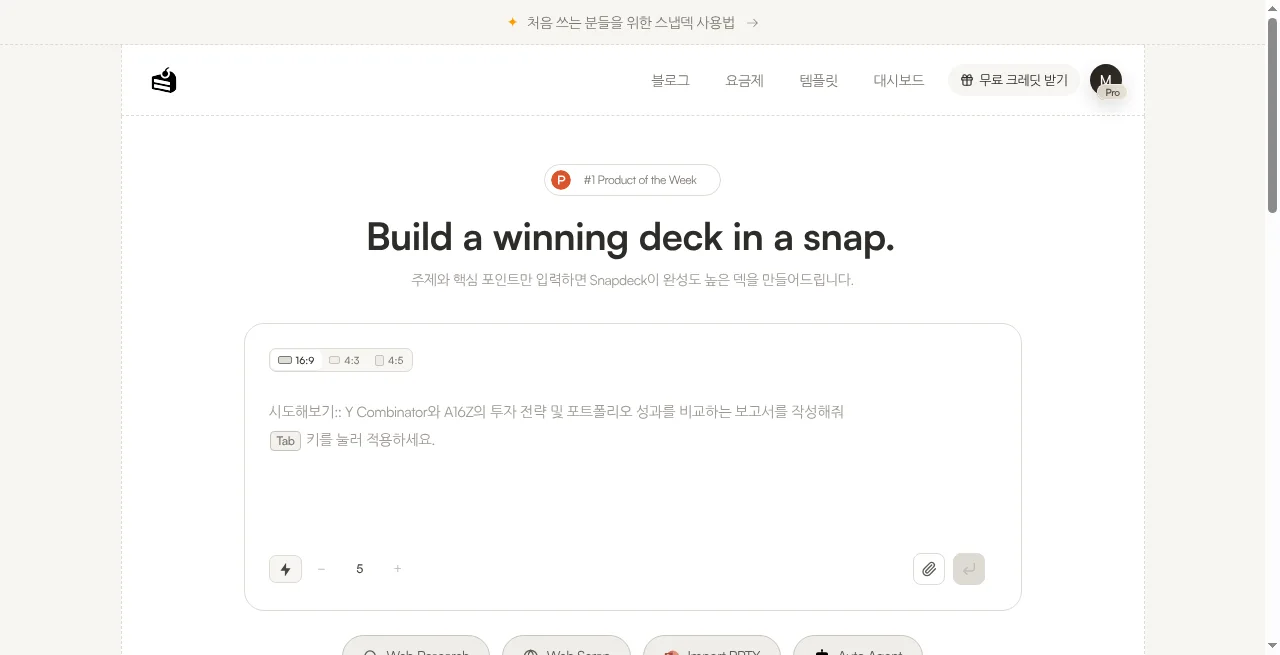
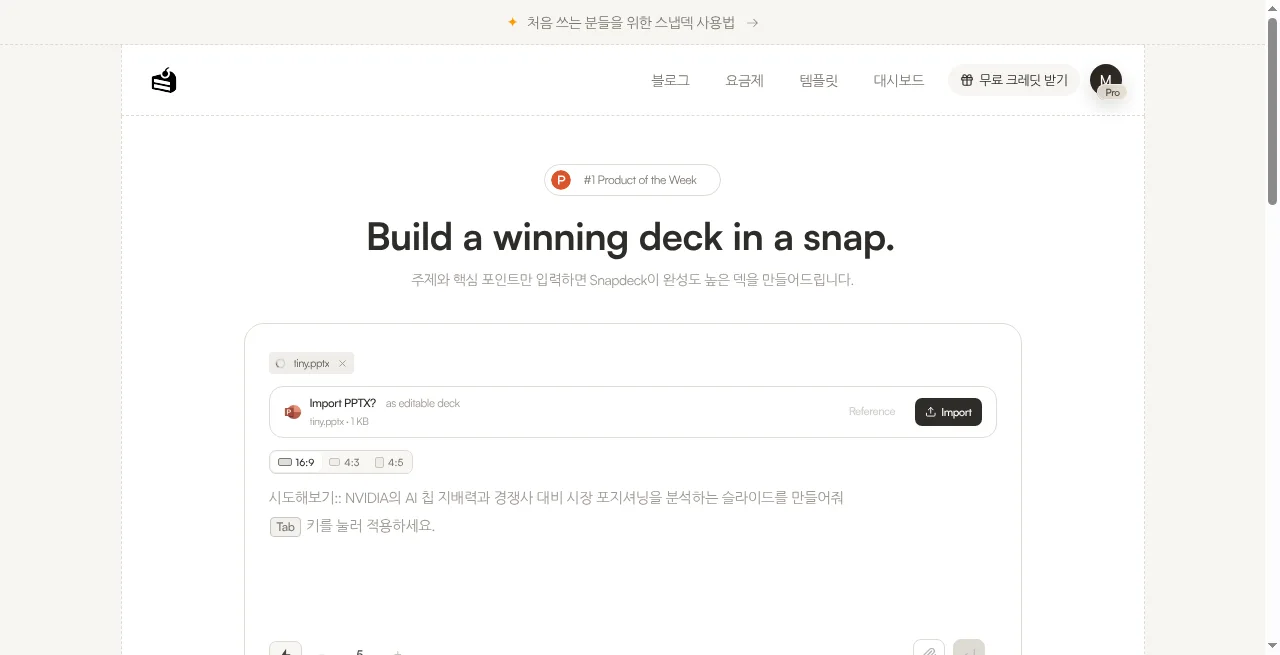
Snapdeck 홈은 발표 덱 생성에 맞춰져 있습니다. 헤드라인은 “Build a winning deck in a snap.”이고, 그 아래 프롬프트 칸이 있습니다. 캔버스 비율은 16:9, 4:3, 4:5 중에서 고르고, 장 수는 스테퍼로 정합니다. 같은 화면의 버튼은 Web Research, Web Scrap, Import PPTX, Auto Agent입니다. 홈의 모델 목록은 어떤 모델로 만들지 고르는 칸입니다.
여기까지는 둘 다 빈 슬라이드를 건너뛰는 도구입니다. 고민은 그다음입니다.
- 팀이 한 덱에서 실시간으로 장을 나누고, 고객에게는 룸(자료 허브)으로 보내고 싶을 때
- 혼자 또는 소수로 초안을 받은 뒤, 채팅으로 고치고 PPTX·Figma로 넘길 때
- 이미 있는 PPTX를 열어 문장만 이어 고칠 때
한눈에 비교
가격 순위는 넣지 않았습니다. Pitch는 공식 제품·Pitch rooms·요금 페이지와 Pitch rooms 도움말, 게스트 초대 도움말, 동료 따라가기 도움말, Create with AI 도움말, PowerPoint 내보내기 도움말, PDF 내보내기 도움말을, Snapdeck은 확인한 제품 화면과 기능 소개를 기준으로 했습니다. Pitch의 로그인 후 편집기·피치 룸 화면은 이번 글에서 직접 캡처하지 못했습니다. 공개 마케팅·도움말 기준입니다.
| Pitch | Snapdeck | |
|---|---|---|
| 무엇을 만드나 | 발표 덱 + 팀 워크스페이스 + 고객용 Pitch rooms | 발표 슬라이드 |
| 시작 | Create with AI / Pitch Agent(프롬프트·파일 컨텍스트·템플릿), 갤러리·라이브러리 템플릿 | 홈 프롬프트. 비율 16:9 / 4:3 / 4:5, 장 수, Web Research, Web Scrap, Import PPTX, Auto Agent |
| 팀 협업 | 실시간 공동 편집, 댓글, 슬라이드 담당·상태, 게스트 권한(보기/댓글/편집), 동료 커서 따라가기. 요금 페이지에 teamspaces·게스트 수·shared pitch rooms가 플랜별로 안내됨 | 이번 화면에서 Pitch식 실시간 공동 편집·게스트 역할·피치 룸에 대응하는 UI는 확인하지 않음 |
| 고객 공유 | Pitch rooms: 덱·파일·링크·액션 아이템을 한 링크로. 참여 분석, 이메일 수집·패스코드 등 링크 옵션(도움말) | Share 버튼은 편집기에 있음. Pitch rooms·뷰어 참여 분석에 해당하는 화면은 이번 확인에서 보지 못함 |
| 고치는 방식 | 클라우드 편집기 + Pitch Agent / AI actions(도움말). 브랜드·템플릿·스타일 | 슬라이드 썸네일 + 캔버스. 오른쪽 Chat에 자연어 요청. Design 탭에서 슬라이드 배경 등 속성 조정 |
| 넘기는 파일 | 도움말: PDF(Compressed / High Quality), PowerPoint(.pptx, 유료 플랜 기능으로 안내). Figma(.fig)는 확인한 내보내기 도움말에 없음 | PDF (.pdf), Images (.png), Figma (.fig), PowerPoint (.pptx) |
| 이미 있는 PPT | 가져오기 관련 도움말은 별도로 있음. Reference / Import 이분법은 이번 Pitch 공개 문서에서 확인하지 않음 | Import PPTX. 업로드 후 Reference / Import. Reference는 참고로 새 덱, Import는 편집 가능한 덱으로 열기 |
| 이번 글에서 못 본 것 | 로그인 후 앱 편집기·피치 룸 UI | Pitch rooms·실시간 협업·engagement analytics에 대응하는 Snapdeck 화면 |
피치 룸으로 딜을 밀거나, 캔버스에서 고치거나
Pitch가 말하는 Pitch rooms는 정적 PDF 메일 대신, 고객이 다시 열 수 있는 자료 허브에 가깝습니다. 룸에 프레젠테이션을 넣고, 액션 아이템으로 다음 단계를 표시하고, 링크 분석으로 누가 무엇을 봤는지 본다고 도움말에 적혀 있습니다. 팀 안에서는 한 덱을 같이 고치고, 게스트를 초대해 권한을 나누는 흐름이 공식 범위입니다. 제품 페이지는 여기에 HubSpot 등 스택 연결과 참여 데이터를 이어서 둡니다.
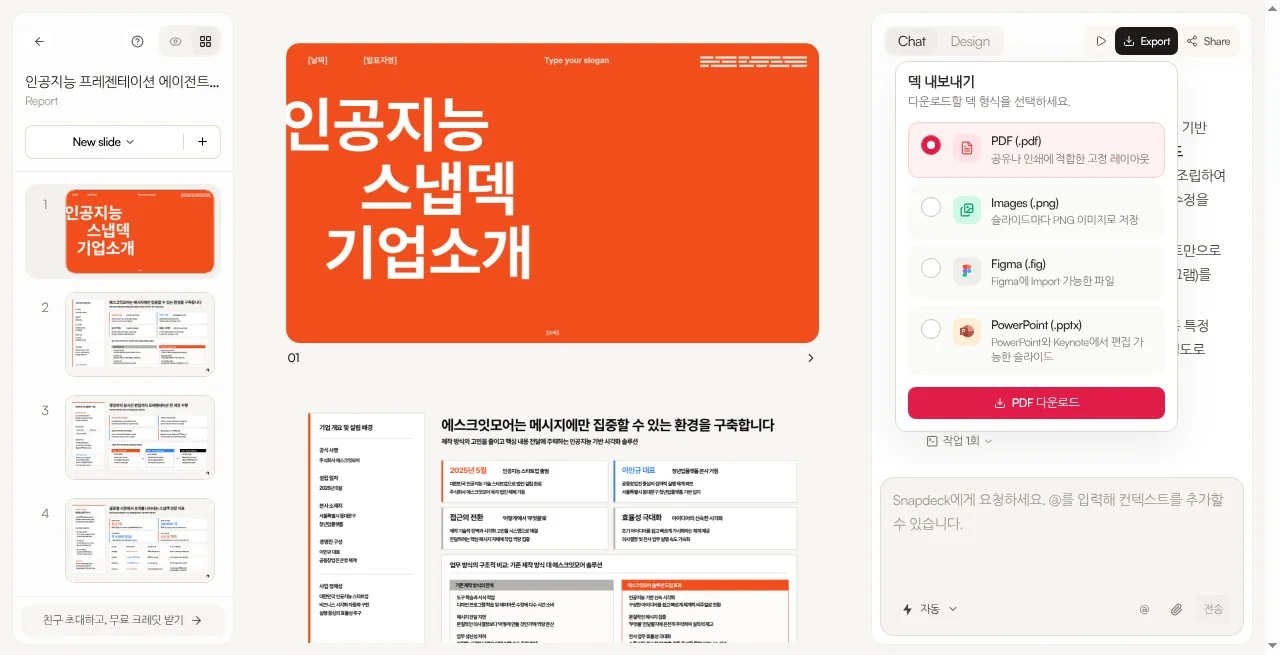
Snapdeck은 슬라이드 편집기입니다. 왼쪽에는 슬라이드 썸네일이 있고, 가운데는 캔버스입니다. 오른쪽 Chat 자리표시자는 “Snapdeck에게 요청하세요. @를 입력해 컨텍스트를 추가할 수 있습니다.”입니다. Design 탭에서는 Slide background 같은 속성을 고를 수 있었습니다. 스타일에 가까운 화면은 /template 템플릿 갤러리이고, 대시보드 Styles에는 스타일 세트와 커스텀 테마가 있습니다. 커스텀 테마는 요금 페이지 비교표 기준 Pro / Team입니다.
기능 소개 페이지는 입력한 주제와 핵심 내용으로 슬라이드별 개요를 구성한다고 안내합니다. 이번 화면에서 Pitch rooms나 실시간 다중 커서 협업에 해당하는 단계는 확인하지 않았습니다.
파일을 밖으로 보낼 때
Pitch PDF 내보내기 도움말은 Share → Export에서 Compressed PDF 또는 High Quality PDF를 고른다고 적습니다. Free 플랜 PDF에는 Pitch 워터마크가 붙을 수 있다고 안내합니다. PowerPoint 내보내기 도움말은 같은 Share → Export 경로에서 PowerPoint를 고르며, 유료(premium) 기능으로 표시합니다. 지원되는 요소(슬라이드·이미지·텍스트·도형·표·스피커 노트·일부 임베드 영상·차트 등)와 지원되지 않는 요소(업로드 영상·레코딩·애니메이션 등)도 적어 두었습니다. 확인한 Pitch 내보내기 도움말 목록에는 Figma (.fig)가 없습니다.
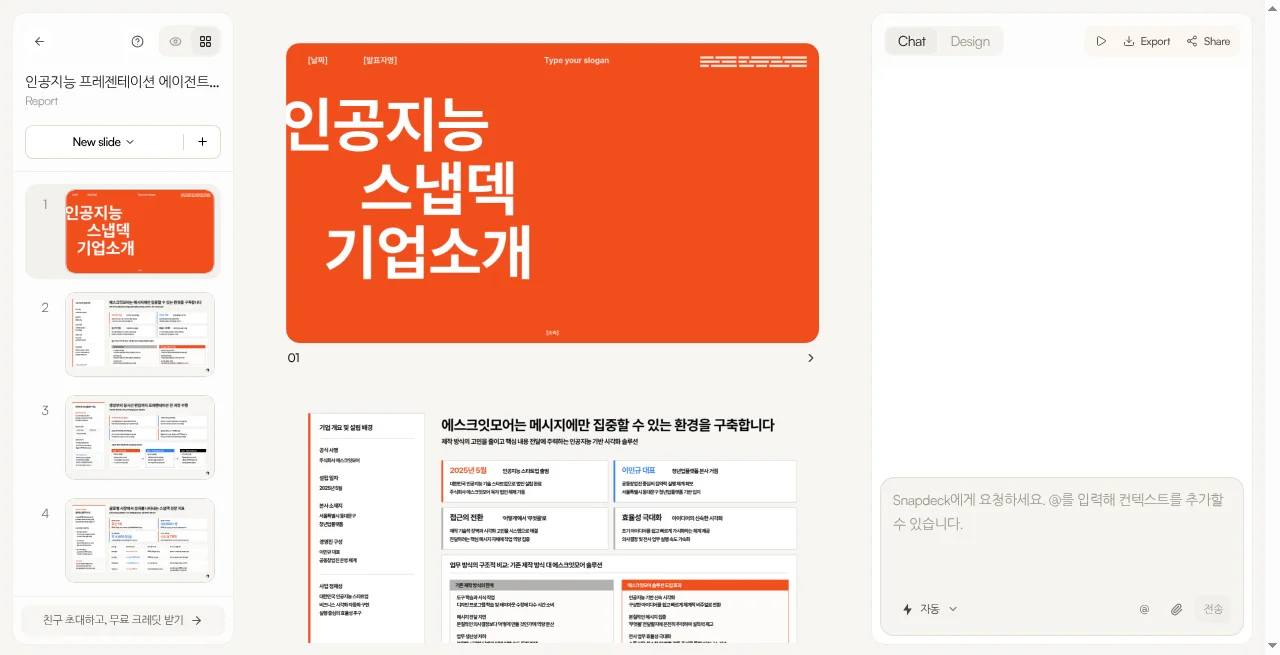
Snapdeck 내보내기 메뉴 제목은 “덱 내보내기”이고, 형식은 다음 네 가지입니다.
- PDF (.pdf) — 공유·인쇄용 고정 레이아웃
- Images (.png) — 슬라이드마다 PNG
- Figma (.fig) — Figma에 Import 가능한 파일
- PowerPoint (.pptx) — PowerPoint와 Keynote에서 편집 가능한 슬라이드
요금 페이지 비교표 기준 PPTX·Figma (.fig) 내보내기는 Pro / Team에서 열리고, Free에서는 없습니다. 팀 블로그의 기존 글에서는 Figma로 넘기면 각 슬라이드가 Frame으로 들어가고, 텍스트·도형·이미지 중 옮길 수 있는 것은 레이어로 남는다고 적혀 있습니다.
이미 있는 PowerPoint는 Snapdeck 홈의 Import PPTX로 올립니다. 파일을 올리면 Reference와 Import가 보입니다. Reference는 참고로 새 덱을 만들 때, Import는 “as editable deck”으로 그 파일을 열어 이어서 고칠 때 씁니다. Pitch 쪽 가져오기 흐름의 Reference / Import 이분법은 이번 공개 문서에서 확인하지 않았습니다.
어느 쪽을 고르면 되는지
Pitch를 고르면 좋은 경우
- 팀이 한 덱에서 실시간으로 같이 고치고, 댓글·담당·게스트 권한이 필요합니다
- 고객에게 Pitch rooms처럼 덱·파일·다음 단계가 묶인 링크를 보내고, 참여 데이터를 보고 싶습니다
- Create with AI / Pitch Agent와 템플릿·브랜드 라이브러리로 팀 덱을 맞추고 싶습니다
- 출구가 공유 링크·PDF·(유료) PPTX이고, 딜 후속·CRM 연결이 공식 범위에 있습니다
Snapdeck을 고르면 좋은 경우
- 결과가 16:9, 4:3, 4:5 슬라이드 캔버스여야 합니다
- 홈 프롬프트로 초안을 받은 뒤, Chat으로 자연어 수정을 하고 싶습니다
- 이미 있는 PPTX를 Reference로 쓰거나 Import로 열어 고쳐야 합니다
- 마지막에 PowerPoint로 다시 보내거나, 디자이너에게 Figma (.fig)로 넘겨야 합니다
/template갤러리나 커스텀 테마로 스타일을 고르고 싶습니다
범위가 다른 지점
이번 Snapdeck 화면에서 Pitch rooms, 실시간 다중 사용자 편집, 게스트 역할, engagement analytics에 대응하는 항목은 보이지 않았습니다. 반대로 Pitch 공개 내보내기 도움말에는 Figma (.fig)가 없습니다. 팀 공동 편집과 고객용 룸·딜 추적이 일이면 Pitch가 가깝고, 슬라이드 캔버스·채팅 수정·PPTX/Figma 핸드오프가 일이면 Snapdeck이 가깝습니다.
예쁜 초안만 비교하면 둘 다 그럴듯합니다. 팀이 룸에서 딜을 밀지, 캔버스와 채팅으로 파일을 넘길지를 먼저 정하면 선택이 쉬워집니다.
그래서
둘 다 AI로 발표 초안을 만듭니다. 그다음은 팀 협업·피치 룸인지, 슬라이드 캔버스와 Chat·PPTX·Figma인지의 문제입니다.
슬라이드로 만들고, 있는 PPT를 이어서 고치고, 필요하면 Figma로 넘기고 싶다면 Snapdeck에서 홈 프롬프트나 Import PPTX부터 열어보면 됩니다. ☺️
기준이 된 문서: Pitch 제품, Pitch rooms, 요금, Pitch rooms 도움말, 게스트 초대 도움말, 동료 따라가기 도움말, Create with AI 도움말, PowerPoint 내보내기 도움말, PDF 내보내기 도움말, Snapdeck 기능 소개, Snapdeck 요금. Snapdeck 화면은 Pro 계정의 한국어 UI이며 제품 UI 캡처와 2026-10-02 공개 페이지를 기준으로 했습니다. Pitch 앱 편집기·피치 룸(로그인 후)은 이번 글에서 캡처하지 못했습니다.