
있는 PPT를 다듬을까, 새로 만들까: PowerPoint Copilot과 Snapdeck 고르는 법
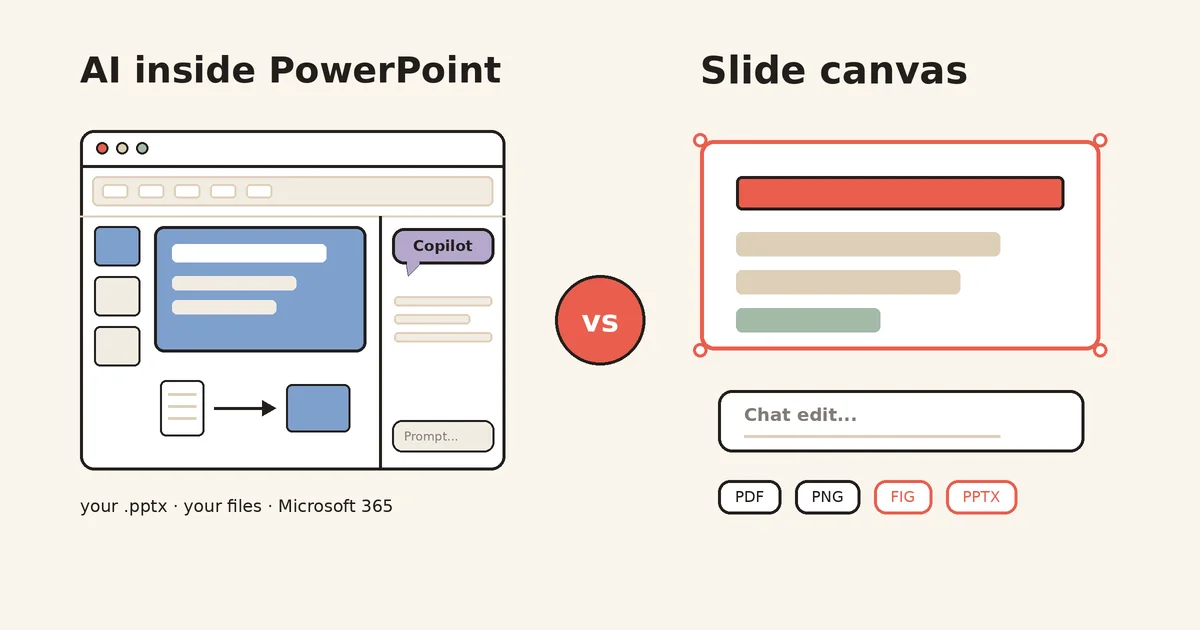
회사에서 PowerPoint를 쓰면 슬라이드 오른쪽 아래에 Copilot 아이콘이 이미 떠 있을 거예요. 이미 돈 내는 Microsoft 365 안에 들어 있으니, 굳이 다른 도구를 열 이유가 있나 싶죠.
그런데 막상 써 보려고 하면 질문이 생깁니다. Copilot은 빈 화면에서 덱을 만들어 주는 걸까요, 아니면 있는 파일을 다듬는 쪽일까요? 한국어 덱은 어디까지 될까요?
이 글은 질문 하나로 둘을 나눕니다. 이미 있는 PPT를 다듬나요, 새 덱을 처음부터 만드나요? 누가 더 좋다는 순위는 없습니다. 🙂
이름 정리: Microsoft는 2026년에 “Microsoft 365 Copilot”을 “Microsoft Copilot”으로 바꿨다고 요구 사항 문서에 적었습니다. 다만 요금 페이지는 아직 “Microsoft 365 Copilot” 이름으로 팝니다. 이 글에서는 “PowerPoint의 Copilot”이라고 부르고, 플랜 이름은 요금 페이지에 적힌 그대로 씁니다.
시작하는 방식부터 다릅니다
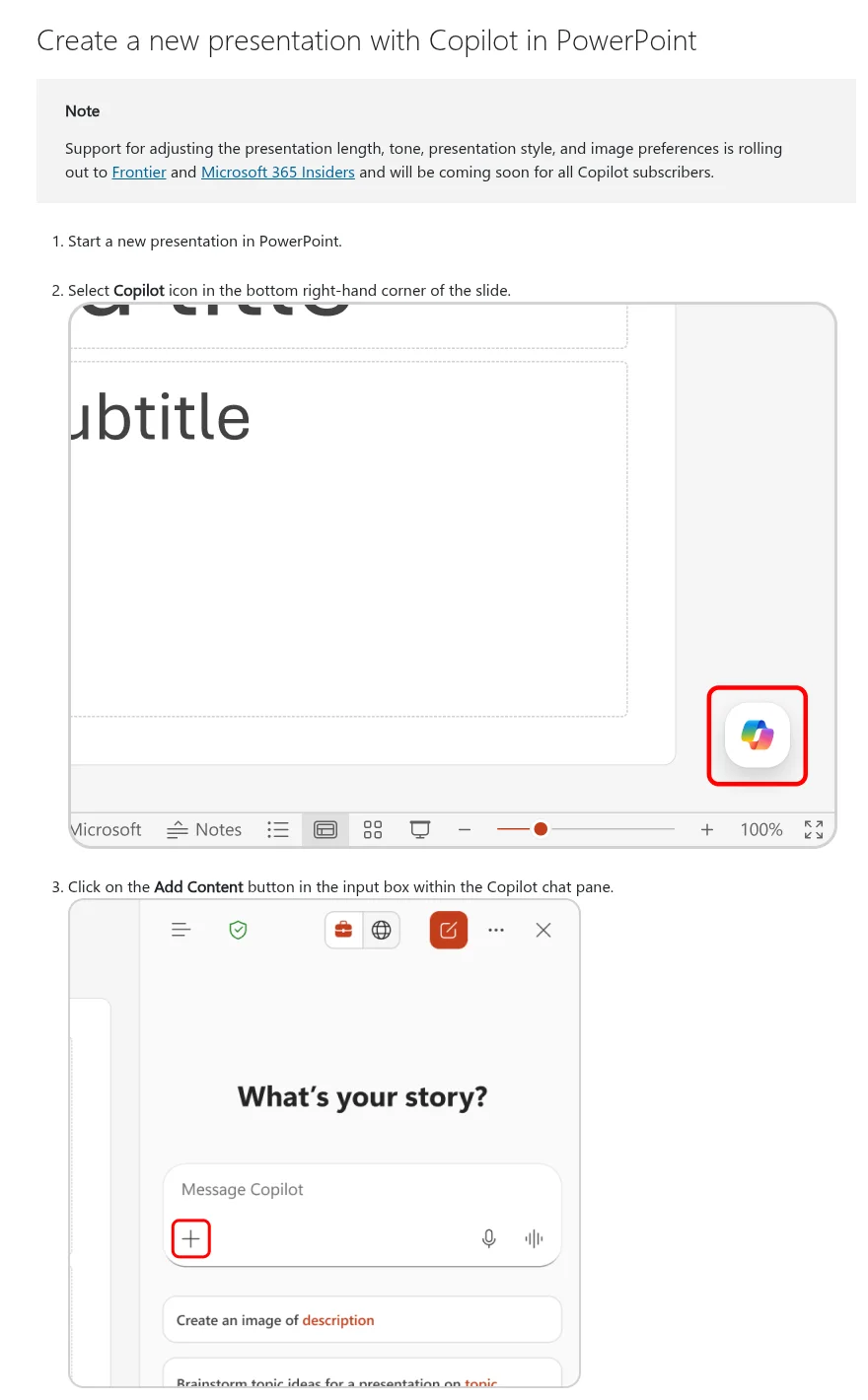
Microsoft의 새 프레젠테이션 만들기 도움말이 설명하는 흐름은 이렇습니다. PowerPoint에서 새 프레젠테이션을 열고, 오른쪽 아래 Copilot 아이콘을 누르고, 입력 칸의 Add Content에서 Agent Mode를 고릅니다. Copilot이 대상 청중이나 원하는 스타일 같은 질문을 먼저 하고, 개요를 보여 준 뒤 슬라이드를 만듭니다.
같은 도움말에 조건도 붙어 있습니다. Agent Mode에서 파일을 참고하는 기능은 “coming soon”이고, 길이·톤·스타일·이미지 설정은 Frontier와 Microsoft 365 Insiders에 먼저 배포 중입니다. 회사 표준 템플릿이 있다면 그 파일에서 시작하라고 권합니다. 그래야 테마와 디자인을 유지한다고요.
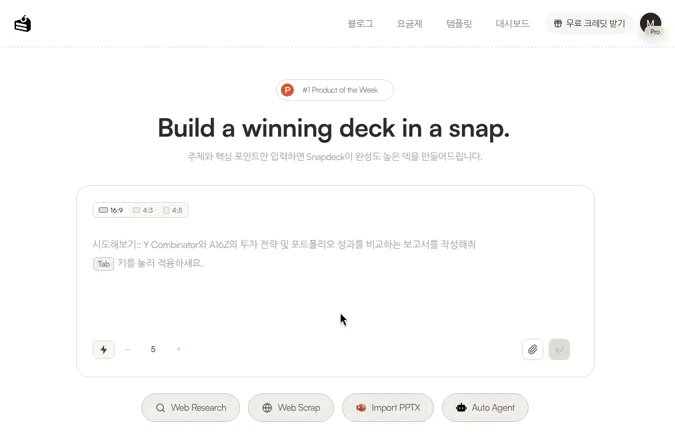
Snapdeck은 PowerPoint 밖, 빈 프롬프트 칸에서 시작합니다. 홈 헤드라인은 “Build a winning deck in a snap.”이고, 칸 위에서 16:9, 4:3, 4:5 비율을 고르고 아래에서 장 수를 정하거나 파일을 첨부합니다. 그 밑 버튼은 Web Research, Web Scrap, Import PPTX, Auto Agent입니다.
기능 소개는 3단계로 설명합니다. 주제와 자료를 넣고, 슬라이드별 개요를 확인·수정한 다음, 스타일과 테마를 골라 디자인을 만든다는 흐름이에요. 스타일은 보고서(Report), 키노트(Keynote), 포트폴리오(Portfolio), 회사 제안서(Proposal)가 있습니다.
둘 다 개요를 먼저 보여 줍니다. 갈리는 건 어디에서 시작하느냐입니다. Copilot은 PowerPoint 파일 안에서, Snapdeck은 빈 캔버스에서요.
한눈에 비교
Copilot 내용은 2026-10-12에 확인한 Microsoft 공식 문서 기준입니다. 로그인한 PowerPoint 안의 Copilot 창은 이번에 직접 캡처하지 못했습니다. Snapdeck은 같은 날 Pro 계정 한국어 UI로 찍은 화면과 기능 소개 페이지 기준입니다.
| PowerPoint의 Copilot | Snapdeck | |
|---|---|---|
| 어디서 쓰나 | PowerPoint 안. 편집 도움말 기준 Windows, Mac, 웹. 모바일 도움말 기준 휴대폰은 요약·핵심 슬라이드·질문만, 개인 플랜은 iPad·Mac·Windows | 웹 브라우저(snapdeck.app) |
| 새 덱 만들기 | Agent Mode: 질문 → 개요 → 슬라이드. 파일 참고는 Agent Mode에 “coming soon” | 프롬프트, 비율, 장 수, 첨부, Web Research, Web Scrap, Auto Agent. 디자인 전 개요 확인·수정 |
| 있는 파일 다루기 | .ppt/.pptx 파일 안에서 바로 작업. 슬라이드 추가, 다시 쓰기, 덱 요약(약 40,000단어까지), 발표자 노트 | Import PPTX: 이어서 작업하거나 레퍼런스로 새 덱 만들기 |
| 고치는 방식 | 다시 쓰기(Auto-rewrite·Condense·Make professional, 텍스트 상자 단위), Try a new design, 이미지 추가 | 직접 편집 + 오른쪽 Chat. 영역을 드래그해 AI에게 요청, 적용 전 결과 비교 |
| 브랜드 | Brand kit(템플릿·색·폰트·자산). 브랜드 키트 문서 기준 Microsoft Copilot Premium 라이선스 필요 | 커스텀 테마: 컬러·폰트·로고 직접 설정 또는 웹사이트 주소로 가져오기. Pro부터 |
| 한국어 | 지원 언어 문서에 한국어 포함. FAQ는 “영어 품질이 가장 높다”, Design Suggestions는 공식적으로 en-US만 | 한국어 UI로 캡처. 생성 언어 공식 목록은 찾지 못함 |
| 같이 쓰기 | OneDrive·SharePoint에 저장하면 공동 작성, 댓글, 작업, 버전 기록 | Share 버튼 있음. 실시간 공동 편집·댓글은 확인하지 못함 |
| 내보내기 | PowerPoint 저장 형식 그대로(PPTX, PDF, 영상, 이미지 등). Figma 형식은 공식 목록에 없음 | PDF, PNG(장마다), Figma (.fig), PowerPoint (.pptx) |
한국어 덱이라면: ‘지원’과 ‘품질’은 따로 보세요
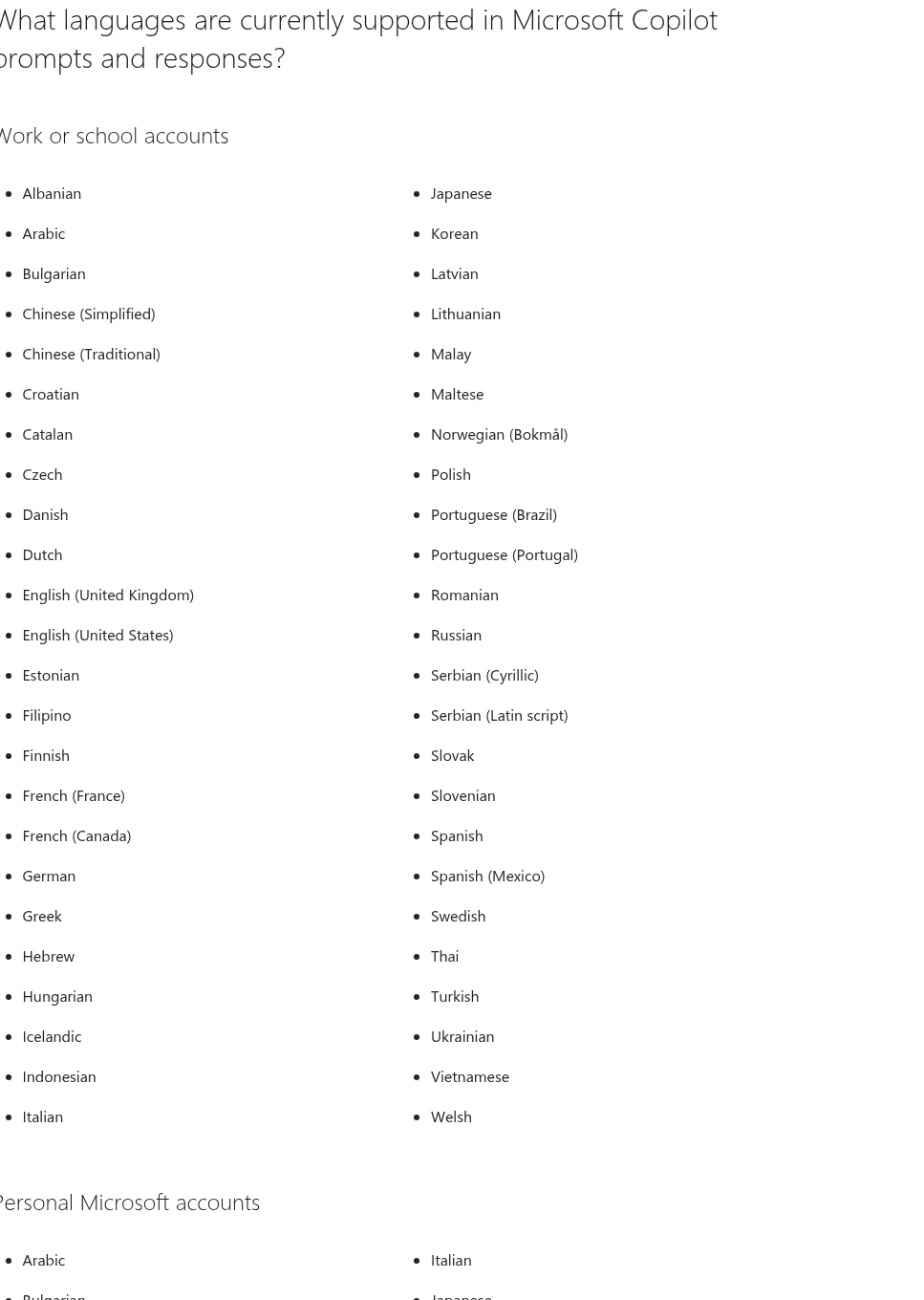
Microsoft 지원 언어 문서(2026년 9월 업데이트)를 보면 회사·학교 계정과 개인 계정 목록 둘 다에 한국어가 있습니다. Google Slides의 Gemini 덱 생성이 영어 전용인 것과는 다른 점이에요.
다만 PowerPoint FAQ에는 단서가 있습니다. 품질은 영어에서 가장 높고, 다른 언어는 시간이 지나며 나아질 거라고요. 레이아웃을 제안하는 Design Suggestions는 공식적으로 en-US 결과만 지원한다고 적혀 있습니다. 프롬프트로 만들 때는 한 번에 출력 언어 하나만 됩니다.
한국어 프롬프트로 실제로 어떤 덱이 나오는지는 이번에 테스트하지 않았습니다. 문서상 쓸 수는 있지만, 품질 보장은 영어가 먼저라고 정리할 수 있어요.
Snapdeck은 한국 팀이 만들었고(기능 소개에 “Built by a Korean team 🇰🇷”), 이번 캡처도 한국어 UI입니다. 기능 소개 기준 130개 폰트에서 고를 수 있습니다. 다만 Snapdeck이 지원하는 생성 언어의 공식 목록은 찾지 못했습니다.
Copilot이 잘 맞는 장면: 이미 있는 PPT를 회사 안에서 다룰 때
Copilot의 진짜 강점은 파일을 옮기지 않는다는 겁니다.
- 있는 덱 다듬기. 편집 도움말은 슬라이드 추가, 내용 업데이트, 섹션 재구성, 흐름 개선을 듭니다. 편집에 쓸 AI 모델로 Anthropic의 Claude와 OpenAI의 ChatGPT 중에서 고를 수 있다고도 적혀 있어요.
- 요약과 발표 준비. 요약 도움말 기준 약 40,000단어까지 덱을 요약합니다. 발표자 노트 도움말은 전체 또는 현재 슬라이드 노트를 만들고, 50장 미만에서 가장 잘 된다고 안내합니다.
- 파일에서 슬라이드. 회사·학교 계정은 지원 파일 형식 문서 기준 .docx, .doc, .pdf, .pptx, .ppsm을 프레젠테이션 만들기 원본으로 쓸 수 있습니다. 파일은 업로드했거나 클라우드에 있어야 하고, 로컬 경로는 안 됩니다.
- 회사 브랜드. 브랜드 도움말에 따르면 Brand kit을 고르면 승인된 템플릿·색·폰트·자산을 써서 슬라이드를 맞춥니다. SharePoint, OneDrive, 조직 자산 라이브러리, 일부 외부 DAM에서 자산을 가져옵니다.
- 같이 고치기. 공동 작업 도움말 기준 OneDrive나 SharePoint에 저장하면 동료와 동시에 편집하고, 댓글·작업·버전 기록을 씁니다.
회사가 이미 Microsoft 365로 돌아가고, 덱이 SharePoint에 쌓여 있다면 Copilot이 가장 덜 번거롭습니다.
Snapdeck이 잘 맞는 장면: 빈 화면에서 덱을 만들고 파일로 넘길 때
Snapdeck은 덱을 새로 만드는 일에 집중합니다.
아래 화면은 다른 AI로 써 둔 원고(“[ChatGPT가 만든 PPT 원고] …”)를 Chat에 붙여 넣어 만든 7장짜리 “2026년 3분기 마케팅 성과 보고서”입니다. 왼쪽에 썸네일, 가운데 캔버스, 오른쪽에 Chat·Design 탭이 있고, 위에 재생·Export·Share 버튼이 있어요. 입력 칸에는 “Snapdeck에게 요청하세요. @를 입력해 컨텍스트를 추가할 수 있습니다.”라고 적혀 있습니다.
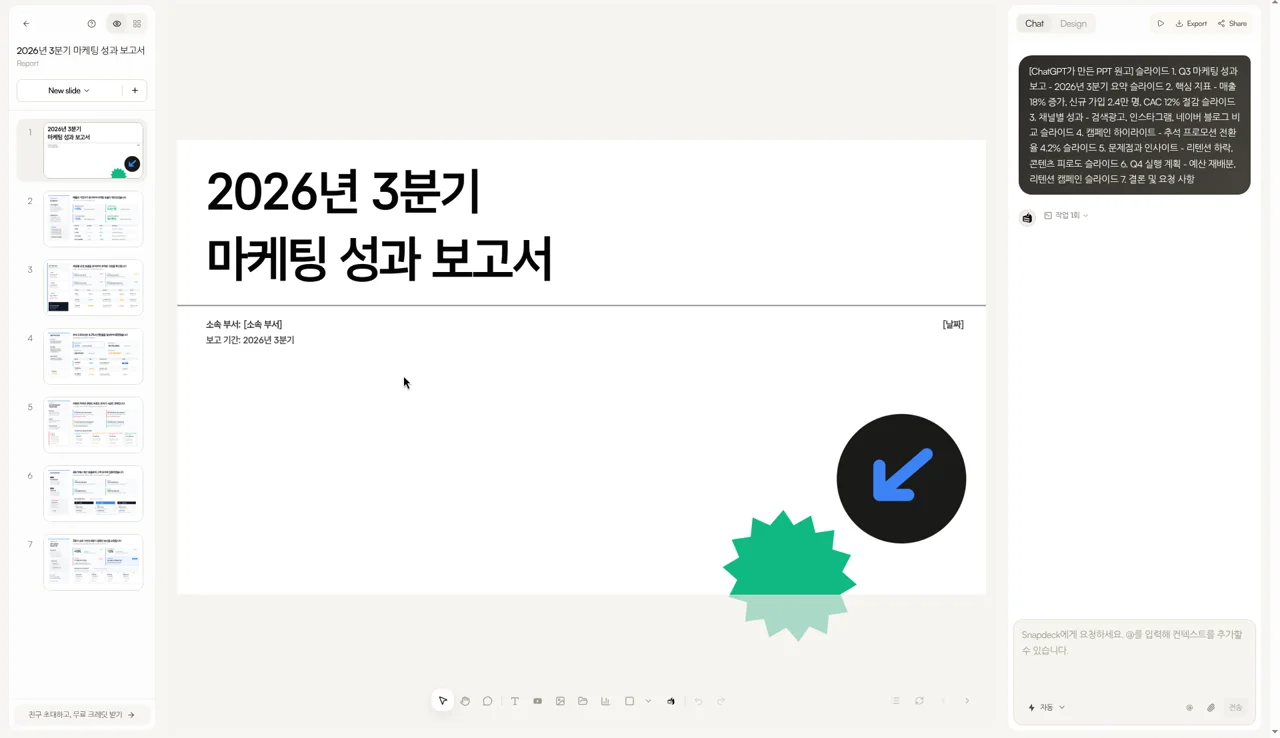
기능 소개가 말하는 편집 방식은 세 가지입니다. 피그마 스타일 편집기에서 직접 고치기, AI 채팅으로 한 번에 고치기, 원하는 영역만 드래그해 AI에게 요청하기. 그리고 AI가 제안한 변경은 적용 전에 결과를 비교하고 결정합니다. 덱 전체를 다시 만들 필요가 없다는 게 포인트예요.
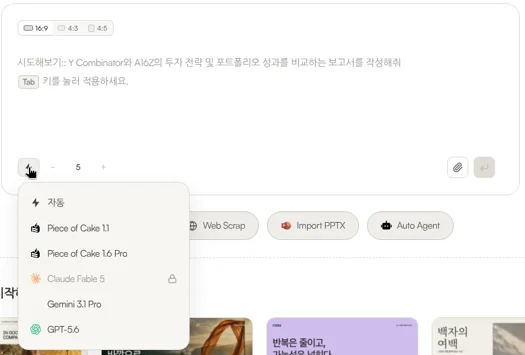
모델도 고를 수 있습니다. 이번 계정의 홈 입력 칸에서 연 목록에는 자동, Piece of Cake 1.1, Piece of Cake 1.6 Pro, Claude Fable 5(잠금 표시), Gemini 3.1 Pro, GPT-5.6이 보였습니다. 쓸 수 있는 모델은 플랜에 따라 다릅니다.
있는 PPT가 있다면 Import PPTX로 가져와 이어서 작업하거나, 레퍼런스로 삼아 새 덱을 만들 수 있다고 기능 소개 FAQ가 안내합니다.
파일을 밖으로 넘길 때
Copilot의 결과는 처음부터 PowerPoint 파일입니다. Microsoft의 PowerPoint 파일 형식 문서에는 PPTX, PDF, MP4 같은 영상, PNG·JPG 같은 이미지, ODP 등이 있습니다. Figma 형식은 이 공식 목록에 없습니다.
Snapdeck은 Export를 누르면 “덱 내보내기” 창이 열립니다. PDF (.pdf) “공유나 인쇄에 적합한 고정 레이아웃”, Images (.png) “슬라이드마다 PNG 이미지로 저장”, Figma (.fig) “Figma에 import 가능한 파일”, PowerPoint (.pptx) “PowerPoint와 Keynote에서 편집 가능한 슬라이드”, 이렇게 네 가지입니다.
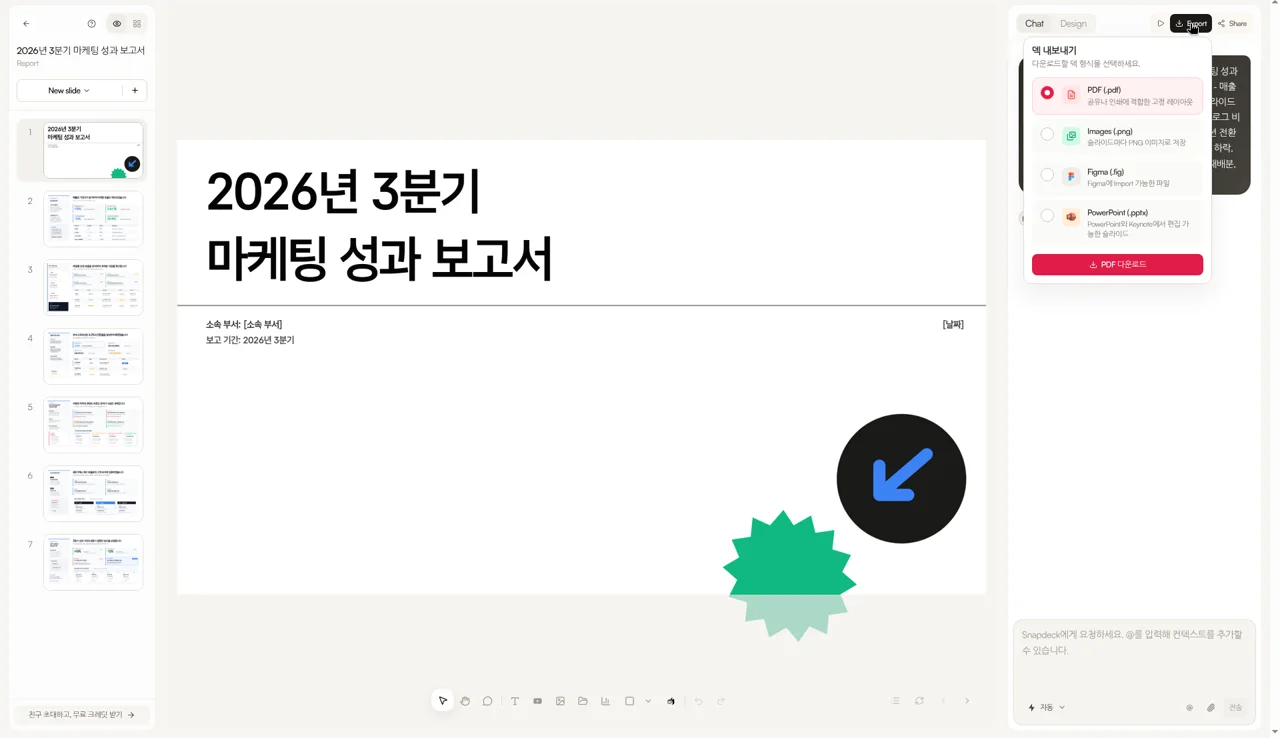
정직하게 짚을 점도 있습니다. 기능 소개 FAQ는 PPTX로 내보낸 뒤 발표 환경에서 글꼴과 레이아웃을 확인해 달라고 적고 있어요. 영상, ODP 같은 형식은 메뉴에 없습니다.
비용: 이미 내고 있는 돈 vs 따로 내는 돈
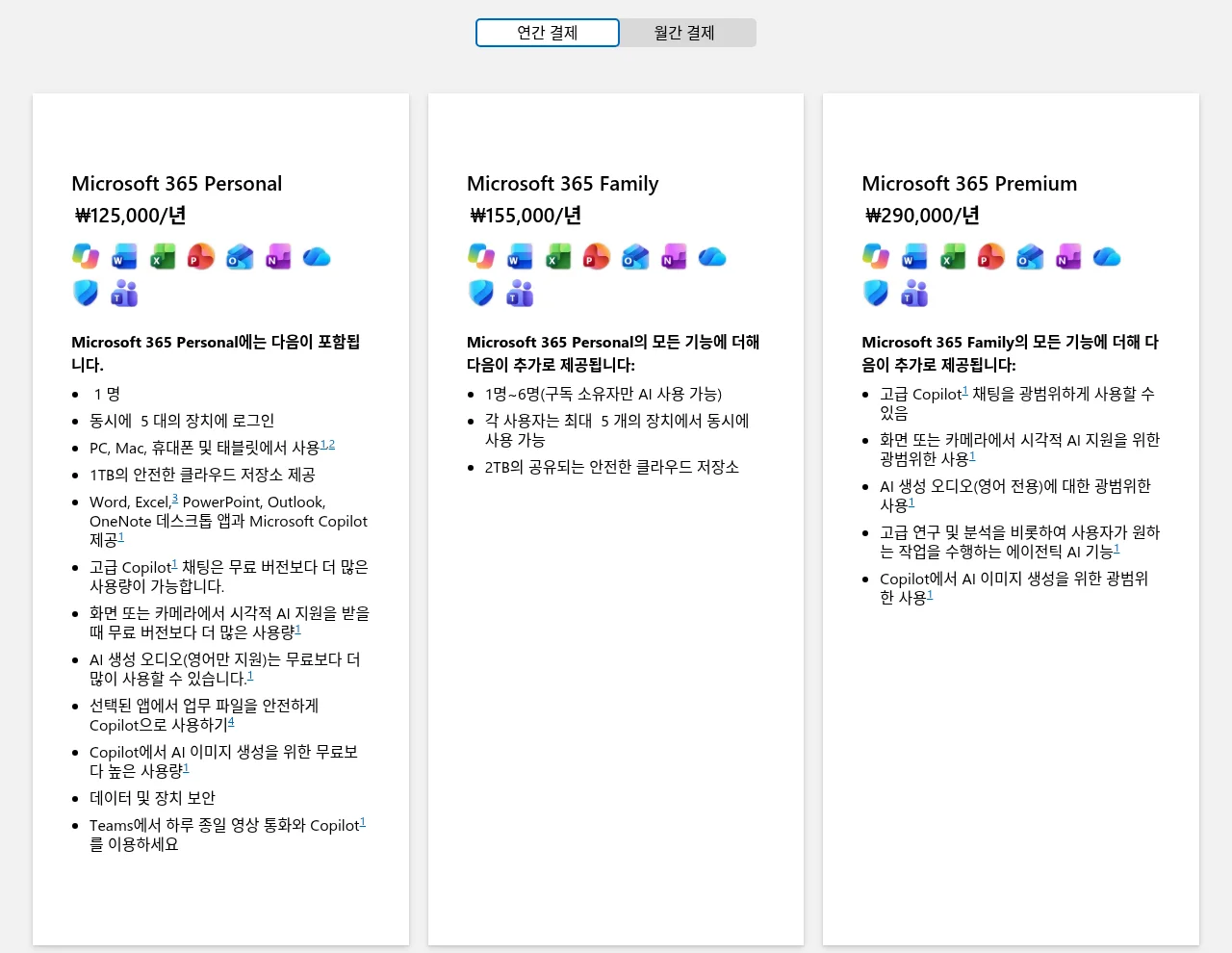
Copilot은 Microsoft 365 구독에 묶여 있습니다. 한국 Microsoft 365 비교 페이지(2026-10-12 확인) 기준 개인용은 Personal ₩125,000/년, Family ₩155,000/년, Premium ₩290,000/년이고, PowerPoint 항목에 “PowerPoint의 Copilot으로 프레젠테이션 윤곽 및 서식 생성”이 있습니다. Family는 구독 소유자만 AI를 쓸 수 있고, AI 크레딧 문서에 따르면 사용량 한도가 있습니다.
회사용은 따로입니다. 한국 비즈니스 페이지는 Microsoft 365 Copilot Business 추가 기능을 ₩24,343부터(원래 ₩28,400, 사용자/월, 연간 결제)로 보여 줍니다. 이 가격은 2026-07-01부터 12-31까지의 첫해 프로모션이고, 부가가치세 별도이며, 자격 있는 Microsoft 365 플랜이 따로 있어야 합니다.
Snapdeck 요금 페이지는 Free ₩0, Pro ₩13,500/월, Team ₩54,000/인/월, Enterprise 맞춤 견적입니다. 비교표를 보면 Free는 시작 크레딧 30, 덱당 최대 5장, 워터마크가 있고 PPTX·Figma 내보내기가 없습니다. Pro는 월 300 크레딧(2X 600, 5X 1,500), 덱당 300장, 커스텀 테마, PPTX·Figma 내보내기를 지원합니다.
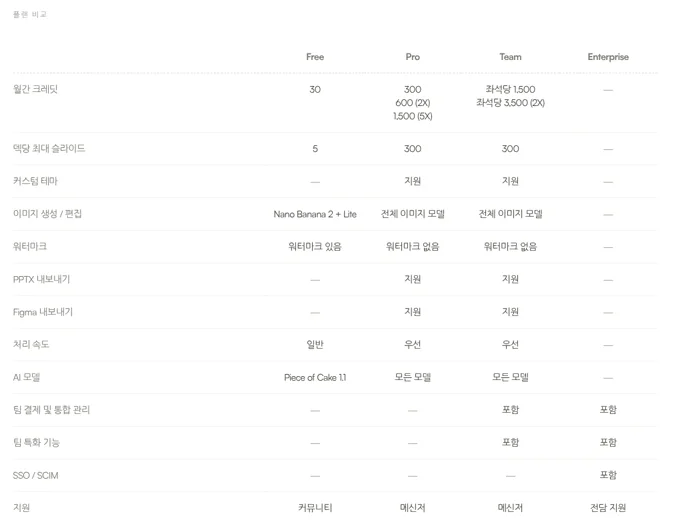
이미 Microsoft 365를 쓰고 있다면 Copilot은 추가 비용이 없을 수도 있습니다. Snapdeck은 별도 구독이고, 파일로 넘기려면 유료 플랜이 필요합니다.
둘을 같이 쓰는 방법
꼭 하나만 고를 필요는 없어요.
- Snapdeck에서 주제나 원고로 초안을 만들고 개요를 다듬습니다.
- 스타일·테마를 고르고, 마음에 안 드는 영역만 골라 고칩니다.
- PowerPoint (.pptx)로 내보냅니다. 글꼴과 레이아웃을 한 번 확인하세요.
- 회사 OneDrive·SharePoint에 올리고 PowerPoint에서 동료와 같이 고칩니다. 발표자 노트나 요약은 Copilot에게 맡기면 됩니다.
반대로 회사 템플릿에 맞춘 기존 덱을 손보는 일이라면 처음부터 PowerPoint와 Copilot이 맞습니다.
어느 쪽을 고르면 되는지
PowerPoint의 Copilot이 맞을 때
- 이미 있는 .pptx를 고치거나, 요약하거나, 발표자 노트를 붙일 때
- 회사 Brand kit, SharePoint의 자산, 공동 작성·댓글·버전 기록이 필요할 때
- 이미 Microsoft 365를 구독하고 있어서 추가 도구를 늘리고 싶지 않을 때
Snapdeck이 맞을 때
- 빈 화면에서 주제나 원고 하나로 덱을 빨리 만들고 싶을 때
- 개요를 먼저 다듬고, 보고서·키노트·포트폴리오·제안서 스타일 중에서 고르고 싶을 때
- 결과를 PowerPoint로, 또는 디자이너에게 Figma (.fig)로 넘겨야 할 때
범위가 다른 부분
Copilot은 PowerPoint 안의 작업과 회사 데이터에 강하지만, 문서상 영어 품질이 가장 높고 Agent Mode의 파일 참고는 아직 준비 중입니다. Snapdeck은 덱 만들기와 파일 넘기기에 강하지만, 실시간 공동 편집과 발표자 노트는 확인하지 못했고 Free에서는 PPTX·Figma 내보내기가 안 됩니다.
그래서
덱이 이미 PowerPoint에 있고 회사 안에서 같이 고친다면, Copilot이 가장 자연스럽습니다. 새 덱을 처음부터 만들고 PowerPoint나 Figma로 넘기는 게 일의 중심이라면 Snapdeck이 더 가깝습니다. 둘 다 필요하면 Snapdeck에서 초안을 만들고 .pptx로 넘겨 PowerPoint에서 마무리하세요.
주제 한 줄로 덱을 시작해 보고 싶다면 Snapdeck에서 바로 해 보세요. ☺️
기준이 된 문서: Copilot으로 새 프레젠테이션 만들기, Copilot in PowerPoint FAQ, Copilot으로 편집하기, 요약, 발표자 노트, 브랜드 유지, 공식 브랜드 키트, 모바일, 지원 파일 형식, 지원 언어, AI 크레딧과 한도, PowerPoint 파일 형식, 공동 작업, Copilot 요구 사항, Microsoft 365 한국 요금 비교, Microsoft 365 Copilot Business 한국 페이지, Snapdeck 기능 소개(한국어), Snapdeck 기능 소개(영어), Snapdeck 요금제. Microsoft 내용은 2026-10-12 기준 공개 문서이며, 로그인한 PowerPoint 안의 Copilot은 직접 캡처하지 못했습니다. Microsoft 이미지는 공개 페이지 캡처입니다. Snapdeck 홈·모델 선택·편집기·내보내기·요금 화면은 2026-10-12에 Pro 계정 한국어 UI로 캡처했습니다.