
デッキの言語と、一緒に直す人で Google Slides と Snapdeck を選ぶ
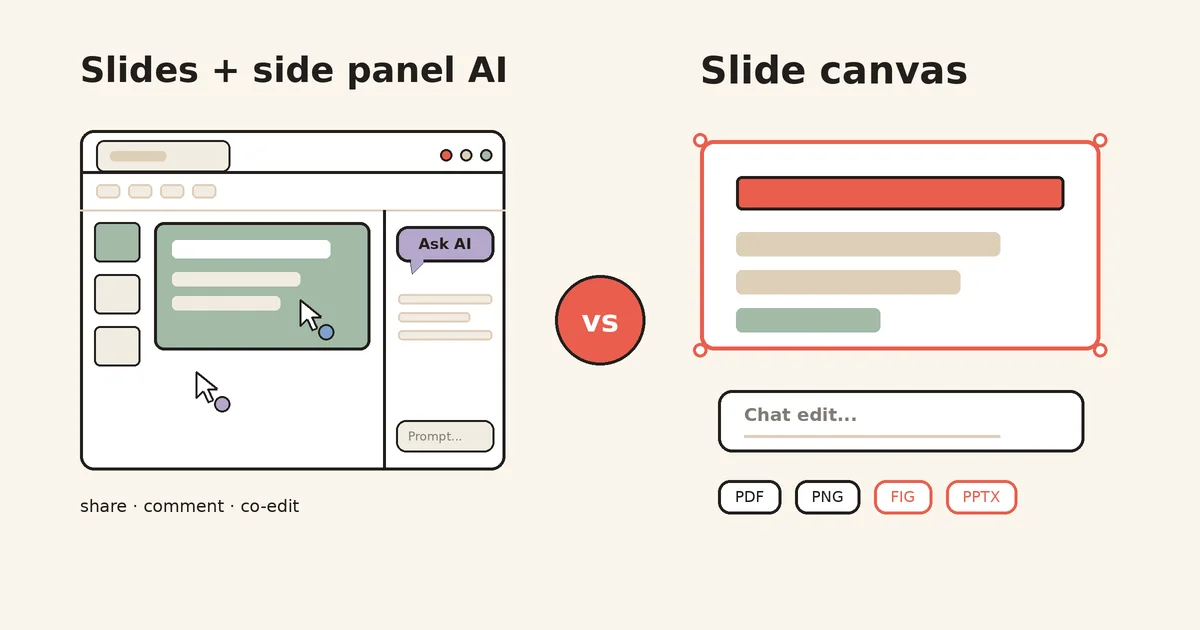
デッキが必要になると、まず Google Slides を開く人は多いです。無料で、リンクひとつでチーム全員が入れるからです。
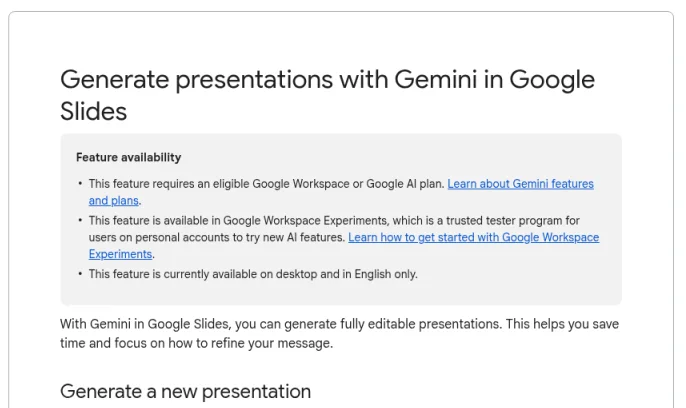
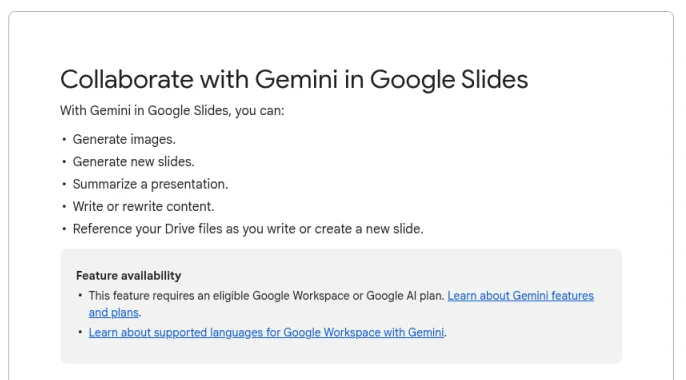
最近は、Gemini にデッキ全体を作らせることもできます。ただ、公式ヘルプを読むと条件があります。デスクトップ、英語、そして対象の有料プランです。
この記事では、ふたつの質問で Google Slides と Snapdeck を分けます。デッキは どの言語 ですか。そして 誰が一緒に編集しますか。 順位づけはありません。🙂
どちらも、先にアウトラインを見せます。条件は違います。
まず Google から見ます。Gemini でプレゼンテーションを生成するヘルプは、開始画面で Presentation をクリックするか、スライドのない空のプレゼンテーションで Ask Gemini を押し、サイドパネルにテーマと目標を書く流れを説明しています。Drive のファイルを資料として添えたり、既存のデッキをアップロードして、そのスタイルに合わせたりもできます。
Gemini は続きの質問をしたあと、スライドごとのアウトラインを含む計画を見せます。よければ Approve をクリックすると、完全に編集できるスライドが得られます。そのあとは、Gemini に1枚ずつ整えさせるか、手で編集します。
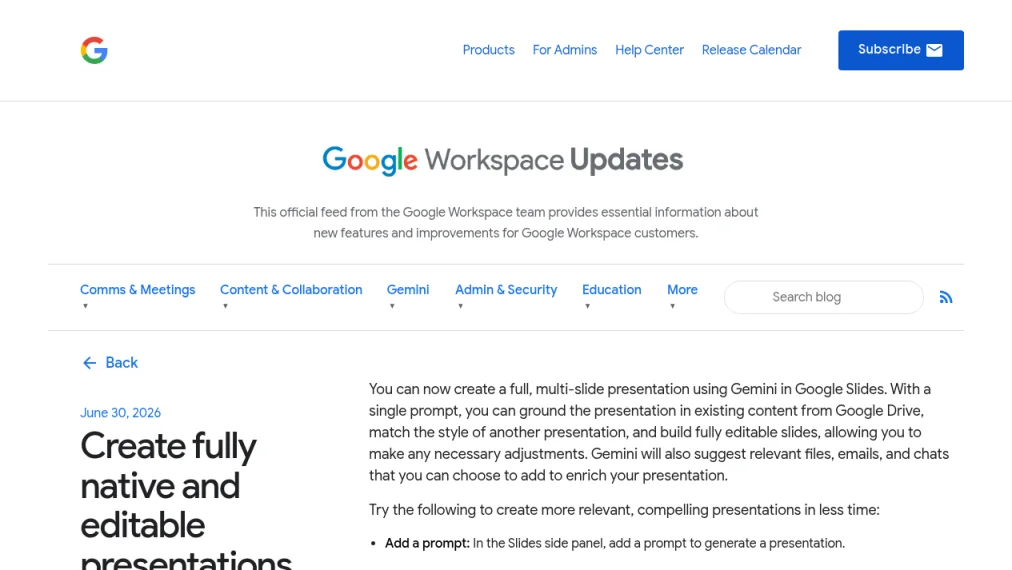
条件は、同じ記事の冒頭にあります。対象の Google Workspace または Google AI のプランが必要で、現在はデスクトップと英語でのみ使えます。公開記事(2026-06-30)によれば、公開時は English (United States) のみで、対象プランとして Business と Enterprise の Standard と Plus、それに Google AI Pro と Ultra が挙げられています。
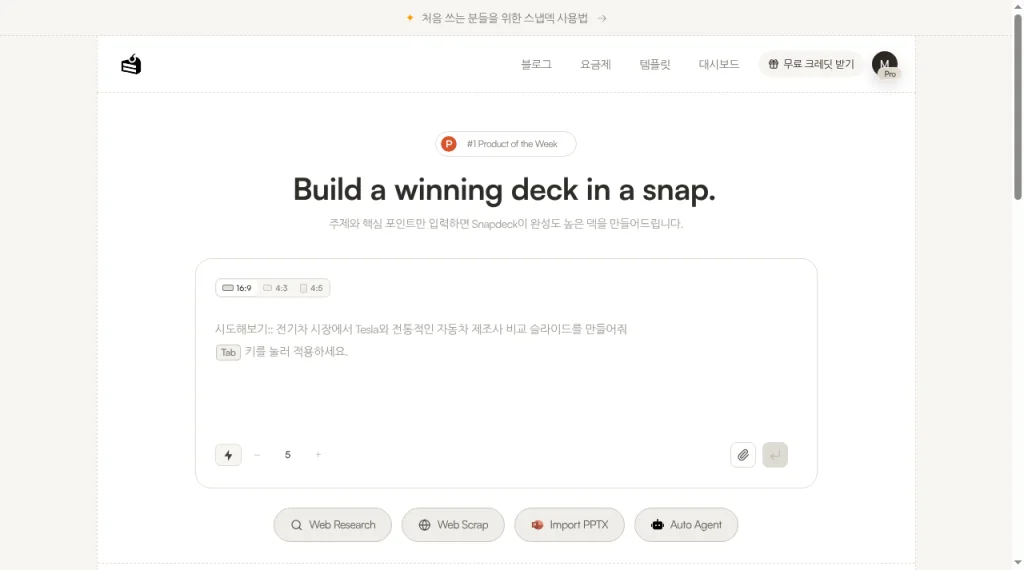
Snapdeck のホームは、ひとつのことのために作られています。デッキを作ることです。見出しは “Build a winning deck in a snap.” です。その下の行は韓国語で、テーマと要点を入れると Snapdeck が仕上がったデッキを作る、と書かれています。プロンプト欄の上で、16:9、4:3、4:5 の比率を選びます。下では枚数を決めるか、ファイルを添付します。その下のボタンは、Web Research、Web Scrap、Import PPTX、Auto Agent です。機能紹介によれば、デザインを生成する前に、各スライドのアウトラインを確認して編集できます。
ここまでは似ています。どちらも、デザインの前にアウトラインを見せます。分かれるのは 言語 と、一緒に作業するやり方です。
ひと目で比べる
Google Slides の記述は、2026-10-07 に確認した公式ヘルプと製品ページに基づきます。ログイン後の Slides エディタと Gemini のサイドパネルは、この記事ではキャプチャしていません。Snapdeck の記述は、同じ日に撮った製品画面と、機能紹介のページに基づきます。
| Google Slides | Snapdeck | |
|---|---|---|
| 始めの費用 | 製品ページによれば、Google アカウントがあれば無料。Gemini の機能には、対象の有料 Workspace または Google AI プランが必要 | 料金ページの比較表では、PPTX と Figma の書き出しは Pro と Team にあり、Free にはない |
| AI によるデッキ全体の下書き | Gemini。サイドパネルで説明 → 続きの質問 → アウトラインの計画を確認して承認 → 編集できるスライド。資料としての Drive ファイル、既存デッキのスタイル合わせ。デスクトップと英語のみ | ホームのプロンプト、16:9 / 4:3 / 4:5 の比率、枚数、ファイル添付、Web Research、Web Scrap、Auto Agent。デザイン前のアウトライン確認 |
| 韓国語 | 対応言語のヘルプによれば、サイドパネル、画像の生成と編集、Improve your content は韓国語に対応。デッキ全体の生成と Generate a slide は英語のみ | これらのキャプチャは韓国語 UI。ホームの例示プロンプトも韓国語 |
| 編集のしかた | 直接編集。Gemini で1枚ずつ整える、またはスライドを追加。Replace / Insert を伴う、プロンプトによるスライド編集。Refine(短くする、言い換える、よりフォーマルに、箇条書きにする) | サムネイル、キャンバス、右の Chat。機能紹介によれば、直接編集する、AI チャットで頼む、または領域を選んで変更を依頼し、適用前に比較する |
| 一緒に作業する | リアルタイムの共同編集。@ メンション付きのコメント。権限は、閲覧者、コメント可、編集者、オーナー | 共有のポップオーバー。共有しない/リンクを知っている人は誰でも 閲覧 できる、に加えて検索エンジンのトグル。招待欄や、編集・コメントの権限は見あたらず。リアルタイムの共同編集は未確認 |
| 本番で | 発表のヘルプ。スピーカーノート付きの発表者ビュー、自動送り、レーザーポインタ。聴衆の Q&A | 再生モード。全画面、前へ/次へ、スライド番号。発表者ビュー、ノート、Q&A は見あたらず |
| 書き出し | PPTX、PDF、ODP、TXT。現在のスライドは JPEG、PNG、SVG。確認した文書に Figma は見つからず | PDF、PNG(スライドごとに1枚)、Figma(.fig)、PowerPoint(.pptx)。ODP、TXT、SVG、動画はない |
| 既存の PPT を持ち込む | Office ファイルのヘルプ。.pptx などを Slides に変換する、またはそのまま編集。変換時、マクロは非対応。グラフと動画は画像に、SmartArt は Drawings になる | Import PPTX のあと、Reference(それを元に新しいデッキ)または Import(編集できるデッキとして開く) |
デッキが韓国語なら、「韓国語対応」がどこまでかを確認する
Google の対応言語のヘルプによれば、Slides の Gemini サイドパネルは、韓国語を含む 29 言語で動きます。画像の生成と編集も、同じ 29 言語です。文章を整える Improve your content は、韓国語を含む 8 言語です。
デッキ全体の生成は、その一覧にありません。同じ記事は、そこに載っていない機能は英語のみだと書いています。デッキ全体のヘルプと、Generate a slide のヘルプは、それぞれ “desktop and in English only” と書いています。
短いまとめは、こうです。サイドパネルに韓国語で話しかけるのは、対応範囲の中です。ただ、プロンプトからデッキ全体や新しいスライドを作ることは、公式文書では英語のみです。韓国語のプロンプトで実際に何が起きるかは、テストしていません。
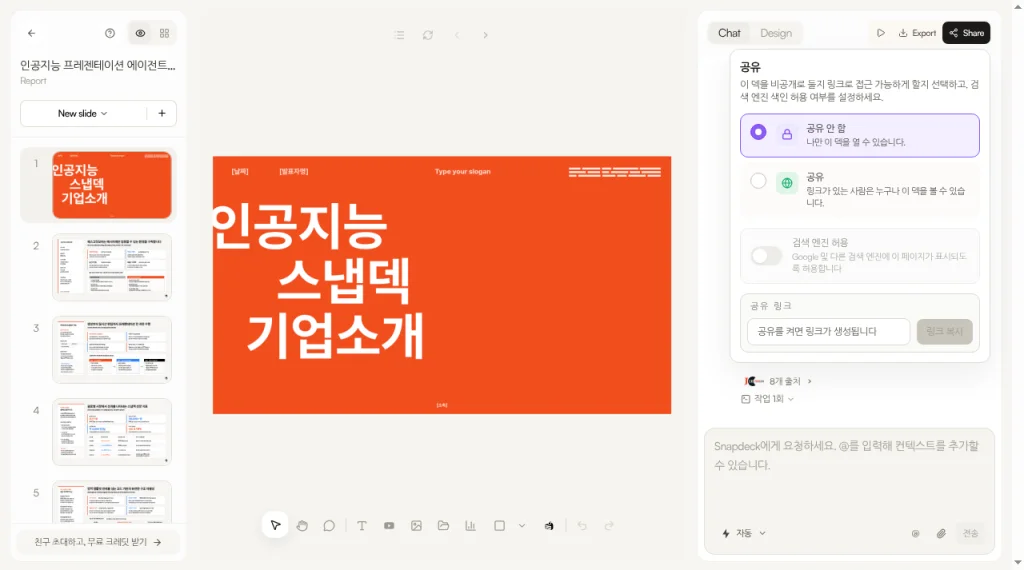
これらのキャプチャは韓国語 UI です(Chat、Export、Share のような一部のボタンは英語のままです)。ホームの例示プロンプトも韓国語です。とはいえ、Snapdeck が生成できる言語の公式な一覧は、見つかりませんでした。
Google Slides が合うところ。複数人で編集し、発表するとき
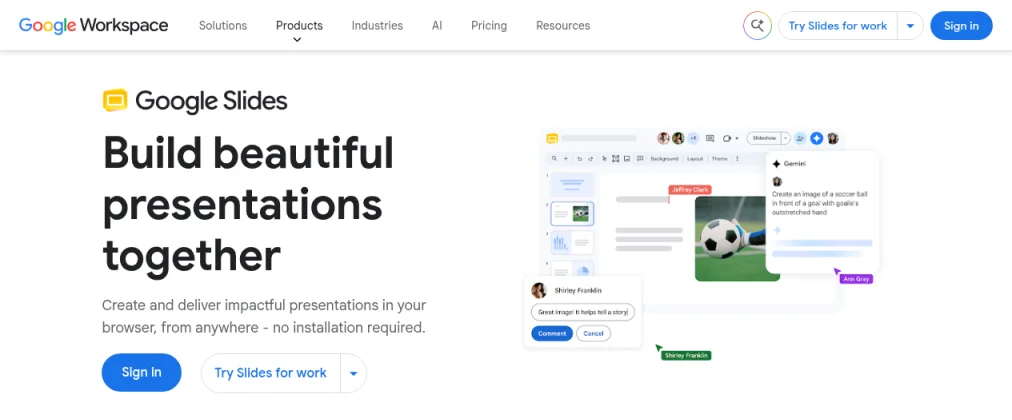
Google Slides の強みは、共同作業です。製品ページは、ライブ編集とコメント、共同編集者の位置を示すライブポインタを取り上げています。FAQ によれば、共同編集とは、複数の人が同じスライドを同時に作業できることです。
権限は細かいです。共有のヘルプは、閲覧者、コメント可、編集者、オーナーを表にしています。コメントのヘルプによれば、コメントで人を @ メンションでき、職場または学校のアカウントなら、アクション項目を割り当てられます。
発表も堅実です。発表のヘルプは、スピーカーノート付きの発表者ビュー、自動送り、レーザーポインタを扱っています。Q&A のヘルプによれば、見る人はどの端末からでも質問でき、匿名で尋ね、質問に投票できます。
そして Slides 自体は、Google アカウントがあれば無料です。製品ページの FAQ は、録画や speaker spotlight のような一部の機能は Workspace プランにしかない、とも記しています。
Snapdeck が合うところ。韓国語のデッキを早く作り、ファイルとして渡す
Snapdeck のエディタでは、左にサムネイル、中央にキャンバス、右に Chat と Design のタブがあります。Chat の入力欄は、やりたいことを Snapdeck に伝えるよう求め、@ でコンテキストを足せると書いてあります。
作業の流れは、こうです。
- ホーム画面で比率と枚数を決め、テーマを韓国語で書きます。参考ファイルがあれば添付します。
- 機能紹介によれば、デザインを生成する前に、各スライドのアウトラインを確認して編集します。
- デッキが現れたら、変えることを一文で Chat に伝えます。機能紹介によれば、直接編集する、AI チャットで頼む、または領域をドラッグして変更を依頼し、適用する前に結果を比べられます。
- よさそうなら、PDF、PNG、Figma、PPTX のいずれかで書き出します。
ここからは、限界をそのまま書きます。エディタの Share をクリックすると、「공유」(共有)のポップオーバーが開きます。選択肢はふたつです。「共有しない。このデッキを開けるのは自分だけ」と、「共有。リンクを知っている人は誰でも、このデッキを閲覧できる」です。「検索エンジンを許可」のトグルと、コピーボタン付きの共有リンク欄もあります。人を招待する欄や、編集・コメントの権限は、そのポップオーバーでは見あたりませんでした。
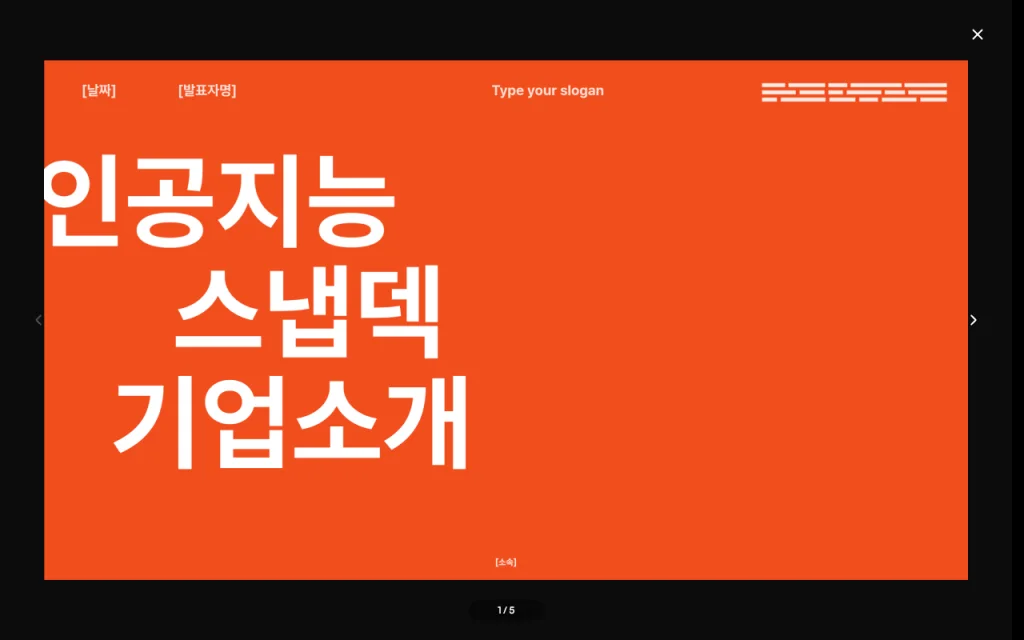
エディタ上部の再生ボタンは、暗い背景にスライドを全画面で表示します。前へ/次への矢印、「1 / 5」のような番号、閉じるボタンがあります。発表者ビュー、スピーカーノート、Q&A は、これらの画面では見あたりませんでした。エディタでほかの人のコメントや在席表示も見られず、リアルタイムの共同編集も確認していません。
ファイルを外へ出すとき
Google Slides は、多くの形式を扱います。Slides のヘルプ(Android)によれば、PPTX、PDF、TXT、ODP で書き出せ、現在のスライドは JPEG、PNG、SVG で書き出せます。確認した Google の文書に、Figma(.fig)の書き出しは見つかりませんでした。
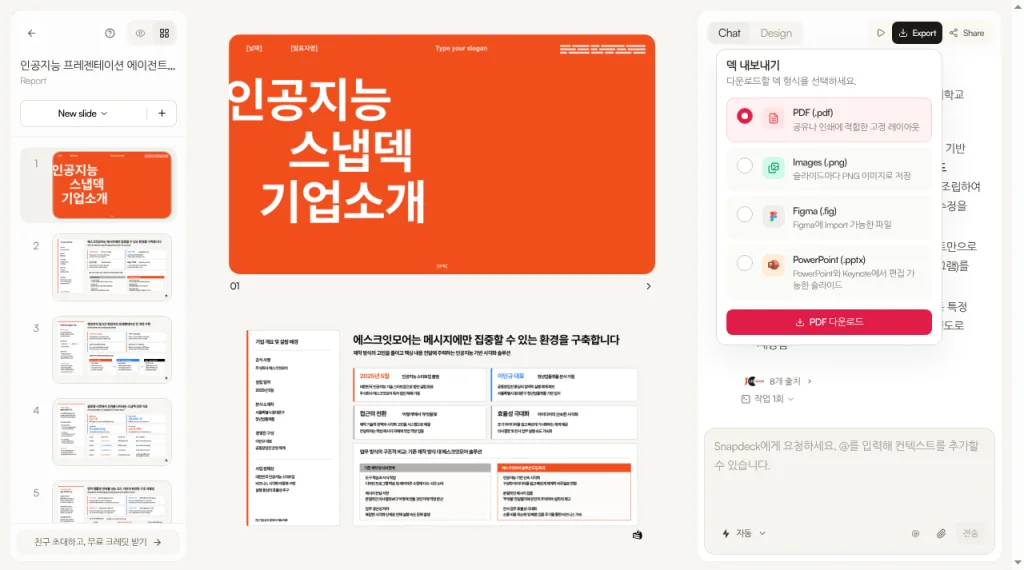
Snapdeck の書き出しメニューのタイトルは「덱 내보내기」(デッキを書き出す)で、形式は4つです。
- PDF(.pdf)。共有や印刷向けの固定レイアウト
- Images(.png)。スライドごとに PNG 1 枚
- Figma(.fig)。Figma に取り込めるファイル
- PowerPoint(.pptx)。PowerPoint と Keynote で編集できるスライド
ODP、TXT、SVG、動画の形式は、メニューにありません。料金ページの比較表では、PPTX と Figma(.fig)の書き出しは Pro と Team にあり、Free にはありません。機能紹介によれば、Figma へ書き出して、そこでデザイン作業を続けられます。
既存の PowerPoint の扱いも違います。Google のOffice ファイルのヘルプは、ふたつの経路を案内しています。.pptx を Slides 形式へ変換するか、Office 互換モードのまま編集するかです。変換すると、マクロは非対応になり、埋め込まれたグラフと動画は画像に、SmartArt は Google Drawings になります。
Snapdeck では、ホーム画面の Import PPTX からファイルをアップロードすると、Reference か Import を選べます。Reference は、そのファイルを新しいデッキの素材として使います。Import は、ファイルそのものを開いて編集します。機能紹介によれば、既存の PPTX を取り込んで作業を続け、完成したスライドを PPTX へ書き出せます。
両方を一緒に使う
ひとつだけ選ぶ必要はありません。こんな流れもできます。
- Snapdeck で韓国語の下書きを作り、Chat で整えます。
- PowerPoint(.pptx)で書き出します(Pro と Team。Free では不可)。
- そのファイルを Google Drive にアップロードし、Slides 形式へ変換します。Google のヘルプは、.pptx を Slides へ変換できる形式として挙げています。
- チームは Google Slides で一緒に編集し、コメントを残し、スピーカーノートで発表します。
注意点がいくつかあります。上で見たように、変換はグラフと動画を画像に、SmartArt を Drawings に変え、マクロには対応しません。そして、Snapdeck の .pptx が Slides へ変換されたあと、どう見えるかはテストしていません。 それらの項目以外に、Google の文書は、レイアウトとフォントがどれだけ保たれるかを書いていません。大事な発表なら、事前に一度開いてみてください。
どちらを開くか
Google Slides が合うとき
- 複数の人が同じデッキを同時に編集し、コメントと権限(閲覧者、コメント可、編集者)で仕事を分けます。
- 本番で、発表者ビュー、スピーカーノート、聴衆の Q&A が必要です。
- 英語でデッキを作り、Gemini のデッキ全体生成に使える、対象の有料プランがあります。
- 出力として ODP、TXT、SVG が必要です。
Snapdeck が合うとき
- 速い韓国語の下書きと、アウトラインの確認と、そのあとの Chat での修正が欲しいです。
- 既存の PPTX を Reference として使うか、Import で開いて編集を続ける必要があります。
- 最後の一歩が、再び PowerPoint か、デザイナーのための Figma(.fig)です。
範囲が違うところ
Google Slides は、一緒に編集して発表することに強いです。ただ、Gemini のデッキ生成は、公式文書では英語のみです。Snapdeck は、韓国語のデッキとファイルの受け渡しに強いです。ただ、共有は閲覧リンクで、共同編集とスピーカーノートは確認できていません。
まとめ
グループで編集し、発表することが仕事の中心なら、扱いやすいのは Google Slides です。中心が、韓国語のデッキを早く作り、PowerPoint や Figma として渡すことなら、より近いのは Snapdeck です。両方が必要ですか。Snapdeck で下書きし、.pptx を書き出して、Slides で一緒に編集する方法もあります。
韓国語の一文からデッキを始めたいですか。Snapdeck で試してみてください。☺️
出典は、Gemini でプレゼンテーションを生成するヘルプ、Gemini のプレゼンテーション生成の公開記事、Slides の Gemini ヘルプ、Generate a slide のヘルプ、Refine のヘルプ、対応言語のヘルプ、Google Slides の製品ページ、共有のヘルプ、コメントのヘルプ、発表のヘルプ、Q&A のヘルプ、Office ファイルのヘルプ、Slides のヘルプ(Android)、Snapdeck の機能紹介(韓国語)、Snapdeck の機能紹介(英語)、Snapdeck の料金ページです。Google の内容は、2026-10-07 に確認した公開文書に基づきます。ログイン後の Slides エディタと Gemini のサイドパネルは、キャプチャしていません。Google の画像は、公開ページのキャプチャです。Snapdeck のホーム、共有、書き出し、再生の画面は、2026-10-07 に、Pro アカウントの韓国語 UI でキャプチャしました。