
チームがデッキを作り、渡す方法でPitchかSnapdeckを選ぶ
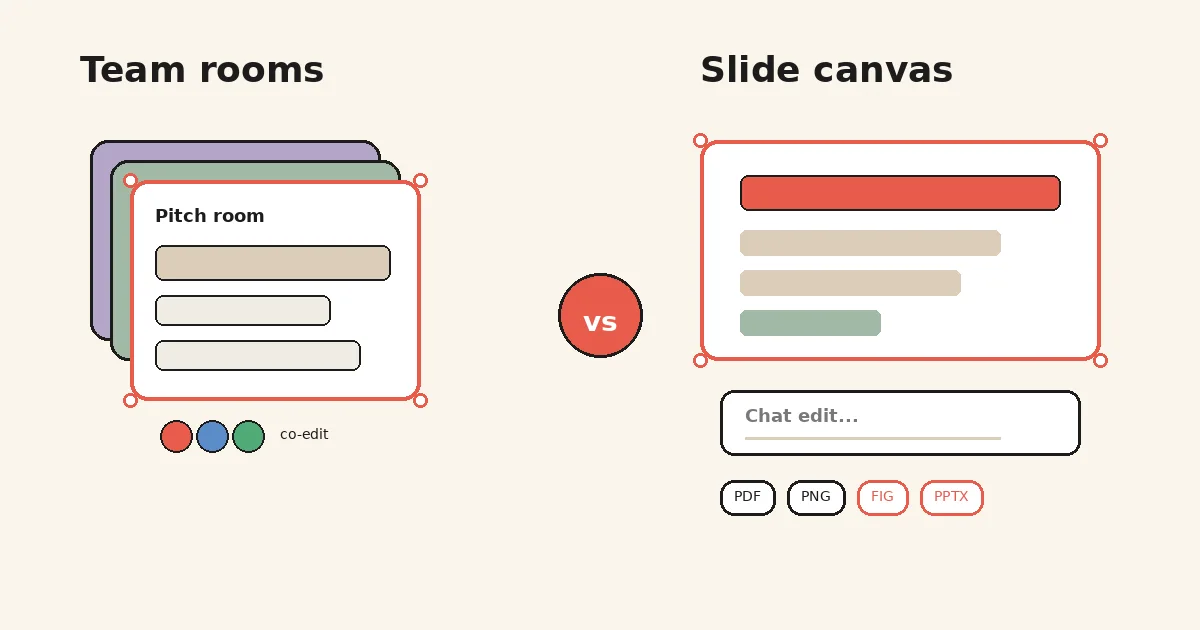
よくある場面です。デッキは一人の仕事では終わりません。チームメイトはスライドを分け、見込み客はすべての資料が揃った一つのリンクを必要とし、最後には誰かがPPTXかFigmaのファイルを求めます。
PitchもSnapdeckも、そこから始まります。プロンプトやAIの流れが、プレゼンテーションの下書きになります。速さだけを見れば、似て見えることもあります。
分かれるのは、誰が一緒に編集し、顧客が何を開くか、そして終わったときにどのファイルが出ていくかです。
下書きは簡単です。チームと受け渡しは、そうではありません。
Pitchの製品ページは、リアルタイムの共同制作、コメント、スライドの担当、顧客向けのPitch roomsを中心近くに置いています。Pitch roomsは、デッキ、ファイル、リンク、アクションアイテムの拠点として説明され、リンクで共有し、訪問や閲覧のエンゲージメントデータを見られます。ヘルプ記事では、プレゼンテーションの追加、アクションアイテム、メール取得やパスコードなどのリンクオプションが案内されています。ワークスペースの外では、Shareからゲストを招待し、閲覧、コメント、編集の権限を渡せます。エディターでは、Follow collaboratorsで、チームメイトのカーソルをスライド越しに追えます。
下書きは、Pitch Agentから始めることもできます。プレゼンテーション作成のヘルプでは、ダッシュボードでCreate with AIを選び、プロンプトを入力し(任意でPDF、MD、TXT、CSV、画像のコンテキストを添え)、テンプレートを選んでGenerateするとあります。製品ページはそこから、「Co-create in real time」、ブランドライブラリ、エンゲージメント分析、CRM連携へと続きます。
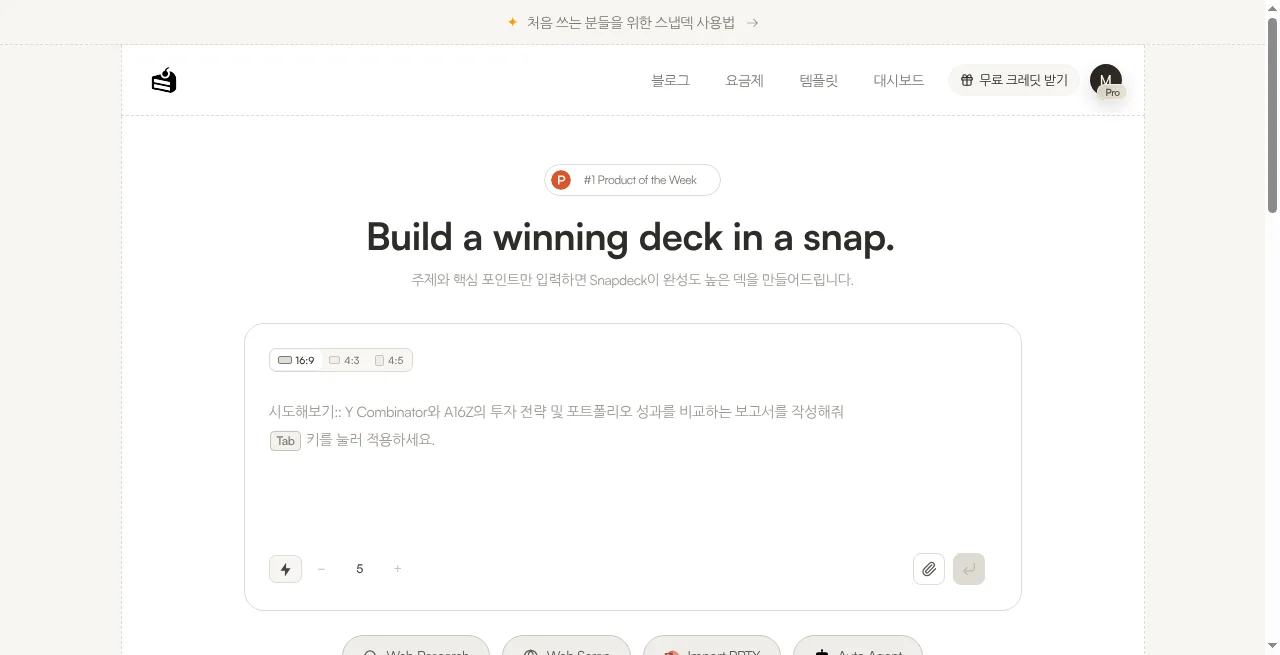
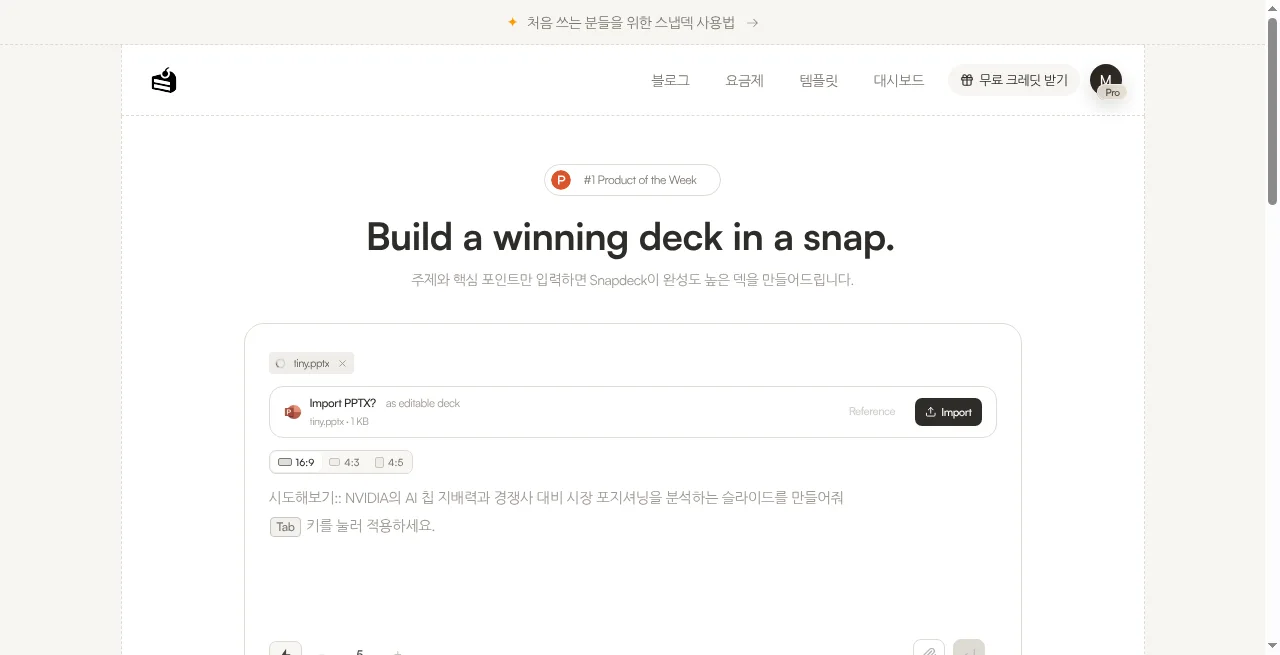
Snapdeckのホームは、プレゼンテーションのデッキを中心に作られています。見出しは「Build a winning deck in a snap.」です。その下にプロンプト欄があります。キャンバスの比率は16:9、4:3、4:5から選び、スライド枚数はステッパーで指定します。その画面のボタンは、Web Research、Web Scrap、Import PPTX、Auto Agentです。ホームのモデル一覧では、どのモデルでデッキを下書きするかを選びます。
ここまでは、どちらのツールも空白のスライドを飛ばします。難しいのは、その次の場面です。
- チームが一つのデッキをライブで共同編集し、顧客にはルーム形式の資料拠点が必要です。
- プロンプトの下書き、チャットでの修正、PPTXかFigmaへの受け渡しが必要です。
- 既存のPPTXを開いて、編集を続けたいです。
一覧で比べる
順位はありません。Pitchの記述は、公式の製品、Pitch rooms、料金の各ページと、Pitch rooms、ゲスト招待、Follow collaborators、Create with AI、PowerPointの書き出し、PDFの書き出しのヘルプに基づきます。Snapdeckの記述は、この記事のために確認した製品UIと機能紹介ページに基づきます。Pitchのログイン後のエディターとPitch roomのUIは、この記事ではキャプチャしていません。Pitchについての記述は、公開されているマーケティングとヘルプの範囲に留めています。
| Pitch | Snapdeck | |
|---|---|---|
| 何を作るか | プレゼンテーションのデッキ、チームのワークスペース、顧客向けのPitch rooms | プレゼンテーションのスライド |
| 始め方 | Create with AI/Pitch Agent(プロンプト、ファイルのコンテキスト、テンプレート)に加え、ギャラリーとライブラリのテンプレート | ホームのプロンプト。比率は16:9/4:3/4:5、スライド枚数、Web Research、Web Scrap、Import PPTX、Auto Agent |
| チームの共同作業 | ライブの共同編集、コメント、スライドの担当者とステータス、ゲストの権限(閲覧/コメント/編集)、Follow collaborators。料金では、プランごとにteamspaces、ゲストの席、共有pitch roomsが示される | このUIでは、Pitchのようなライブ共同編集、ゲストの役割、Pitch roomsに相当する画面は確認できず |
| 顧客への共有 | Pitch rooms: デッキ、ファイル、リンク、アクションアイテムを一つのリンクにまとめ、エンゲージメント分析と、メール取得やパスコードなどのリンクオプションがある(ヘルプ) | エディターにShareの操作がある。この確認では、Pitch roomsや閲覧者のエンゲージメント分析に相当する画面は見られず |
| 直し方 | クラウドのエディターに加え、Pitch Agent/AI actions(ヘルプ)。ブランド、テンプレート、スタイル | スライドのサムネイルとキャンバス。Chatでの自然言語の依頼。スライド背景などのプロパティ用のDesignタブ |
| 渡すもの | ヘルプにはPDF(Compressed/High Quality)とPowerPoint(.pptx、premiumと表示)がある。Figma(.fig)は、ここで確認した書き出しヘルプにはない | PDF(.pdf)、Images(.png)、Figma(.fig)、PowerPoint(.pptx) |
| 既存のPPT | Pitchには取り込みのヘルプが別にあります。Reference/Importの分かれ方は、この記事のために見た公開のPitchドキュメントでは確認できず | Import PPTX。アップロード後はReferenceかImport。Referenceはファイルを新しいデッキの素材として使う。Importは編集可能なデッキとして開く |
| ここでは未確認 | ログイン後のPitchアプリのエディターとPitch roomのUI | Pitch rooms、ライブの共同作業、エンゲージメント分析に相当するSnapdeckの画面 |
Pitch roomsは商談を前に進めます。キャンバスでは、ファイルを自分で操ります。
PitchのPitch roomsが打ち出しているのは、メールに添付する静的なPDFではなく、生きた拠点です。ヘルプでは、プレゼンテーションを追加し、アクションアイテムを示し、誰が何を見たかというリンク分析を読むと説明しています。チームの内側では、一つのデッキを共同編集し、ゲストの権限を分ける、というのが製品の話です。製品ページは、その流れの隣に、HubSpotのようなスタック連携とエンゲージメントデータも置いています。
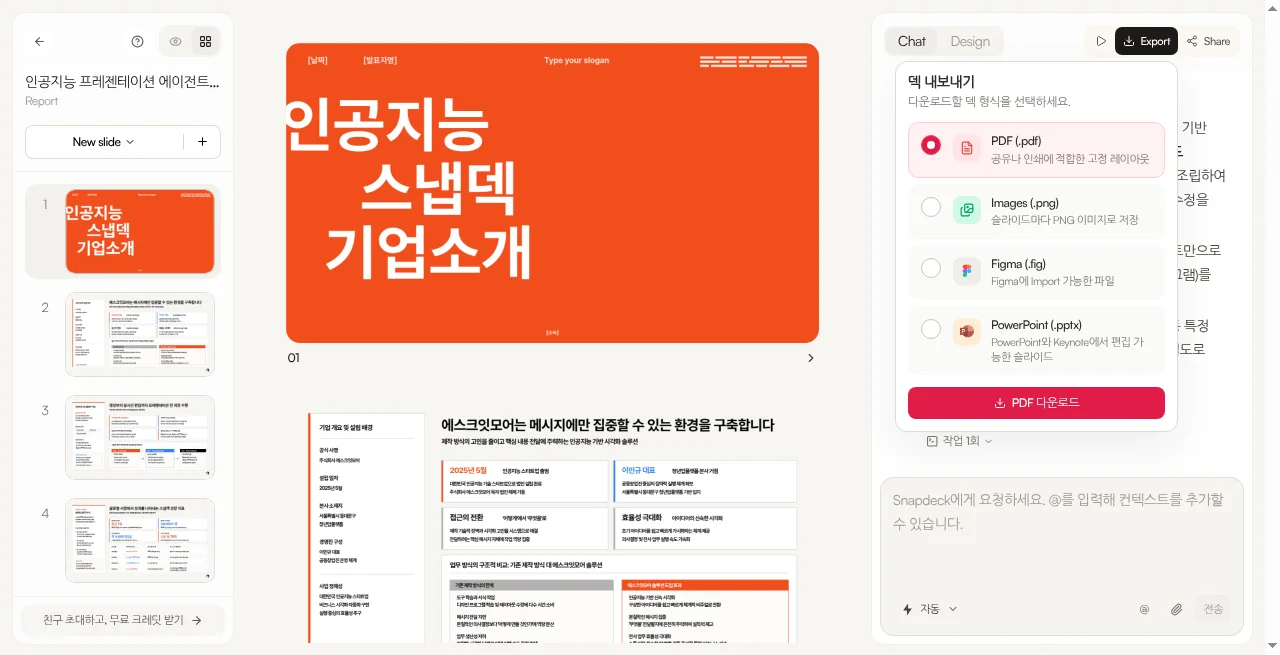
Snapdeckはスライドエディターです。サムネイルは左にあります。キャンバスは中央にあります。Chatのプレースホルダーは、Snapdeckにやりたいことを伝えるよう求め、@でコンテキストを追加できると示しています。この記事で確認したDesignタブには、スライド背景の選択肢がありました。見た目を選ぶのに最も近い画面は、/templateのテンプレートギャラリーです。ダッシュボードのStylesにも、スタイルセットとカスタムテーマが並びます。料金ページの比較表では、カスタムテーマはProとTeamにあります。
機能紹介ページでは、Snapdeckがテーマと要点からスライドごとのアウトラインを組むとあります。この記事のためのUI確認では、Pitch roomsや、複数人のライブカーソルは見られませんでした。
ファイルを外へ出すとき
PitchのPDF書き出しヘルプでは、Share → Exportのあと、Compressed PDFかHigh Quality PDFを選ぶとあります。FreeプランのPDFには、Pitchの透かしが入ることがあります。PowerPoint書き出しヘルプも同じShare → Exportの経路でPowerPointを選び、premiumの機能として示しています。対応する要素(スライド、画像、テキスト、図形、表、スピーカーノート、一部の埋め込み動画、チャートなど)と、対応しない要素(アップロードした動画、レコーディング、アニメーション)が挙げられています。この記事で確認したPitchの書き出しヘルプには、Figma(.fig)はありません。
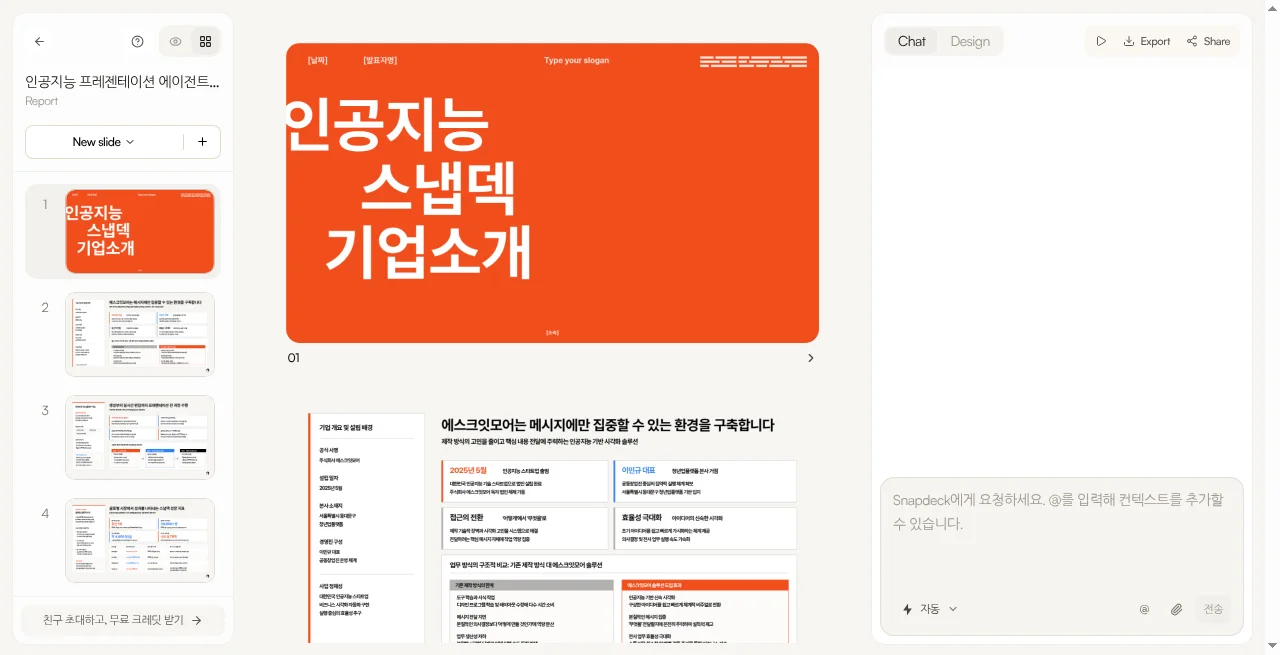
Snapdeckの書き出しメニューのタイトルは「덱 내보내기」で、四つの形式が並びます。
- PDF(.pdf) — 共有や印刷のための固定レイアウト
- Images(.png) — スライドごとに1枚のPNG
- Figma(.fig) — Figmaが取り込めるファイル
- PowerPoint(.pptx) — PowerPointやKeynoteで編集を続けられるスライド
料金ページの比較表では、PPTXの書き出しとFigma(.fig)の書き出しはProとTeamにあり、Freeにはありません。このブログのこれまでの記事では、Figmaのファイルはスライドごとに1つのFrameになり、書き出しが運べる範囲でテキスト、図形、画像がレイヤーとして残ると説明しています。
既存のPowerPointは、ホーム画面のImport PPTXからSnapdeckに入ります。アップロード後、UIにはReferenceとImportが表示され、編集可能なデッキとして取り込む旨の文言があります。Referenceは、そのファイルを新しいデッキの素材として使います。Importは、そのファイルを開いて編集を続けられるようにします。Pitch側のReference/Importの分かれ方は、この記事のために見た公開ドキュメントでは確認できませんでした。
どちらを開くか
Pitchが合うとき
- チームが、一つのデッキでライブの共同編集、コメント、担当者、ゲストの権限を必要としている。
- 見込み客が、デッキ、ファイル、次のステップが入った一つのリンクをPitch roomsで開き、エンゲージメントデータも見たい。
- Create with AI/Pitch Agentに、テンプレートとブランドライブラリを足した進め方が、チームの働き方に合う。
- 出口が共有リンク、PDF、(有料プランの)PPTXで、商談のフォローとCRM連携がPitchの公式な範囲に入っている。
Snapdeckが合うとき
- 成果物が、16:9、4:3、4:5のスライドキャンバスである必要がある。
- ホームのプロンプトで下書きし、そのあとChatで自然言語の修正をしたい。
- 既存のPPTXをReferenceとして使うか、Importで開いて編集を続ける必要がある。
- 最後の受け渡しがPowerPointか、デザイナー向けのFigma(.fig)ファイルである。
- スタイルに、
/templateのギャラリーかカスタムテーマを使いたい。
範囲が異なるところ
この記事で確認したSnapdeckの画面には、Pitchのヘルプやマーケティングが説明するようなPitch rooms、ライブの複数人編集、ゲストの役割、エンゲージメント分析は見られませんでした。Pitchの公開されている書き出しヘルプには、Figma(.fig)がありません。チームの共同編集と顧客向けのルームが仕事の中心なら、Pitchのほうが近いです。仕事がスライドキャンバス、チャットでの修正、PPTXかFigmaへの受け渡しなら、Snapdeckのほうが近いです。
どちらの下書きも、説得力を持って見えることがあります。商談を前に進めるルームが必要か、ファイルを送り出せるキャンバスが必要かを決めてください。ツールは、その選択に続きます。
まとめ
どちらのツールも、AIで最初の下書きまで連れていきます。そのあとで本当に違うのは、チームの共同作業とPitch roomsなのか、Chat、PPTX、Figmaのあるスライドキャンバスなのかです。
スライドが必要で、編集を続けられる既存のPPTがあり、デザイナーが必要とするときにFigmaのファイルも欲しいなら、SnapdeckのホームのプロンプトかImport PPTXを開いてください。☺️
出典: Pitchの製品、Pitch rooms、料金、Pitch roomsのヘルプ、ゲスト招待のヘルプ、Follow collaboratorsのヘルプ、Create with AIのヘルプ、PowerPoint書き出しのヘルプ、PDF書き出しのヘルプ、Snapdeckの機能紹介ページ、Snapdeckの料金ページ。SnapdeckのUIに関する記述は、韓国語のProアカウントによるもので、製品UIのキャプチャと2026-10-02に確認した公開ページを使っています。Pitchのログイン後のエディターとPitch roomのUIは、この記事ではキャプチャしていません。