
手元のデッキを整えるか、新しく作るか: PowerPoint Copilot vs Snapdeck
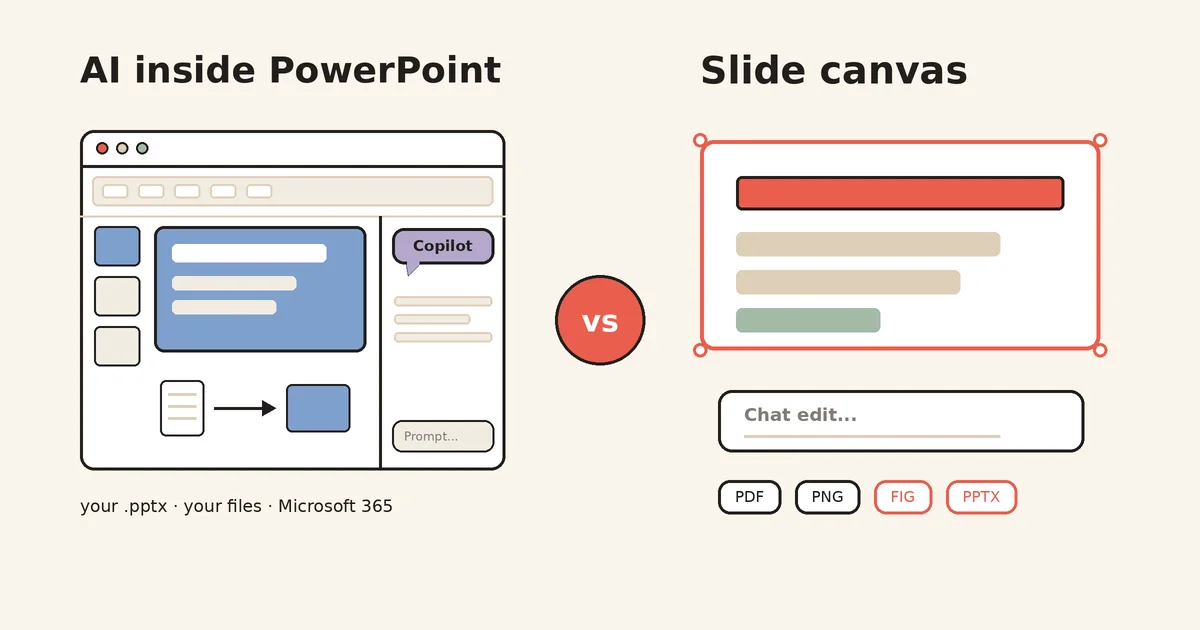
会社でPowerPointを使っているなら、スライドの右下には、すでにCopilotのアイコンがあるはずです。すでに支払っているMicrosoft 365に入っているので、わざわざ別のツールを開く理由はあるでしょうか。
使ってみると、疑問が出てきます。Copilotは、真っさらな画面からデッキを作るのでしょうか。それとも、すでにあるファイルを整えるほうが主な仕事なのでしょうか。韓国語のデッキは、どこまでいけるのでしょうか。
この記事は、ひとつの問いで両者を分けます。すでにあるPowerPointを整えますか。それとも、新しいデッキをゼロから作りますか。 ここでは順位はつけません。🙂
名称について: Microsoftは要件ドキュメントで、「Microsoft 365 Copilotは、今はMicrosoft Copilotという名前です」としています。料金ページでは、今も「Microsoft 365 Copilot」として販売しています。この記事では「Copilot in PowerPoint」と呼び、プラン名は料金ページの表記どおりに使います。
更新(2026-10-28): Microsoftのヘルプが変わったため、新しいプレゼンテーションを作る流れ(Agent Modeの案内を削除し、WordまたはPDFファイルからの生成)と、ブランド資産の説明を直しました。
始まる場所が違います
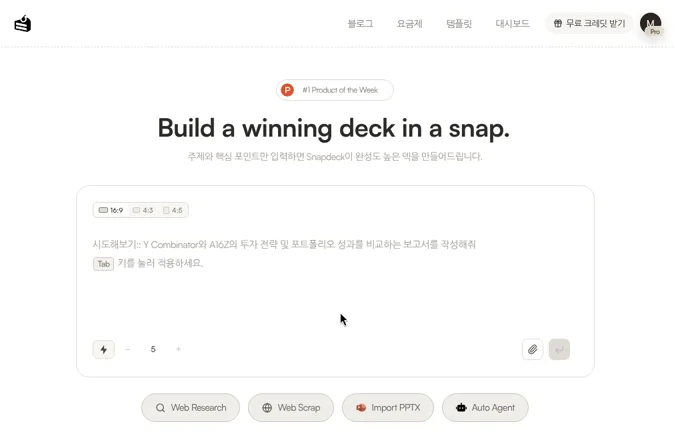
Microsoftの新しいプレゼンテーションを作るヘルプは、次の流れを説明しています。PowerPointで、新しいプレゼンテーションを開きます。右下のCopilotアイコンから、Copilot Chatを開きます。必要なら、モデル選択でAIモデルを選ぶか、Autoのままにします。組織がBrand Kitを求める場合は、Select brandで選びます。入力欄に、作りたいデッキを書きます。Copilotは、聴衆、長さ、テンプレートやデザインの方向、使う画像について尋ねることがあります。答えるか、スキップしてCopilotに任せるか、選べます。Copilotは文脈を集め、内容を作り、選んだテンプレートでプレゼンテーションを作ります。
FAQによると、Copilotは既存のWord文書からプレゼンテーションを作れます。ファイルは一度にひとつです。Microsoft Copilotのライセンスがあれば、WordかPDFを選べます。組織に標準テンプレートがある場合、Microsoftはそのファイルから始めるよう勧めています。そうすれば、Copilotがそのテーマとデザインを保てるからです。
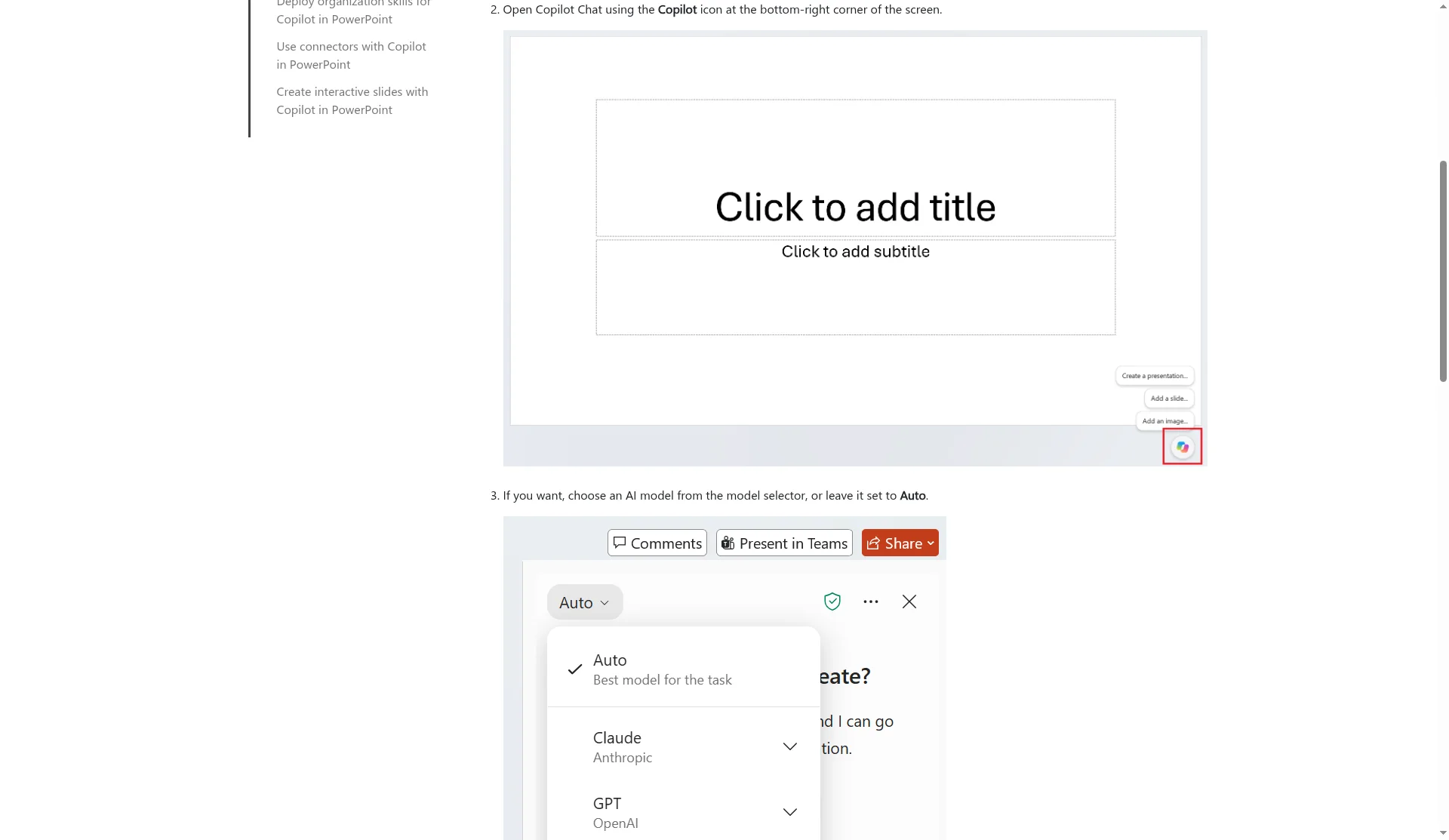
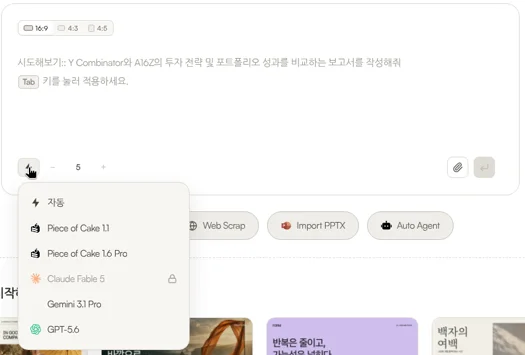
SnapdeckはPowerPointの外、空のプロンプト欄から始まります。ホームの見出しは「Build a winning deck in a snap.」です。欄の上で16:9、4:3、4:5の比率を選びます。下でスライド枚数を決めるか、ファイルを添付します。その下のボタンは、Web Research、Web Scrap、Import PPTX、Auto Agentです。
機能紹介ページは、3つのステップで説明しています。トピックと資料を入れ、スライドごとのアウトラインを確認して編集し、スタイルとテーマを選んでデザインを生成します。スタイルには、Report、Keynote、Portfolio、Proposalがあります。
Snapdeckは、デザインの前にアウトラインを見せます。Copilotの文書化された流れには、アウトラインの段階がありません。違うのは、どこから始めるかです。CopilotはPowerPointファイルの中、Snapdeckは真っさらなキャンバスです。
ひと目で比べる
Copilotの内容は、2026-10-12に確認したMicrosoftの公式ドキュメントに基づきます。ログインしたPowerPointの中にあるCopilotのペインは、今回キャプチャしていません。Snapdeckの内容は、同じ日にProアカウント(韓国語UI)で撮った画面と、機能紹介ページに基づきます。
| PowerPointのCopilot | Snapdeck | |
|---|---|---|
| どこで動くか | PowerPointの中。編集ヘルプによると、Windows、Mac、ウェブ。モバイルヘルプによると、スマホでは要約、主要スライド、Q&Aのみで、個人プランはiPad、Mac、Windowsで動きます | ウェブブラウザ(snapdeck.app) |
| 新しいデッキ | Copilot Chat: モデルかAuto、必要ならSelect brand、デッキの説明、質問に答えるかスキップ、それからスライド。FAQでは、既存のWord文書は一度にひとつ。Microsoft Copilotのライセンスなら、WordかPDFを選べます | プロンプト、比率、スライド枚数、添付、Web Research、Web Scrap、Auto Agent。デザインの前に、アウトラインの確認と編集 |
| 既存ファイル | .ppt/.pptxファイルの中で、そのまま作業します。スライドの追加、書き換え、デッキの要約(約40,000語まで)、発表者ノート | Import PPTX: そのまま作業を続けるか、新しいデッキの参考にします |
| 直し方 | 書き換え(Auto-rewrite、Condense、Make professional、テキストボックス単位)、Try a new design、画像の追加 | 直接編集に加え、右側のChatパネル。領域を選んでAIに頼み、適用前に結果を比べます |
| ブランド | Brand kit(テンプレート、色、フォント、アセット)。ブランドキットのドキュメントによると、Microsoft Copilot Premiumのライセンスが必要です | カスタムテーマ: 色、フォント、ロゴを自分で設定するか、ウェブサイトのURLから取り込みます。Proから |
| 韓国語 | 対応言語のページに韓国語があります。FAQは、品質は英語が最も高いとし、Design Suggestionsは公式にはen-USのみ対応です | 韓国語UIでキャプチャしました。生成言語の公式一覧は見つかりませんでした |
| 一緒に作業する | OneDriveかSharePointに保存すると、共同編集、コメント、タスク、バージョン履歴が使えます | Shareボタンがあります。リアルタイムの共同編集とコメントは、確認していません |
| 書き出し | PowerPointが保存する形式(PPTX、PDF、動画、画像など)。公式の一覧に、Figma形式はありません | PDF、PNG(スライドごと)、Figma(.fig)、PowerPoint(.pptx) |
デッキが韓国語なら、「対応」と「品質」は分けて見てください
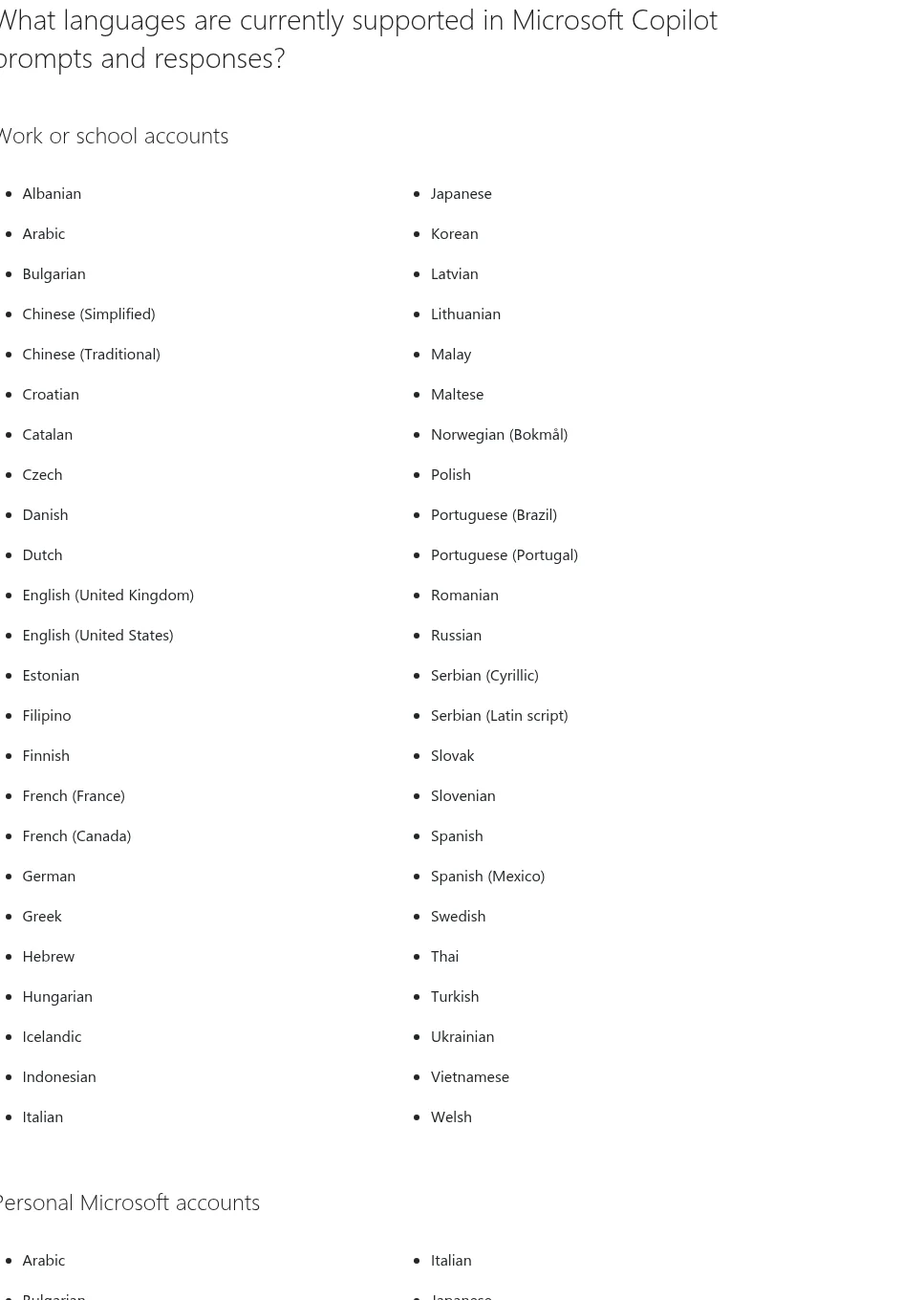
Microsoftの対応言語のページ(2026年9月更新)では、職場・学校アカウントと個人アカウントの両方に、韓国語があります。Google SlidesのGeminiによるデッキ生成が英語のみなのとは、違います。
PowerPointのFAQには、留保があります。品質は英語が最も高くなる見込みで、ほかの言語は時間とともに良くなるはずです。レイアウトを提案するDesign Suggestionsは、公式にはen-USの結果のみに対応しています。プロンプトから作るとき、出力言語は一度にひとつだけです。
韓国語のプロンプトで、実際にどんなデッキが出るかは、今回テストしていません。ドキュメント上は、韓国語でも使えますが、品質の保証は英語が先です。
Snapdeckは、韓国のチームが作っています(機能紹介ページには「Built by a Korean team 🇰🇷」とあります)。今回のキャプチャも、韓国語UIです。機能紹介ページでは、130のフォントから選べるとあります。ただ、Snapdeckが生成できる言語の公式一覧は、見つかりませんでした。
Copilotが合う場面: すでにあるPowerPointを、会社の中で扱うとき
Copilotの本当の強みは、ファイルを動かさないことです。
- すでにあるデッキを整える。 編集ヘルプには、スライドの追加、内容の更新、セクションの再構成、流れの改善が挙がっています。編集に使うAIモデルとして、AnthropicのClaudeと、OpenAIのChatGPTから選べるともあります。
- 要約と発表の準備。 要約ヘルプによると、約40,000語までのデッキを要約します。発表者ノートのヘルプは、すべてのスライドか、現在のスライドのノートを作り、50枚未満で最もうまくいくとしています。
- ファイルからスライドを作る。 職場・学校アカウントでは、対応ファイル形式のページに、プレゼンテーションを作る元として.docx、.doc、.pdf、.pptx、.ppsmが挙がっています。ファイルはアップロード済みか、クラウド上である必要があり、ローカルパスは非対応です。
- 会社のブランド。 ブランドのヘルプによると、Brand kitを選ぶと、承認済みのテンプレート、色、フォント、アセットを使います。ブランドのヘルプでは、テンプレートをOrganization Asset Libraryから選べると述べています。ブランドキットのドキュメントでは、DAMコレクションをつなぐことは、Microsoftがまだ取り組んでいることだとあります。
- 一緒に直す。 共同編集のヘルプによると、OneDriveかSharePointに保存すれば、同僚と同時に編集でき、コメント、タスク、バージョン履歴が使えます。
会社がすでにMicrosoft 365で動いていて、デッキがSharePointにあるなら、Copilotがいちばん手間が少ないです。
Snapdeckが合う場面: 真っさらな画面からデッキを作り、ファイルとして渡すとき
Snapdeckは、新しいデッキを作ることに集中しています。
下の画面は、7枚の「2026 Q3 marketing performance report」(韓国語)です。別のAIで書いた原稿(「[ChatGPT가 만든 PPT 원고] …」、意味は「ChatGPTが作ったPPTの原稿」)をChatに貼り付けて作りました。左にサムネイル、中央にキャンバス、右にChatとDesignのタブがあります。上には再生、Export、Shareのボタンがあります。入力欄には、韓国語で「Snapdeckに聞いてください。@と入力すると、コンテキストを追加できます。」とあります。
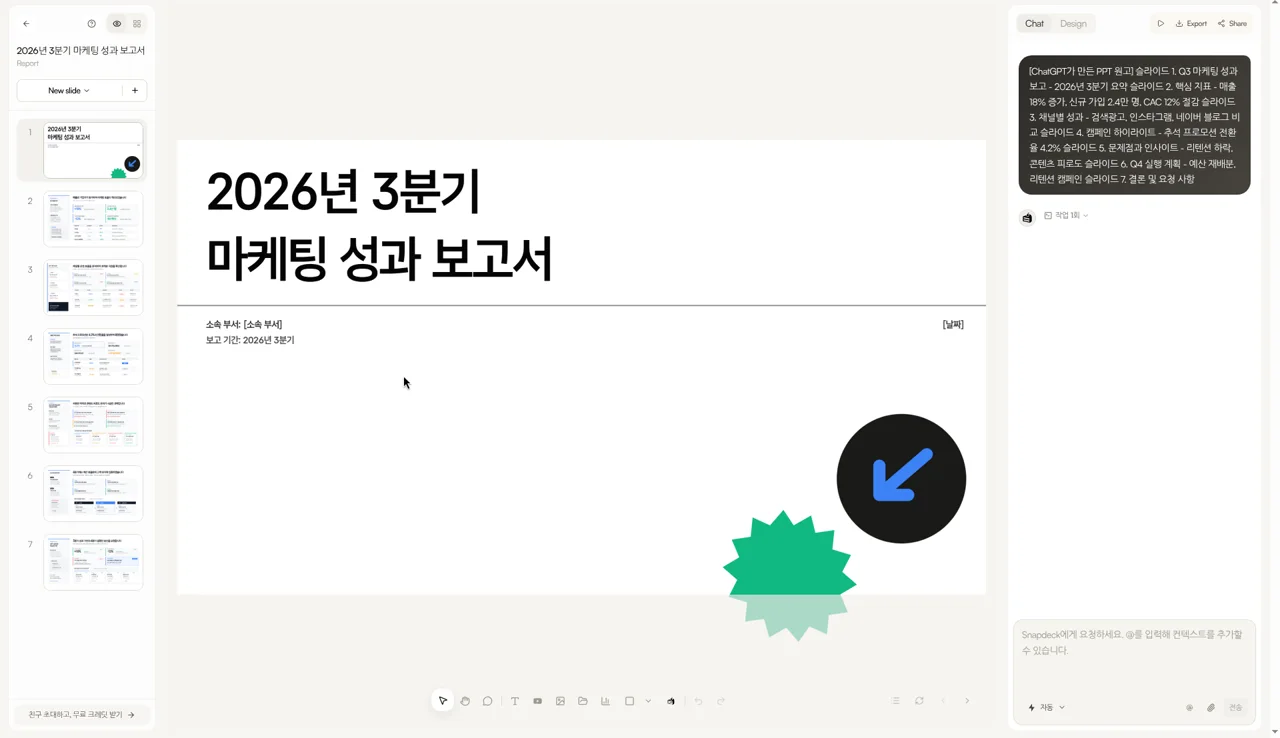
機能紹介ページは、3つの編集方法を説明しています。Figma風のエディタで直接直すこと、AIチャットで変更すること、領域を選んで、変えたいことを正確に書くことです。AIの変更を適用する前に、結果を比べて決めます。ポイントは、デッキ全体を作り直さなくてよいことです。
モデルも選べます。このアカウントのホームのプロンプト欄から開いた一覧には、Auto(자동)、Piece of Cake 1.1、Piece of Cake 1.6 Pro、Claude Fable 5(ロックアイコン付き)、Gemini 3.1 Pro、GPT-5.6が見えました。使えるモデルは、プランによって違います。
すでにPowerPointがある場合、機能紹介ページのFAQでは、Import PPTXで取り込んで作業を続けるか、新しいデッキの参考にできるとあります。
ファイルを外に出すとき
Copilotの出力は、最初からPowerPointファイルです。MicrosoftのPowerPointのファイル形式ページには、PPTX、PDF、MP4などの動画、PNGやJPGなどの画像、ODPなどが含まれます。その公式の一覧に、Figma形式はありません。
Snapdeckでは、Exportを開くと「デッキを書き出す」パネルが開き、4つの選択肢があります。PDF(.pdf)は「共有や印刷に向いた固定レイアウト」です。Images(.png)は「スライドごとに1枚のPNG画像」です。Figma(.fig)は「Figmaにインポートできるファイル」です。PowerPoint(.pptx)は「PowerPointとKeynoteで編集できるスライド」です。(ラベルは、韓国語UIからの訳です。)
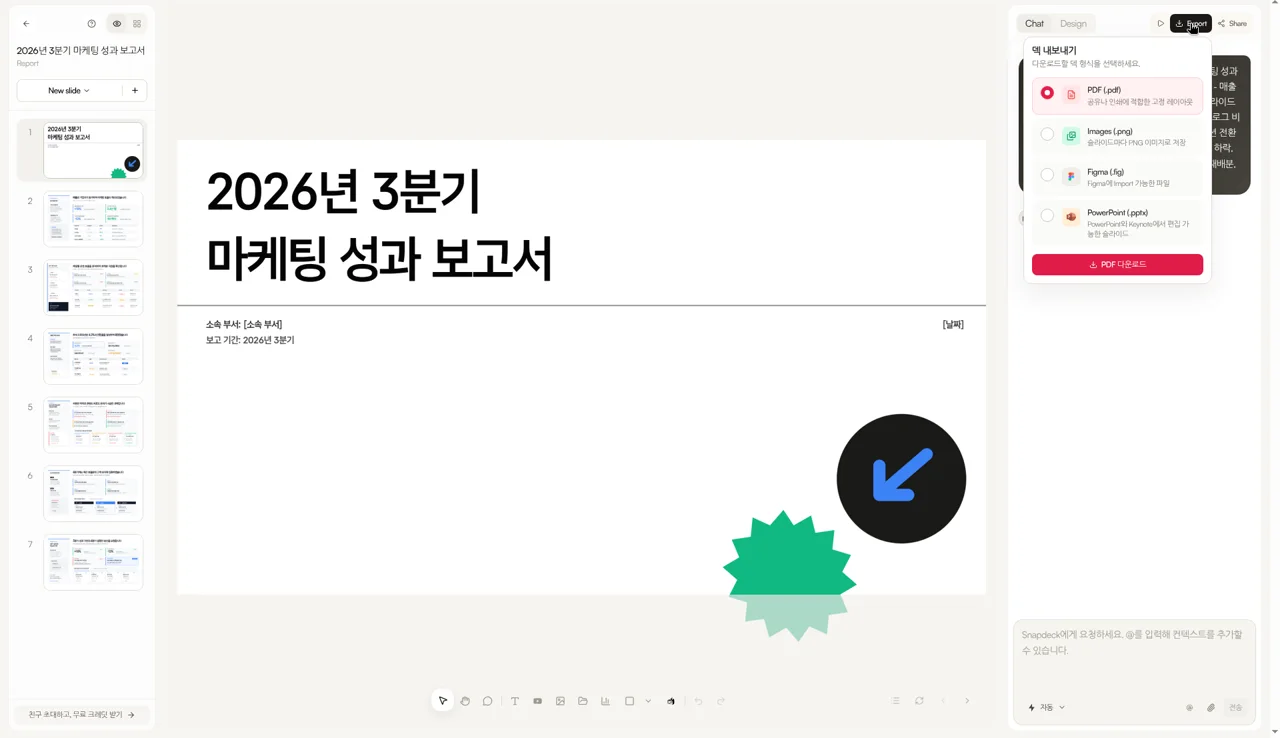
正直に書くと、機能紹介ページのFAQは、PPTXに書き出したあと、発表する環境でフォントとレイアウトを確認してほしいとしています。動画やODPのような形式は、メニューにありません。
費用: すでに払っているお金と、別に払うお金
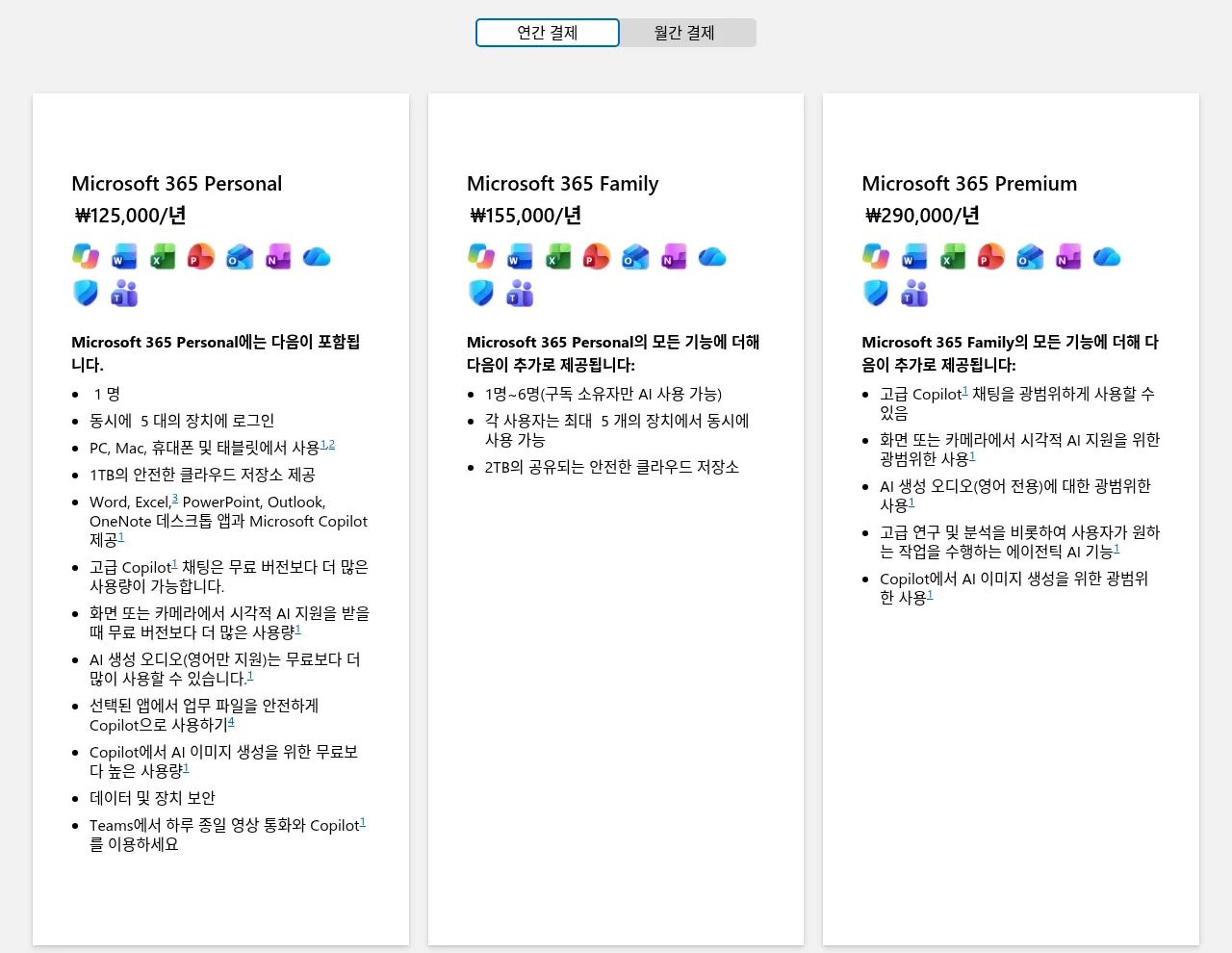
Copilotは、Microsoft 365のサブスクリプションに紐づいています。韓国のMicrosoft 365比較ページ(2026-10-12確認)では、個人向けはPersonalが年₩125,000、Familyが年₩155,000、Premiumが年₩290,000です。PowerPointの行には(韓国語で)「PowerPointのCopilotで、プレゼンテーションのアウトラインと書式を生成」とあります。Familyでは、サブスクリプションの所有者だけがAIを使え、AIクレジットのドキュメントでは、利用上限があるとあります。Microsoftの米国ページの価格は、これとは違います。
法人向けは、別です。韓国のビジネスページでは、Microsoft 365 Copilot Businessのアドオンが、ユーザーあたり月₩24,343(もともとは₩28,400)で、年払いです。これは2026-07-01から2026-12-31までの初年度プロモーションで、価格はVAT別です。別途、条件を満たすMicrosoft 365プランが必要です。
Snapdeckの料金ページ(韓国語、KRW)では、Freeが₩0、Proが月₩13,500、Teamがユーザーあたり月₩54,000、Enterpriseは個別見積もりです。比較表では、Freeは開始クレジット30、デッキあたり最大5枚、透かしがあり、PPTXとFigmaの書き出しはありません。Proは月300クレジット(2Xで600、5Xで1,500)、デッキあたり300枚、カスタムテーマ、PPTXとFigmaの書き出しに対応します。
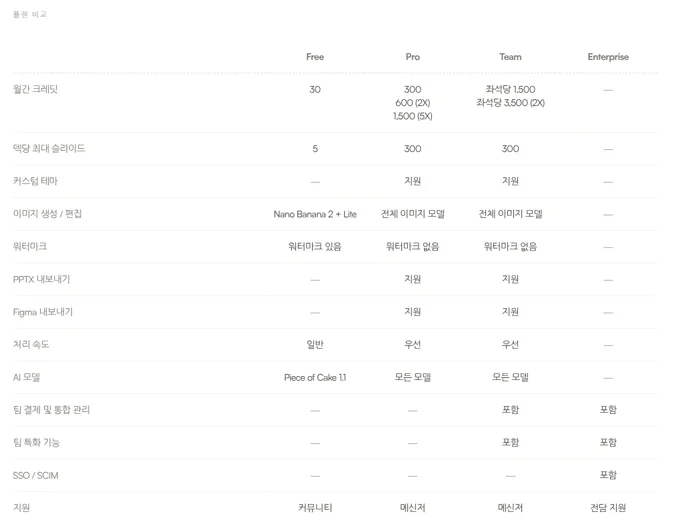
すでにMicrosoft 365の料金を払っているなら、Copilotは追加費用がかからないこともあります。Snapdeckは別のサブスクリプションで、ファイルとして渡すには有料プランが必要です。
両方を一緒に使う
ひとつだけ選ぶ必要はありません。
- Snapdeckで、トピックか原稿から下書きを作り、アウトラインを整えます。
- スタイルとテーマを選び、気に入らない領域だけ直します。
- PowerPoint(.pptx)に書き出します。フォントとレイアウトを、一度確認してください。
- 会社のOneDriveかSharePointに置き、PowerPointで同僚と編集します。発表者ノートや要約は、Copilotに任せます。
逆の場合です。会社のテンプレートに合わせた既存のデッキを直す仕事なら、最初からPowerPointとCopilotが合います。
どちらを開くか
PowerPointのCopilotが合うとき
- すでにある.pptxを編集する、要約する、発表者ノートを付けるとき。
- 会社のBrand kit、SharePointにあるアセット、共同編集、コメント、バージョン履歴が必要なとき。
- すでにMicrosoft 365を契約していて、別のツールを増やしたくないとき。
Snapdeckが合うとき
- 真っさらな画面から、ひとつのトピックか原稿で、デッキを早く作りたいとき。
- 先にアウトラインを整え、Report、Keynote、Portfolio、Proposalのスタイルから選びたいとき。
- 結果をPowerPointとして出すか、デザイナー向けにFigma(.fig)として出す必要があるとき。
範囲が違うところ
Copilotは、PowerPointの中での作業と、会社のデータに強いです。ただ、ドキュメント上は、英語の品質が最も高いです。FAQでは、既存のWord文書からプレゼンテーションを作れ、ファイルは一度にひとつで、Microsoft CopilotのライセンスがあればWordかPDFを選べるとあります。Snapdeckは、デッキを作ることと、ファイルを渡すことに強いです。ただ、リアルタイムの共同編集と発表者ノートは確認しておらず、FreeにはPPTXとFigmaの書き出しがありません。
まとめ
デッキがすでにPowerPointにあり、チームで一緒に編集するなら、Copilotがいちばん自然です。仕事の中心が、新しいデッキをゼロから作り、PowerPointかFigmaとして渡すことなら、Snapdeckのほうが近いです。両方が必要なら、Snapdeckで下書きを作り、.pptxを書き出して、PowerPointで仕上げてください。
一行からデッキを始めたいですか。Snapdeckで試してみてください。☺️
出典: Copilotで新しいプレゼンテーションを作る、Copilot in PowerPoint FAQ、Copilotで編集する、要約、発表者ノート、ブランドを保つ、公式ブランドキット、モバイル、対応ファイル形式、対応言語、AIクレジットと上限、PowerPointのファイル形式、共同編集、Copilotの要件、Microsoft 365韓国の比較ページ、Microsoft 365 Copilot Businessの韓国ページ、Snapdeckの機能紹介ページ(韓国語)、Snapdeckの機能紹介ページ(英語)、Snapdeckの料金。Microsoftの内容は、2026-10-12に確認した公開ドキュメントに基づきます。ログインしたPowerPointの中のCopilotは、キャプチャしていません。Microsoftの画像は、公開ページのキャプチャです。Snapdeckのホーム、モデル選択、エディタ、書き出し、料金の画面は、2026-10-12に、Proアカウントの韓国語UIでキャプチャしました。