
Genspark AI Slides vs Snapdeck: エージェントに調査を任せるか、アウトラインを整えてPPTXやFigmaで渡すか

「トピックだけ渡したら、AIが調べて、デッキまで作ってくれたらいいのに。」人がGensparkを探す理由は、たいていこれです。
Genspark AI Slidesは、まさにそのためのエージェントです。調査、構成、デザインを、一度にやります。Snapdeckの動きは、少し違います。まずアウトラインを見せて、スタイルとテーマを選び、キャンバスで編集し、PPTXかFigmaとして渡します。
ひとことで: 調査から発表者ノートまで全部任せたいなら、Gensparkのほうが近いです。アウトラインを自分で整えて、Figma(.fig)かPPTXで渡したいなら、Snapdeckのほうが近いです。無料でファイルが必要なら、Snapdeck FreeはPDFとPNGを書き出せます。Genspark Freeは書き出せません。
ここでは順位はつけません。場面ごとに分けて見ていきます。🙂
Gensparkの内容は、公式のAI Slidesのヘルプ記事、メンバーシッププランのヘルプ記事、AI Slides FAQに基づき、2026-10-28(KST)に確認しました。ログインはしていません。公開ページのみです。Snapdeckの内容は、同じ日のログイン済みProアカウント(韓国語UI)と、料金ページに基づきます。
ひと目で比べる
| Genspark AI Slides | Snapdeck | |
|---|---|---|
| ひとことで | 調査し、構成し、デザインする「プレゼンテーションエージェント」 | アウトライン → スタイルとテーマ → キャンバス編集 → 書き出し |
| 始め方 | プロンプトとファイルのアップロード(PDF、Word、Excel、PPT)。Professional / Creativeモード、Guide Mode | プロンプト、比率(PPT 16:9 / 4:3、カードニュース 4:5)、スライド枚数、Web Research、Web Scrap、Import PPTX、Auto Agent |
| 生成前の確認 | Guide Modeでは、AIが質問し、作る前にアウトラインを確認します | アウトライン画面に各スライドの内容が出ます。編集してからGenerate |
| デザインの出発点 | 「Skills」(ヘルプ記事では100以上。以前のテンプレートという考え方に代わるもの) | スタイル(A〜Eのバリエーション)+テーマ。カスタムテーマ(Pro) |
| 直し方 | 要素をクリックしてAIに頼む。ペンやボックスで箇所を印して、修正をまとめて送る。内蔵エディタ(Professionalモード) | キャンバスの直接編集+Chat |
| 発表者ノート | AIが書き、PPTXに含まれる | PPTXに含まれない |
| 書き出し | PDF、PPTX、Google Slides | PDF、PNG(スライドごと)、Figma(.fig)、PowerPoint(.pptx) |
| Freeでできること | 1日100クレジット(生涯の上限あり)。ブラウザで発表し、リンクを共有できる。ただしどの形式の書き出しも、有料プランが必要 | 開始クレジット30、PDF/PNGの書き出し、デッキあたり最大5枚、透かし |
| 有料の入口 | Plusは月額US$24.99(月払い)、年払いで月US$19.99 | Proは月₩13,500 |
Gensparkが合う場面: 調査から発表まで、全部任せるとき
Gensparkのヘルプ記事は、AI Slidesを「知的なプレゼンテーションエージェント」と呼んでいます。トピックと目的を書き、必要ならファイルをアップロードすると、チャットの横にある作業スペースに、1ページずつデッキを作ります。「自動で調査し、構成し、デザインし、生成する」とあります。
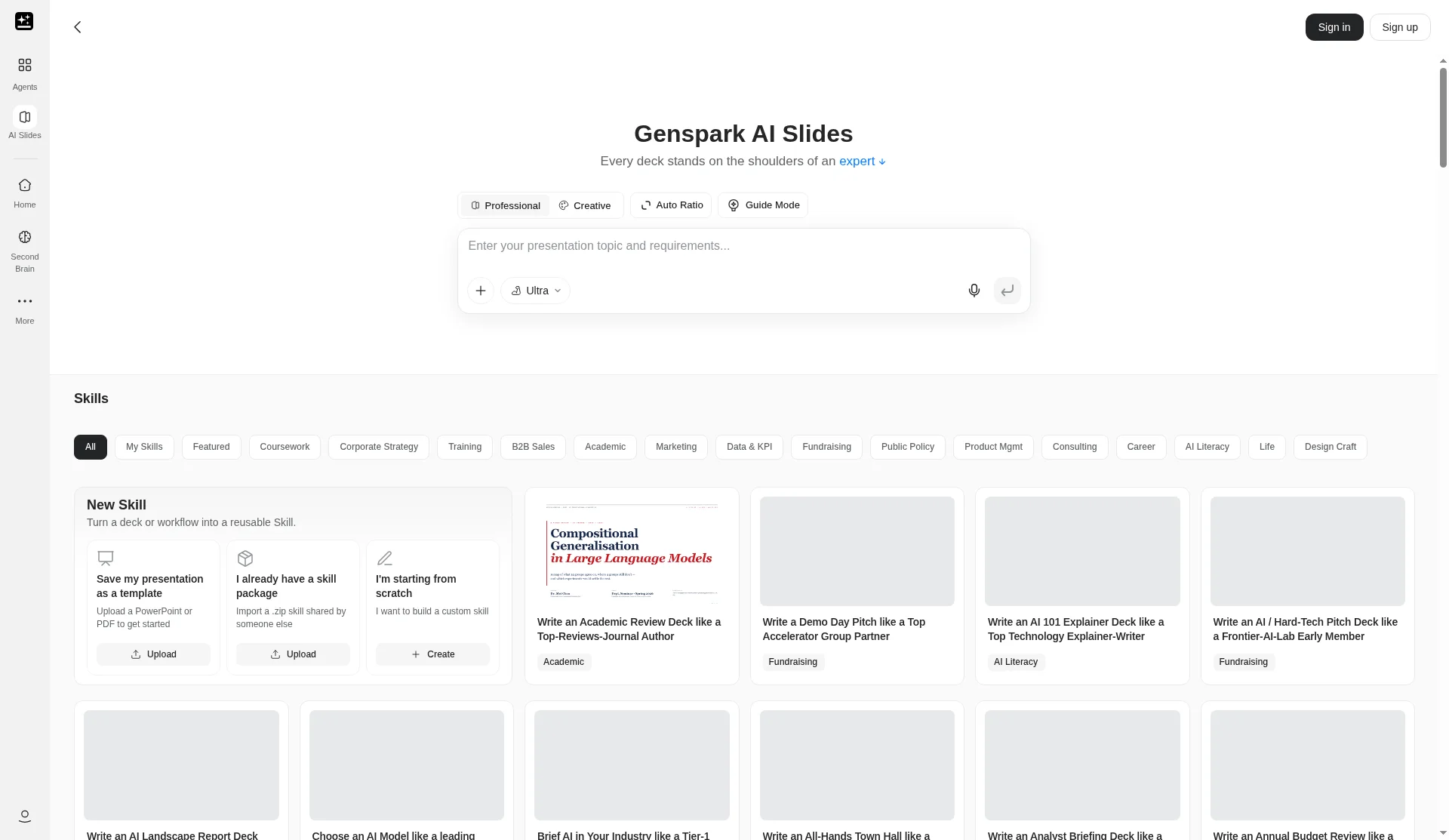
Gensparkが明らかに先にいる点が、いくつかあります。
- 調査を代わりにやってくれます。 ウェブを探し、構成まで作るのが、基本の流れです。調査が仕事の半分なら、それで本当に時間が省けます。
- 事実確認。 「Verify content」では、AIが数字や主張を、ウェブやアップロードしたファイルと照合します。ヘルプ記事によると、PPTXに書き出すと、その確認の記録がスライドノートに入ります。
- PPTXの中の発表者ノート。 AIは場面、聴衆、トーンを尋ね、ノートを書きます。それがPPTXに含まれます。SnapdeckのPPTXには発表者ノートが含まれないので、ここではGensparkが明らかに有利です。
- Google Slidesへの書き出し。 チームがGoogle Slidesで働くなら、便利です。SnapdeckのExportメニューに、Google Slidesはありません。
- アスペクト比がより多いです。 Creativeモードは、16:9、4:3、1:1、3:4、9:16、21:9に対応します。
- 発表。 ブラウザですぐ発表でき、次のスライド、ノート、タイマーが見える発表者ビューがあります。
正直に書くと、ヘルプのFAQは「どの形式の書き出しも、有料プランが必要です」としています。Freeでは、ブラウザで発表し、ライブリンクを共有できますが、ダウンロードにはアップグレードが必要です。プロジェクトのモードは、作成後に変更できません。手作業の内蔵エディタは、Professionalモードでのみ使えます。
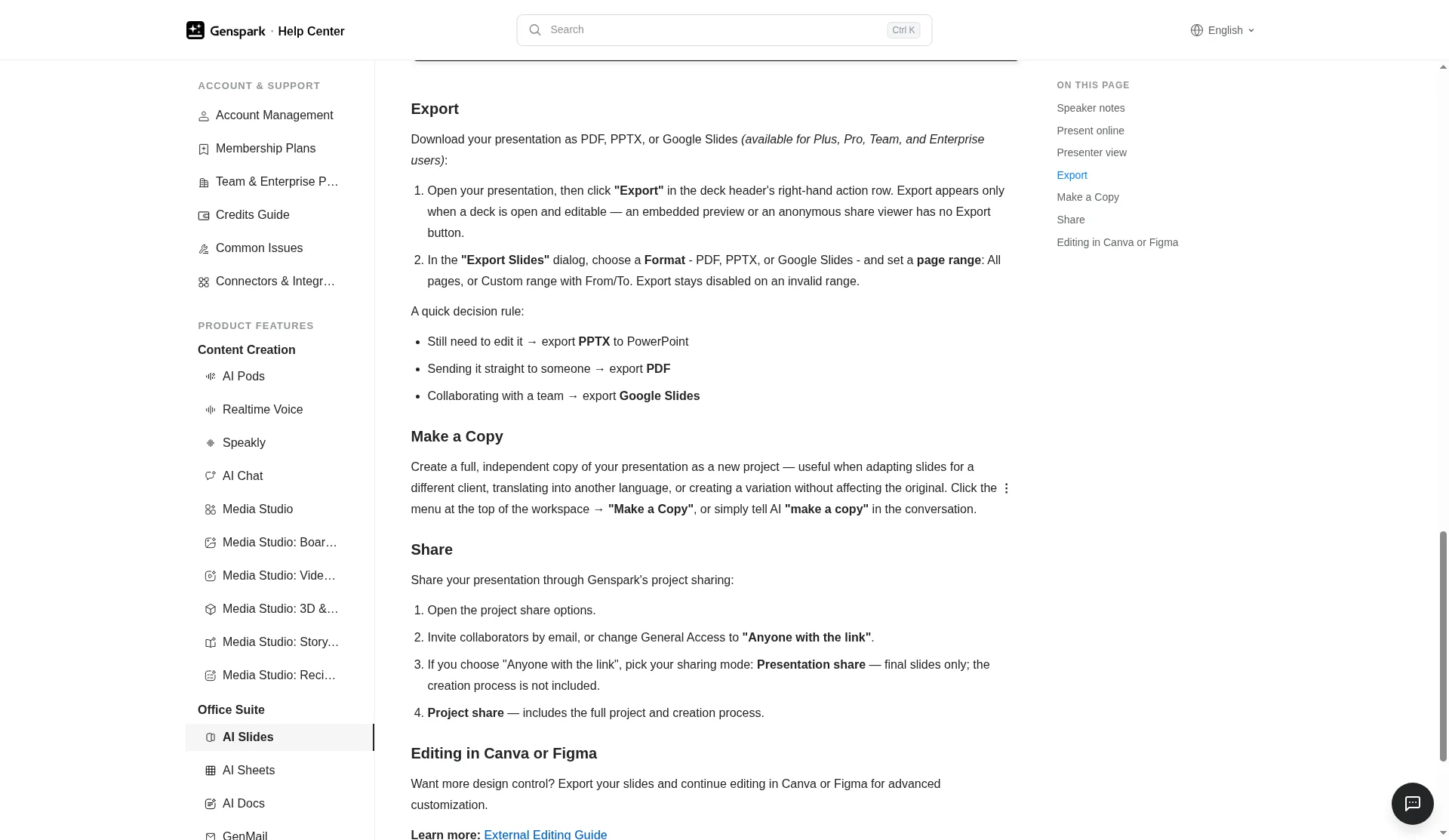
Snapdeckでの流れ: 入力 → スタイル → 生成 → 書き出し
同じトピック(「新しいSaaS製品の、10枚の市場調査デッキ」)を、Snapdeckで動かしました。
1. 入力。 ホームで比率(PPT 16:9、PPT 4:3、カードニュース 4:5)とスライド枚数を選び、プロンプトを書きます。下にはWeb Research、Web Scrap、Import PPTX、Auto Agentがあり、ファイルも添付できます。
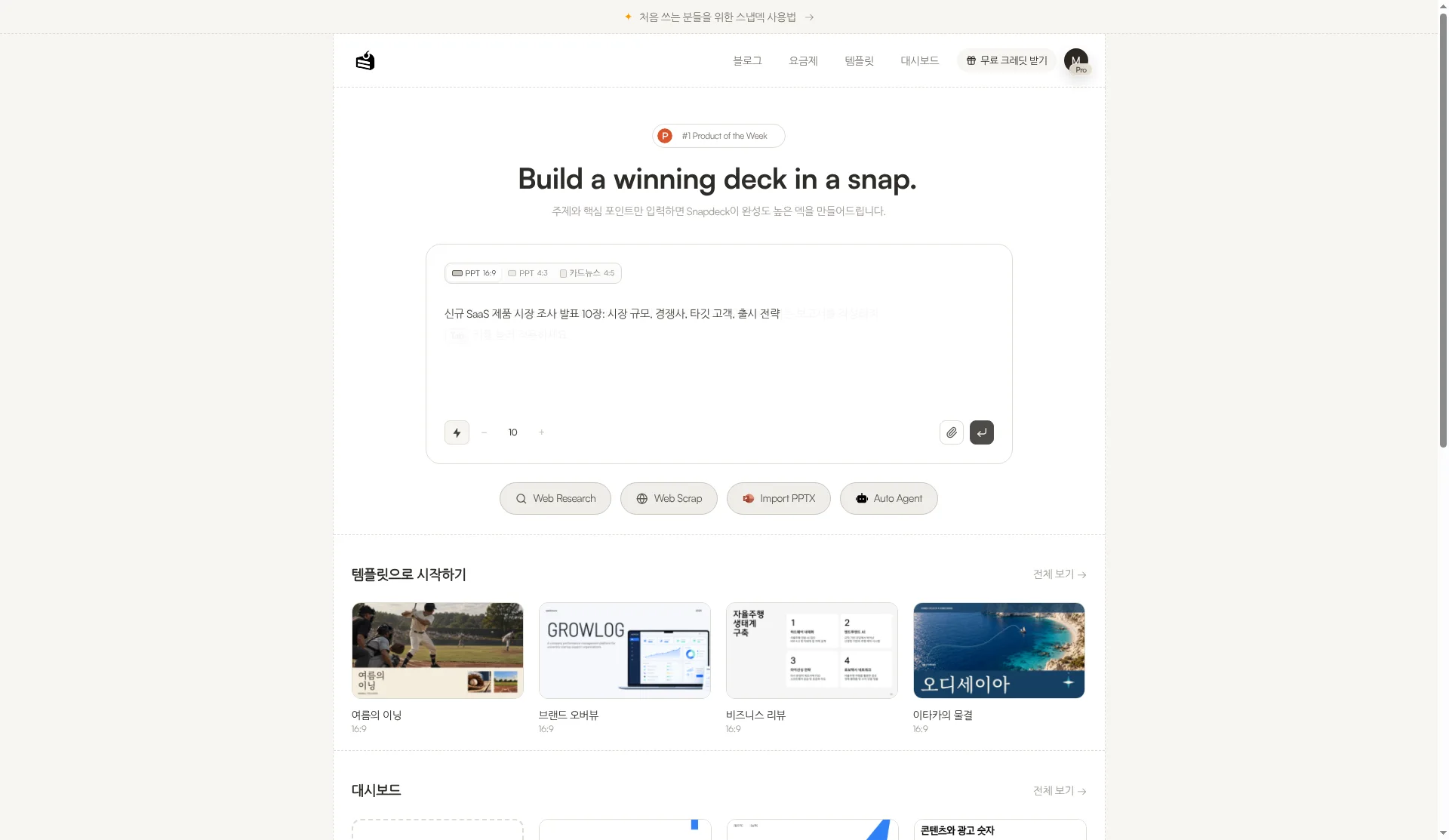
2. アウトラインを確認します。 スライドは、すぐには出ません。まず、各スライドのタイトルと内容が入ったアウトラインが出ます。編集してから、Generateを押します。右のChatパネルで頼むこともできます。
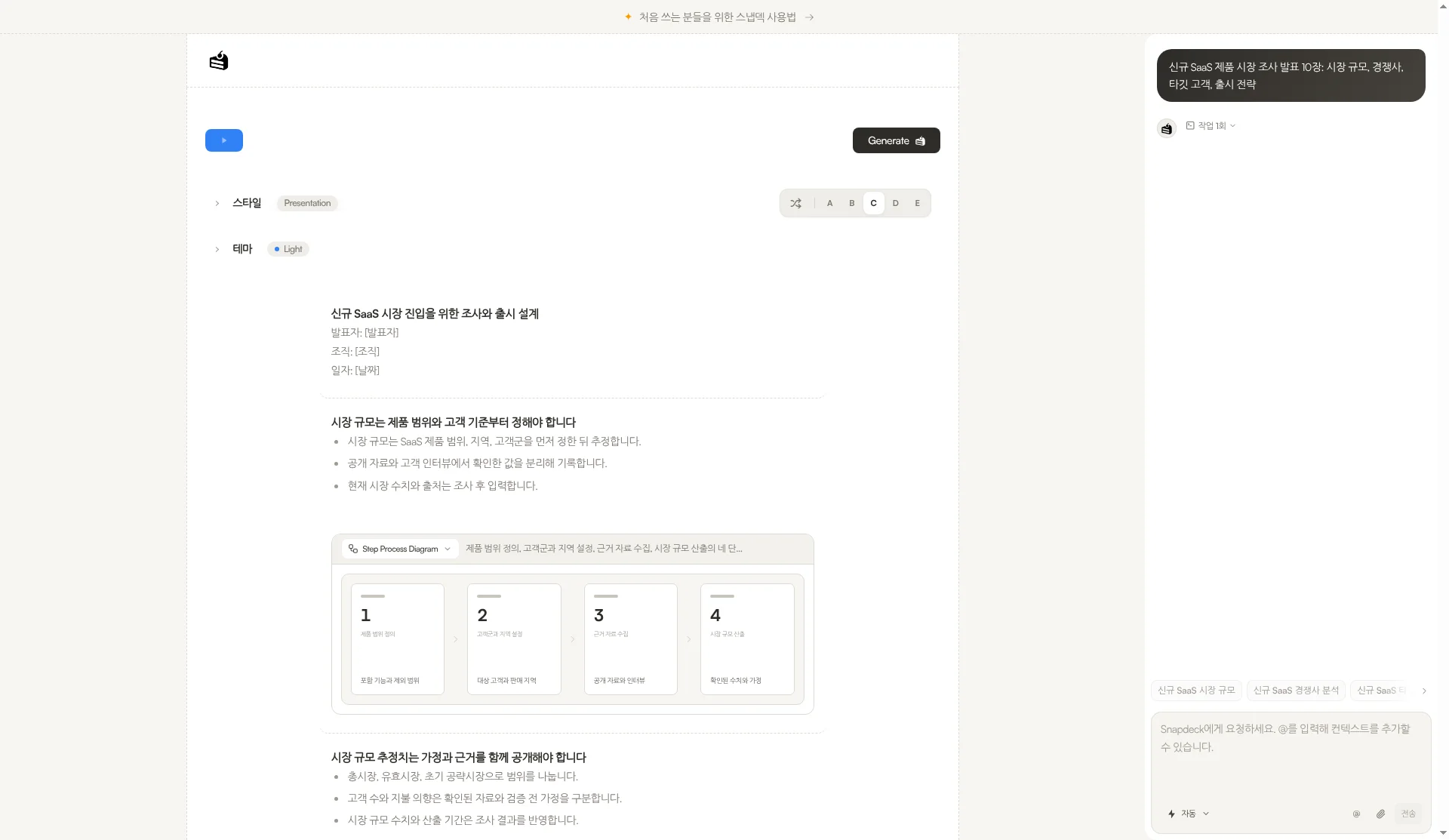
3. スタイルとテーマ。 A〜Eのバリエーションからスタイルを選び、組み込みの一覧か、カスタムテーマのタブからテーマを選びます。
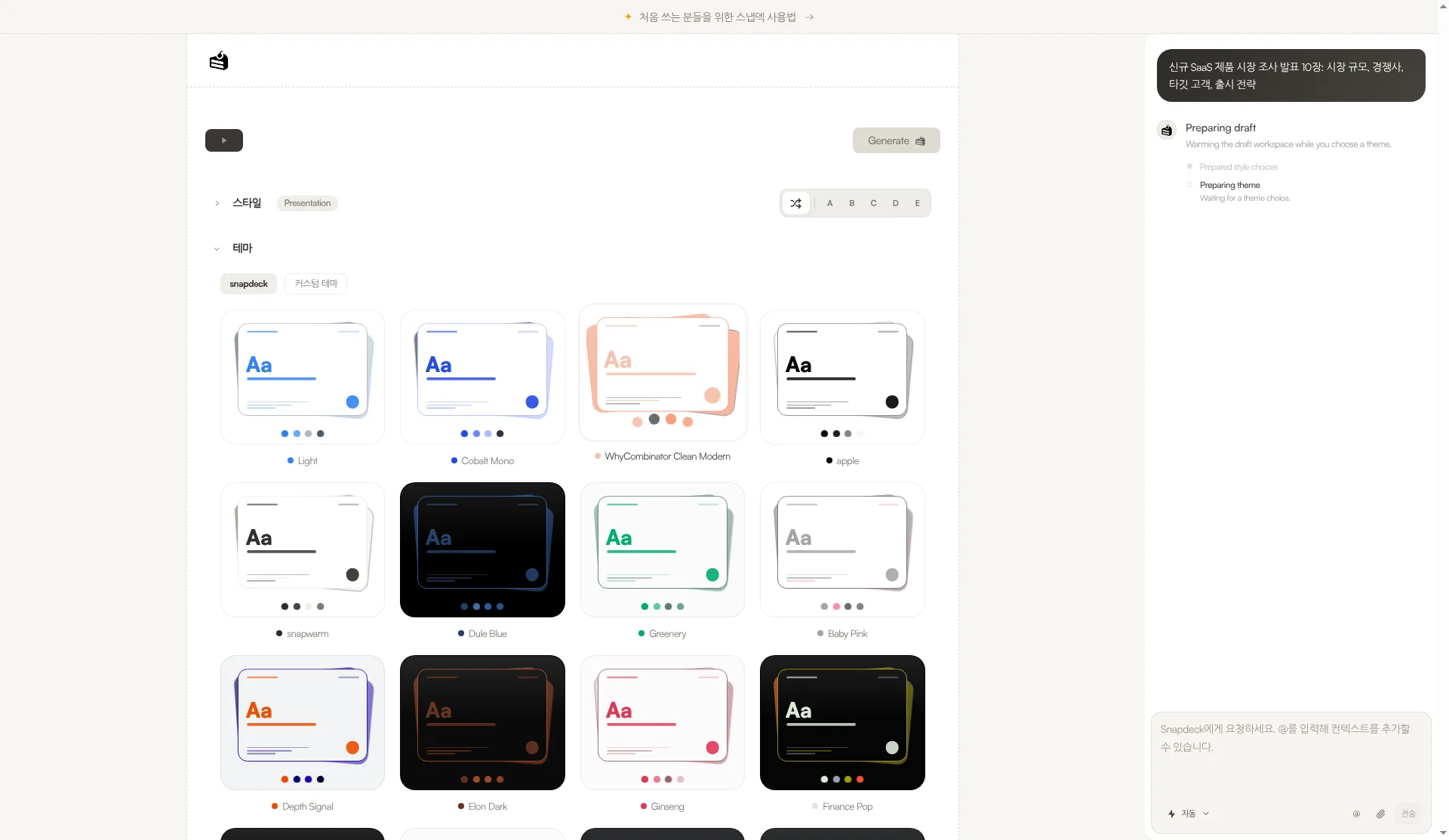
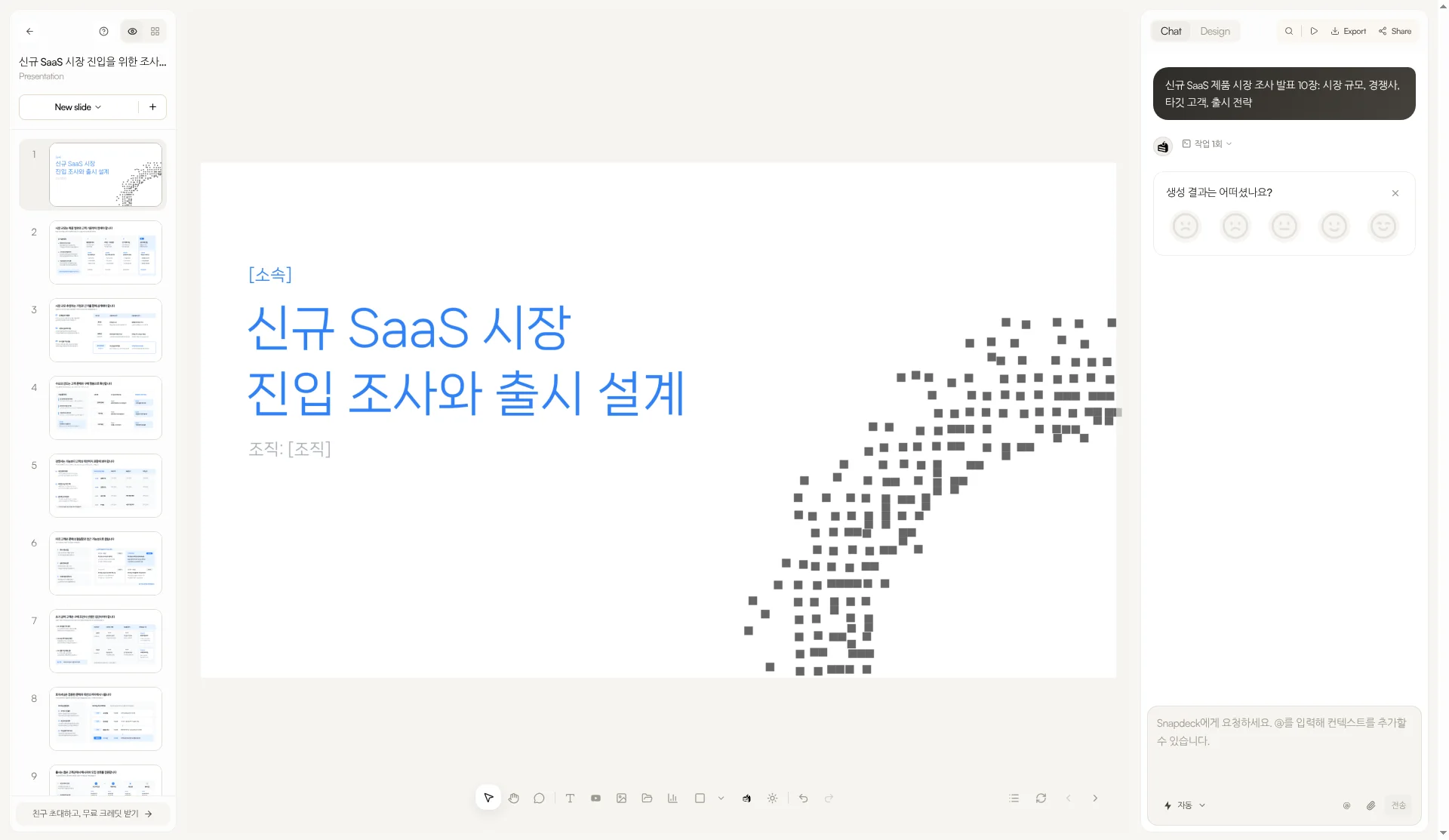
4. 生成と編集。 終わると、エディタに入ります。左にサムネイル、中央にキャンバス、右にChatとDesignです。キャンバスで直接直すか、Chatで頼みます。
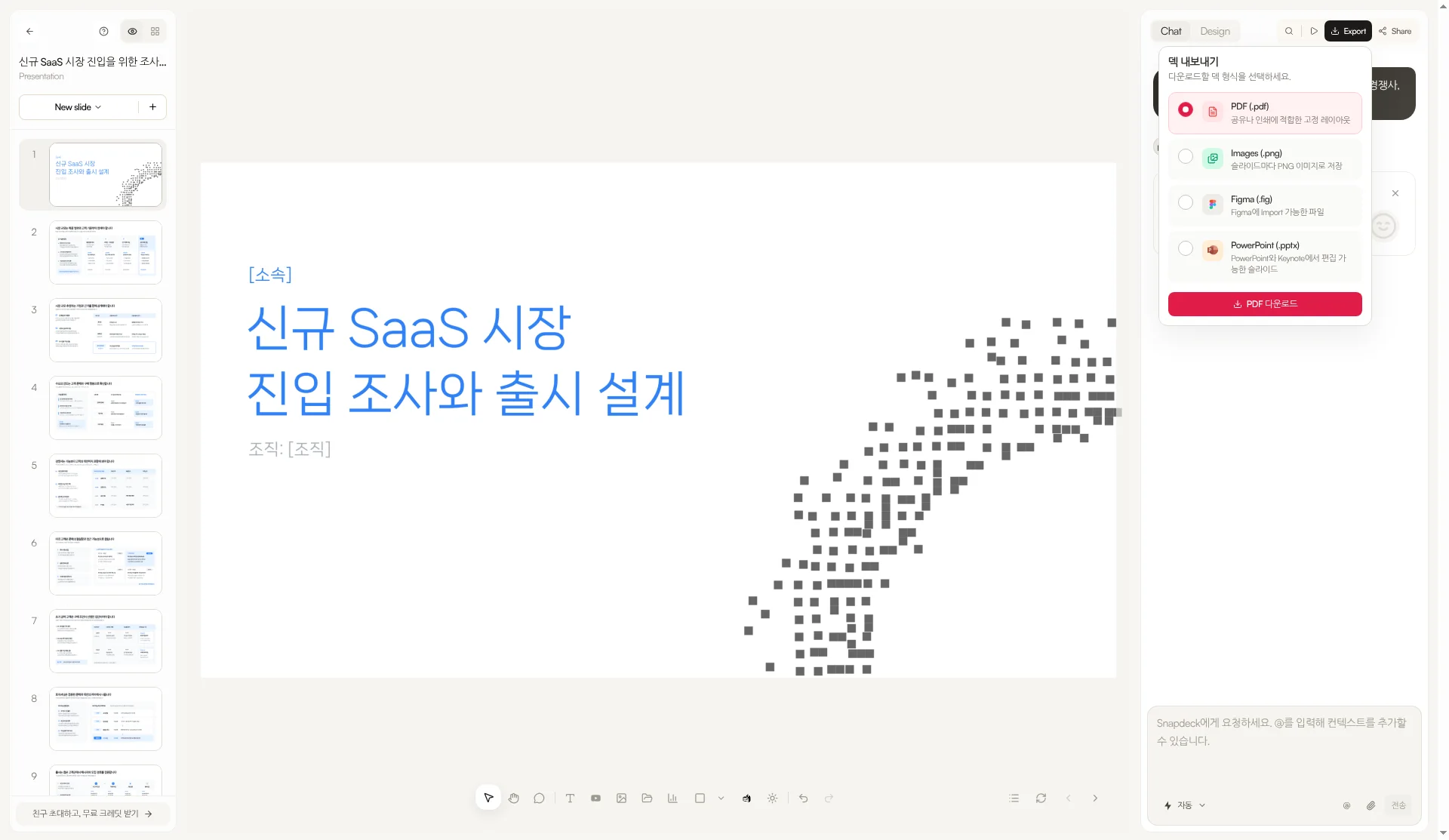
5. 書き出し。 右上のExportを開くと、PDF(.pdf)、Images(.png)、Figma(.fig)、PowerPoint(.pptx)があります。Figmaの項目は「Figmaにインポートできるファイル」、PowerPointは「PowerPointとKeynoteで編集できるスライド」とあります。デザイナーがFigmaで磨き続けるチームでは、ここが違いになります。PPTXの流れについては、PPTXの読み込みと書き出しの記事を見てください。
Gensparkのヘルプ記事も、「スライドを書き出して、CanvaやFigmaで編集を続ける」よう勧めています。その経路がどのファイル形式なのかは、確認できませんでした。確認できたのは、Gensparkの書き出し形式がPDF、PPTX、Google Slidesだということです。
正直に書くと、SnapdeckのPPTXには発表者ノートが含まれず、Google Slidesへの書き出しもなく、アスペクト比は3つです。これらの画面では、Gensparkの「Verify content」のような事実確認機能も見ませんでした。そしてFreeにはPPTXとFigmaの書き出しがなく、デッキあたり5枚の上限と、透かしがあります。
費用: Freeはどこまでか、有料はどこから始まるか
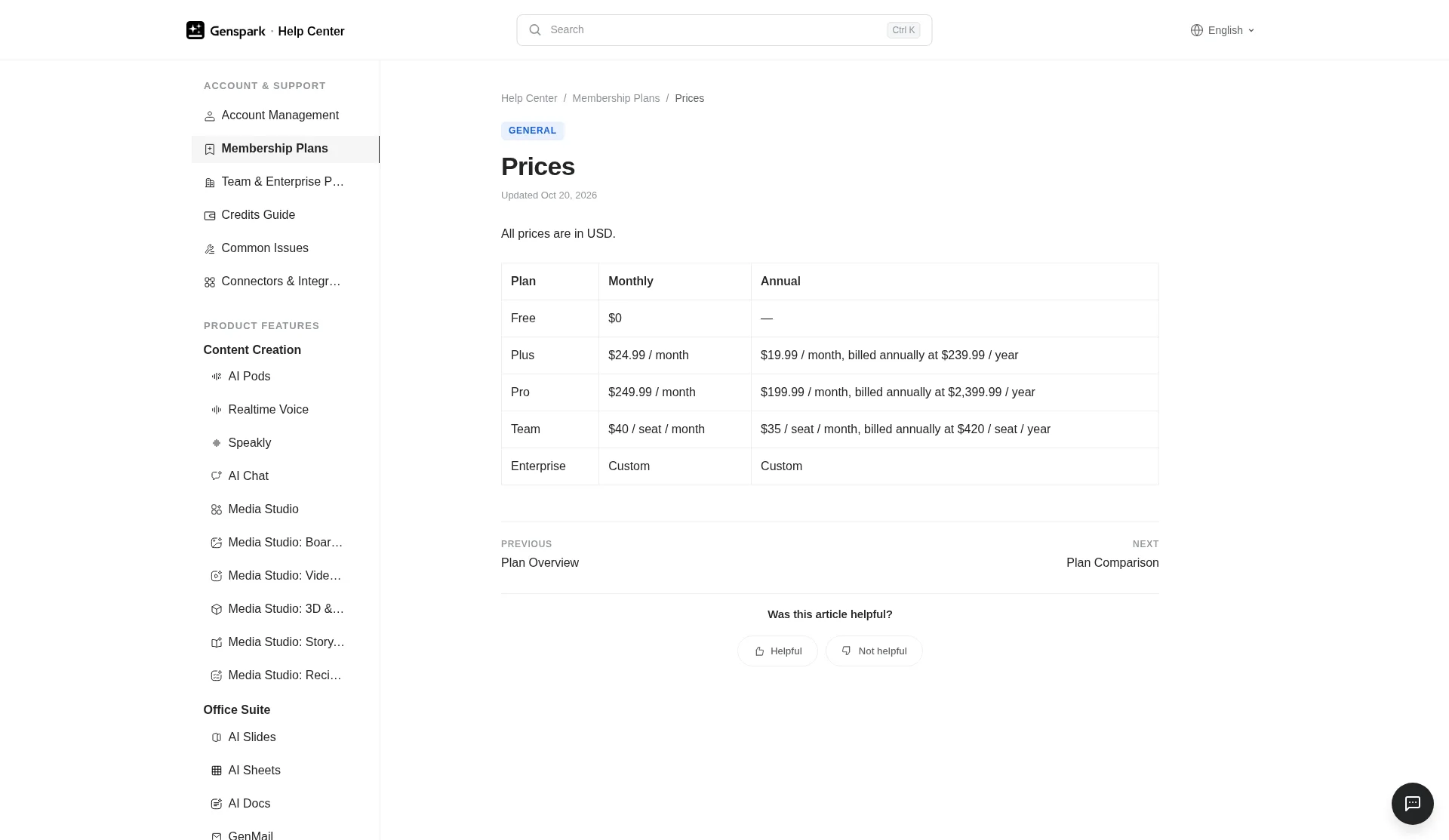
Gensparkのメンバーシッププラン(2026-10-28確認)には、「価格はすべてUSDです」とあります。
- Free US$0: 1日100クレジット。生涯の許容量に達すると、毎日の補充が止まります(数字は公開されていません)
- Plus: 月払いで月US$24.99、または年US$239.99(月US$19.99)。月10,000クレジットから
- Pro: 月払いで月US$249.99、または年US$2,399.99(月US$199.99)。月125,000クレジットから
- Team: 月払いでシートあたり月US$40、またはシートあたり年US$420(月US$35)
- Enterprise: 個別
AI Slidesのヘルプ記事によると、Standard品質は1ページあたり約10クレジットから、Ultraは1ページあたり約100クレジットからです。書き出しと手作業の編集は、クレジットを使いません。公式ページに、KRWの価格は見つかりませんでした。
Snapdeckの料金(同じ日、ログイン済みのProアカウント、韓国語UI、月払い)は、Free ₩0 / Pro 月₩13,500 / Team ユーザーあたり月₩54,000です。PPTXとFigmaの書き出しは、ProとTeamにあります。Freeは、開始クレジット30、PDF/PNGの書き出し、デッキあたり5枚の上限、透かしがあります。Proには、月300クレジットが含まれます。Teamのボタンには「近日公開」と出ていて、Enterpriseは個別見積もりです。
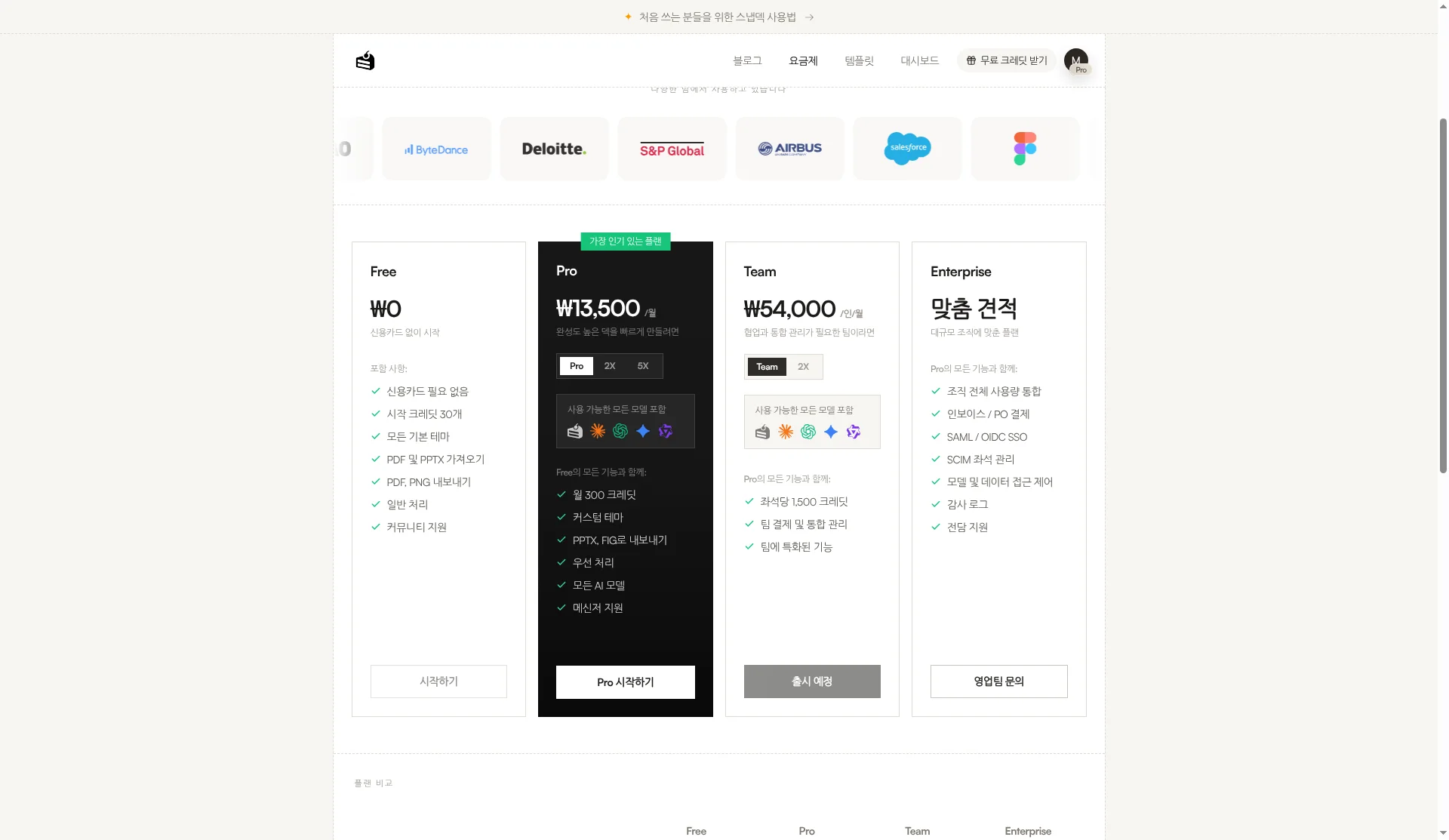
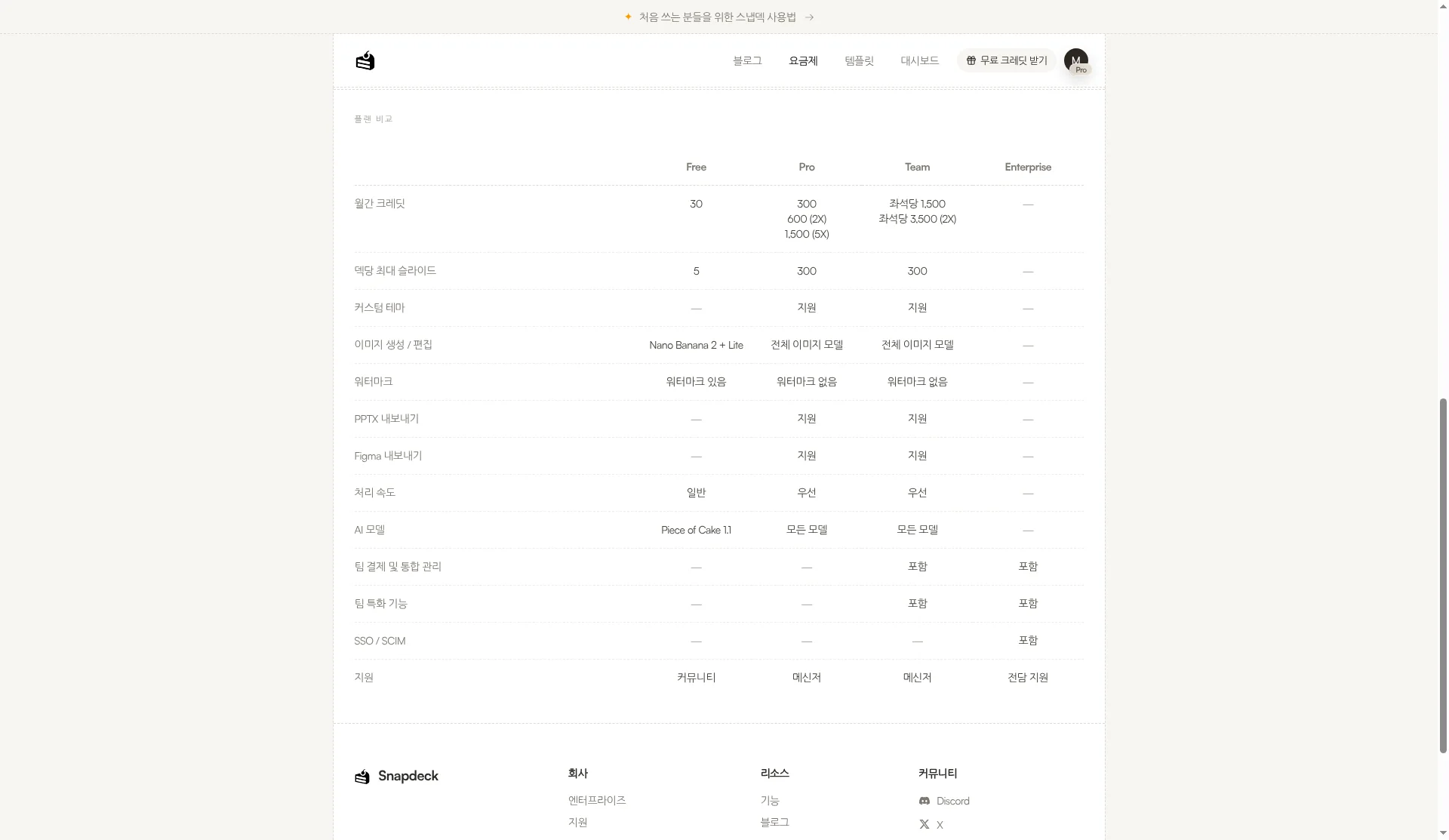
要するに、お金を払わずにファイルを得るのが目的なら、Snapdeck FreeでPDFとPNGが手に入ります(最大5枚)。無料の生成をたくさん回して、ブラウザで発表したいなら、Genspark Freeの毎日のクレジットのほうが、遠くまで行くかもしれません。有料の価格は通貨が違うので、それぞれの料金ページで確認してください。
どちらを選ぶか
Gensparkが合うとき
- 調査と構成も、AIに任せたいとき。
- 発表者ノート入りのPPTXが必要なとき。
- Google Slidesに渡して、チームと作業を続けたいとき。
- 1:1、9:16、21:9のような比率が必要なとき。
Snapdeckが合うとき
- デザインの前に、まずアウトラインを確認して編集したいとき。
- 渡す先が、デザイナー向けのFigma(.fig)のとき。
- 少なくともPDFかPNGのファイルが、無料で必要なとき。
注意する点
Gensparkは、Freeでは書き出せません。価格はUSDのみで、今回はログイン後のエディタを見ていません。Snapdeckは、PPTXに発表者ノートがなく、Google Slidesへの書き出しもなく、FreeではPPTXとFigmaが使えません。
まとめ
ゴールが調査からノートまで全部任せることなら、Gensparkが自然です。アウトラインを自分で整えて、FigmaかPPTXで渡すことなら、Snapdeckのほうが近いです。Gensparkの代わりを探していたなら、このひとつの違いで選べます。
一行から始めて、先にアウトラインを整えたいですか。Snapdeckを試してみてください。☺️
あわせて読む
出典: Genspark AI Slidesのヘルプ、Gensparkのメンバーシッププラン、Genspark AI Slides FAQ、Snapdeckの料金。Gensparkは、2026-10-28(KST)に確認した公開ページに基づきます。ログイン後のUIはキャプチャしていません。Snapdeckの画面は、同じ日に、ログイン済みProアカウントの韓国語UIでキャプチャしました。