
面接用ポートフォリオ発表|構成・時間配分・10枚の例
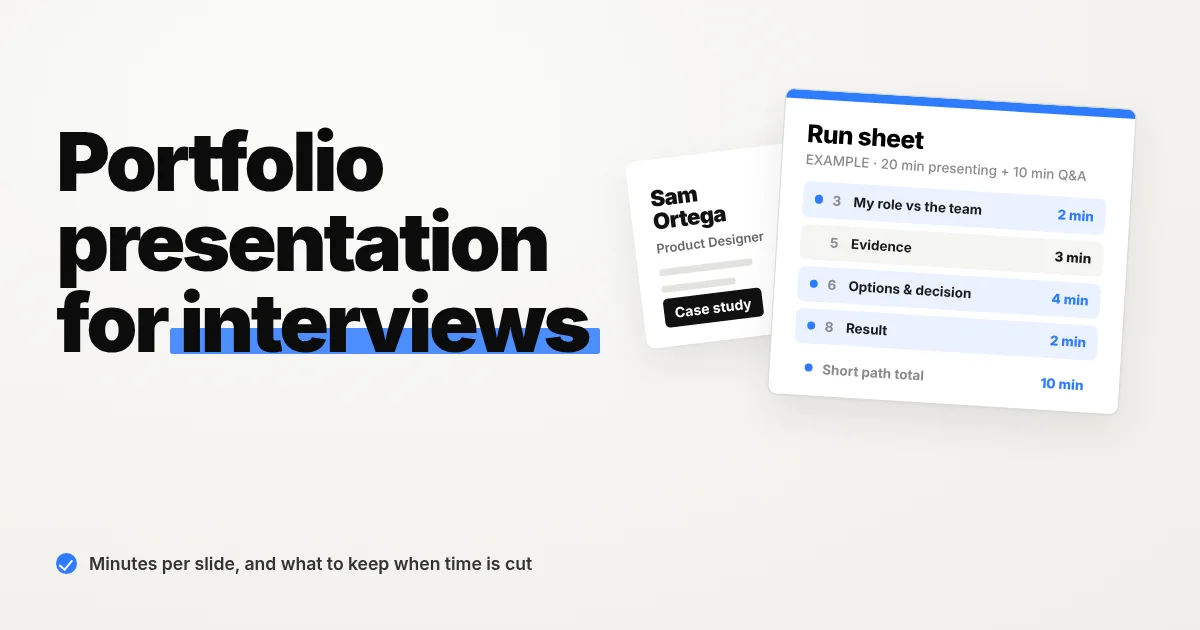
採用担当者から「面接でポートフォリオを発表してほしい」と案内されたなら、この記事のとおりに準備してください。ケーススタディ1つで10枚のデッキをSnapdeckで作り、面接時間に合わせて枚ごとに何分使うかを決めたうえで、時間が短くなったときに使う短い経路まで示します。
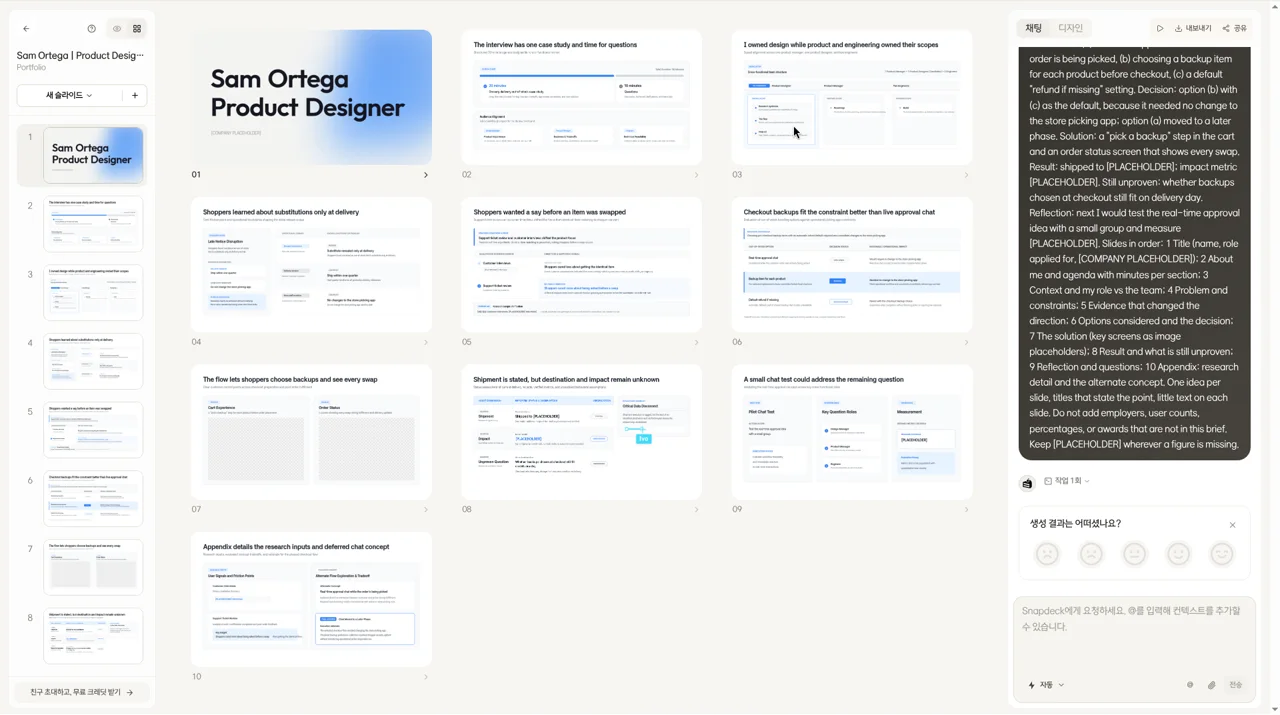
この記事のために作った例のデッキです。Sam Ortega、品切れ代替商品のケーススタディ。Sam Ortegaと食料品アプリのプロジェクトは架空であり、[PLACEHOLDER] は実際の数字を入れる場所です。上のキャプチャは手順5の修正前に撮ったため、8枚目には最初に生成されたタイトルがそのまま残っています。
こんなときに必要です
- 採用担当者が「プロジェクトを1〜2つ、決まった時間のなかで発表し、質問を受ける」形式を伝えてきたとき
- 会社がポートフォリオサイトをめくる代わりに、発表用デッキを求めるとき(CZI、OpenTable)
- 面接時間が短くなっても崩れない版が必要なとき
段階ごとに進める:Snapdeckで面接発表デッキを作る
例の面接は30分です。ケーススタディ1つを20分発表し、10分質問を受け、面接官はデザインマネージャー、プロダクトマネージャー、エンジニアの3人です。この条件は、記事のために作った例です。
1. 面接の案内を、ケーススタディの要約(ブリーフ)に変えます
まず会社が決めた形式から書きます。時間、聞く人、見せるプロジェクト数です(The Critも同じ順番を勧めています)。そのあと、背景、チームのなかで自分が担当した範囲、課題と制約、根拠、検討した選択肢、決定、結果、まだ証明されていないこと、振り返りを1行ずつ書きます。ない数字は [PLACEHOLDER] のままにします。1枚が1つの質問に答えるべき理由は、Portfolioスタイルの記事 にまとめています。
2. ホームのプロンプトに貼り付け、PPT 16:9・10枚に合わせます
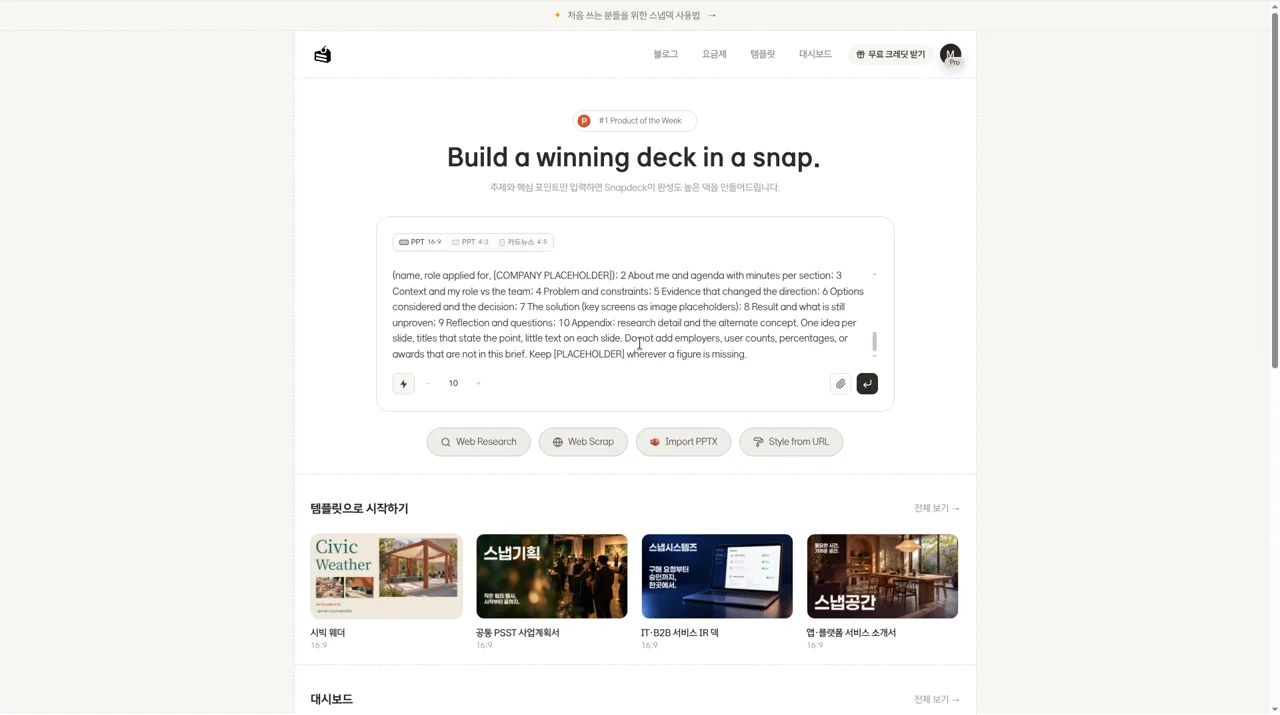
Snapdeckのホーム画面の入力欄にブリーフを入れます。例で実際に使ったプロンプトは次のとおりです。
Create a 10-slide portfolio presentation for a product design job interview. Presenter: Sam Ortega, a fictional product designer. Interview brief (example): a 30-minute slot, 20 minutes presenting one case study and 10 minutes of questions, shared on screen with a panel of a design manager, a product manager, and an engineer. Project (fictional): redesigning how shoppers handle out-of-stock items in a grocery delivery app. My role: the only product designer on a squad with one product manager and two engineers. I owned research synthesis, the flow, and the final UI; the product manager owned the roadmap and the engineers owned the build. Problem: when an item was out of stock, shoppers found out about the substitute only at delivery. Constraints: ship within one quarter without changing the picking app that store staff use. Evidence that changed the direction: customer interviews ([PLACEHOLDER] interviews) and a review of support tickets showed shoppers cared less about getting the identical item and more about being asked before a swap. Options considered: (a) real-time approval chat while the order is being picked, (b) choosing a backup item for each product before checkout, (c) a default "refund if missing" setting. Decision: option (b) with (c) as the default, because it needed no change to the store picking app; option (a) moved to a later phase. Solution: a "pick a backup" step in the cart and an order status screen that shows every swap. Result: shipped to [PLACEHOLDER]; impact metric [PLACEHOLDER]. Still unproven: whether backups chosen at checkout still fit on delivery day. Reflection: next I would test the real-time approval idea with a small group and measure [PLACEHOLDER]. Slides in order: 1 Title (name, role applied for, [COMPANY PLACEHOLDER]); 2 About me and agenda with minutes per section; 3 Context and my role vs the team; 4 Problem and constraints; 5 Evidence that changed the direction; 6 Options considered and the decision; 7 The solution (key screens as image placeholders); 8 Result and what is still unproven; 9 Reflection and questions; 10 Appendix: research detail and the alternate concept. One idea per slide, titles that state the point, little text on each slide. Do not add employers, user counts, percentages, or awards that are not in this brief. Keep [PLACEHOLDER] wherever a figure is missing.
PPT 16:9を選びます。デッキは画面共有する想定なので、− / + のステッパーで枚数をデフォルトの5から10に上げます。私たちのアカウントでは Web Research がデフォルトでオンになっていました。このデッキの事実はすべてブリーフから来るべきなので、オフにしました。そのあと Enter を押します。
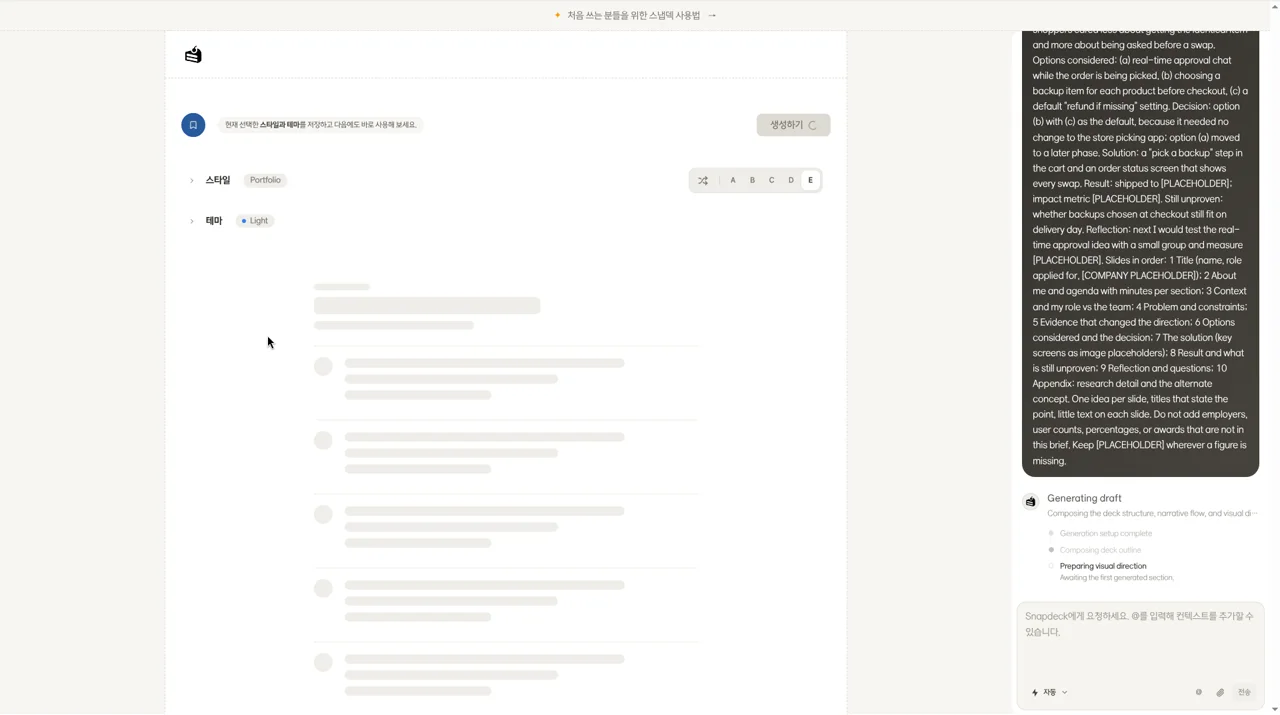
3. PortfolioスタイルとLightテーマを選びます
次に、Snapdeckはスタイルとテーマを聞いてきます。スタイルはスライドの構成、テーマは色と文字を決めます。スタイルの一覧には Report、Standard、Presentation、Keynote、Portfolio、Proposal が表示されました。私たちは Portfolio を選びました。Lightテーマは、画面共有のときに画面や小さい文字が読みやすく、面接官はUIそのものを見る必要があることが多いです(OpenTable:「we need to see the UI elements on-screen」)。
4. アウトラインで確認する:自分の役割と、作られた数字がないこと
テーマを選ぶと、スライドごとのアウトラインが自動で表示されます。Generateを押す前に、2つを確認します。3枚目が、自分が担当したことと他の人が担当したことを分けていること、そしてブリーフにない数字が出ていないことです。
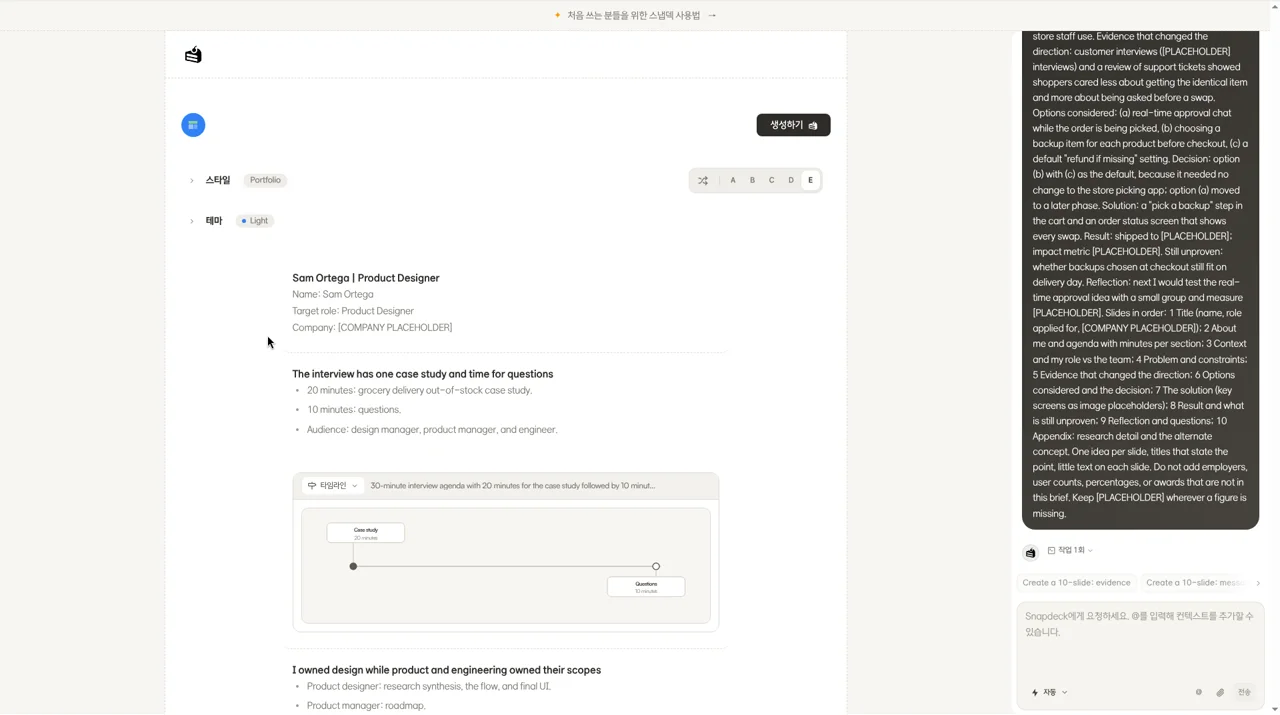
今回の実行で出たアウトラインのタイトル10個です。
- Sam Ortega | Product Designer
- The interview has one case study and time for questions
- I owned design while product and engineering owned their scopes
- Shoppers learned about substitutions only at delivery
- Shoppers wanted a say before an item was swapped
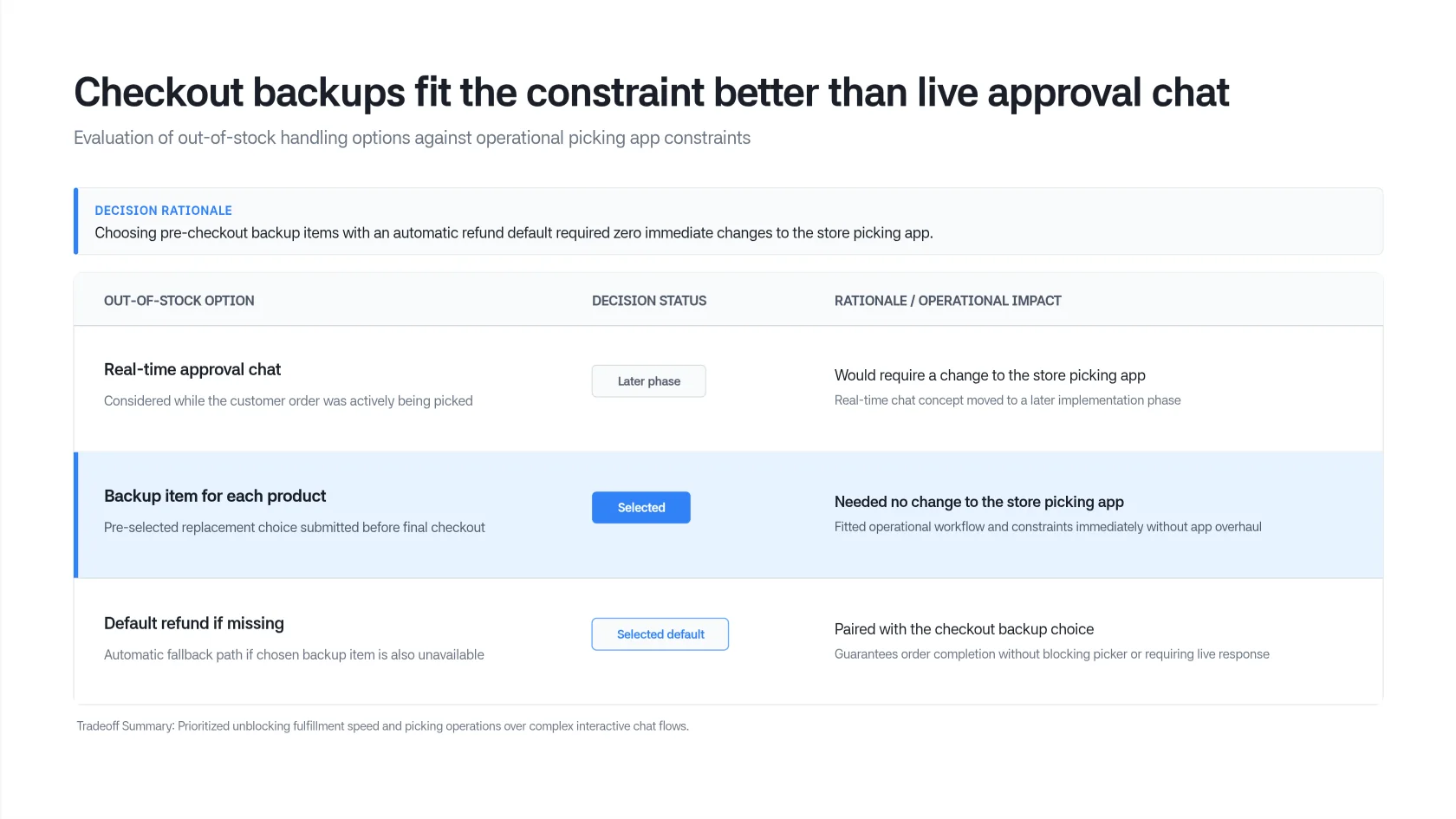
- Checkout backups fit the constraint better than live approval chat
- The flow lets shoppers choose backups and see every swap
- Shipment is stated, but destination and impact remain unknown
- A small chat test could address the remaining question
- Appendix details the research inputs and deferred chat concept
アウトラインに、ブリーフの外の数字はありませんでした。2枚目の20分と10分は、ブリーフそのものです。
5. Generateしたあと、すべてのスライドをブリーフと照合します
右上のGenerateを押します。今回の実行では、スライドの生成に約90秒かかり、そのあとエディタが開きました。
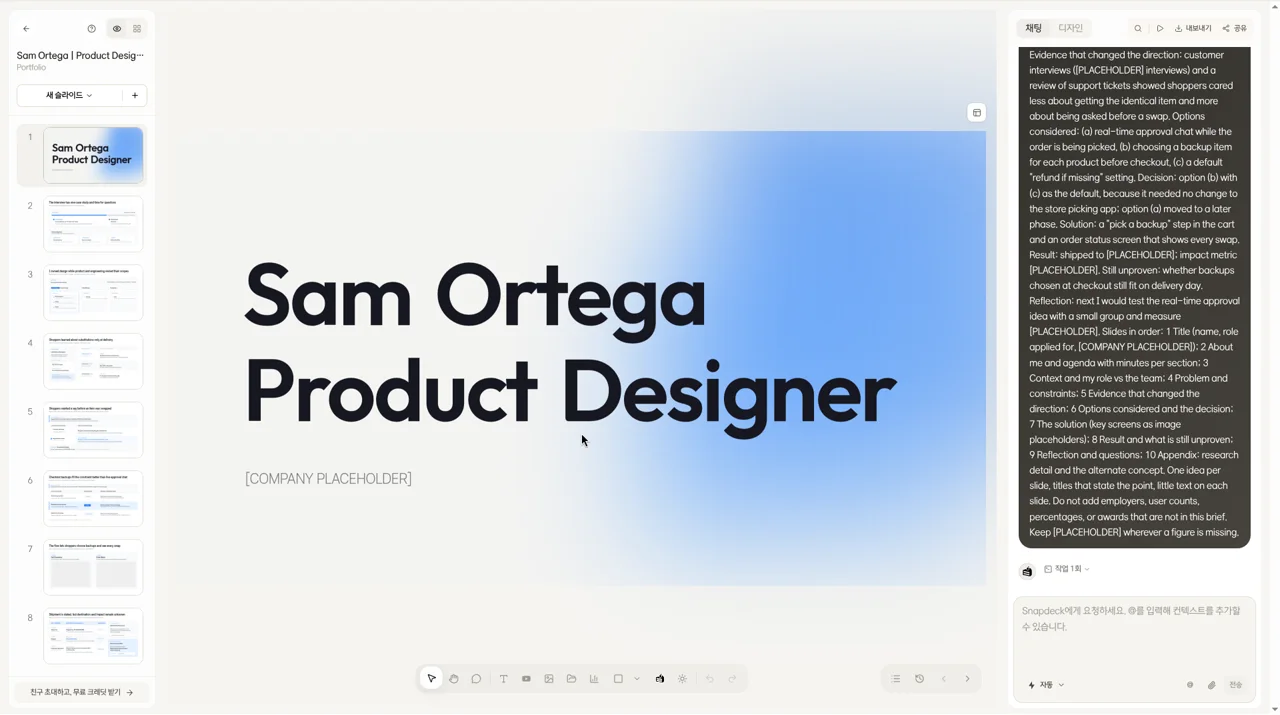
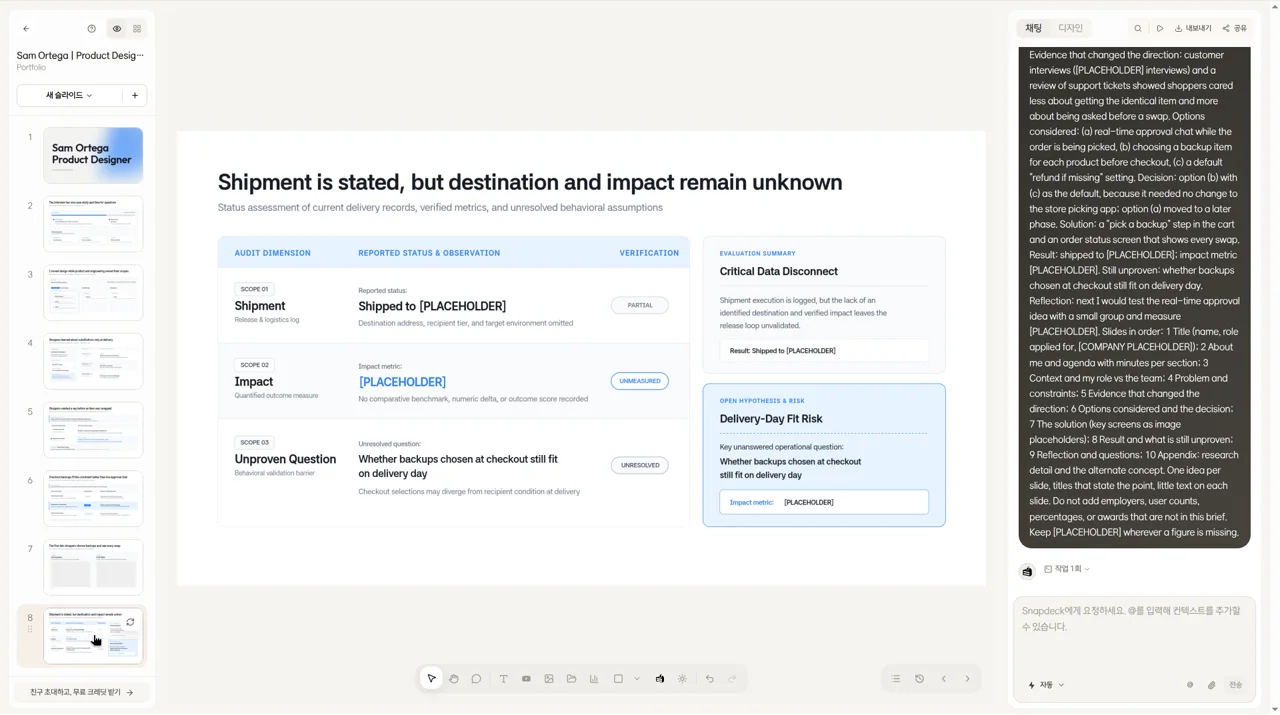
アウトラインは問題ありませんでしたが、デザインされたスライドには、ブリーフにない言い回しが加わっていました。10枚すべてをプロンプトと照合して見つかったのは、次のとおりです。
- Slide 3: Product Designer の横に "(Candidate)"、「qualitative and quantitative findings」。ブリーフには定量調査の言及はありません
- Slide 5: "algorithmic identical-item matching"、先に聞くことが "established trust" だとする一文、インタビュー数のまわりに韓国語の注記 "[보완 필요 …]"("needs filling")
- Slide 6: "zero immediate changes" と "Guarantees order completion…"。どちらもブリーフより強い表現です。ブリーフは、その選択肢がピッキングアプリの変更を必要としなかった、とだけ書いています
- Slide 8: "recipient tier"、"release loop"、「Critical Data Disconnect」というタイトルの枠
- Slide 10: "resolved shopper anxiety upfront"。ブリーフが主張していない結果です
他のスライドには、内容を説明するサブタイトルが付きましたが、新しい主張はありません。7枚目には、Cart Experience と Order Status という、実際の画面を入れる空の画像エリアが2つあります。面接では、スライド上の一文が質問になり得るので、裏付けられないものは消すか書き直してください。例のデッキでは、それらが見えるよう残し、タイトルを1つだけ変えました。
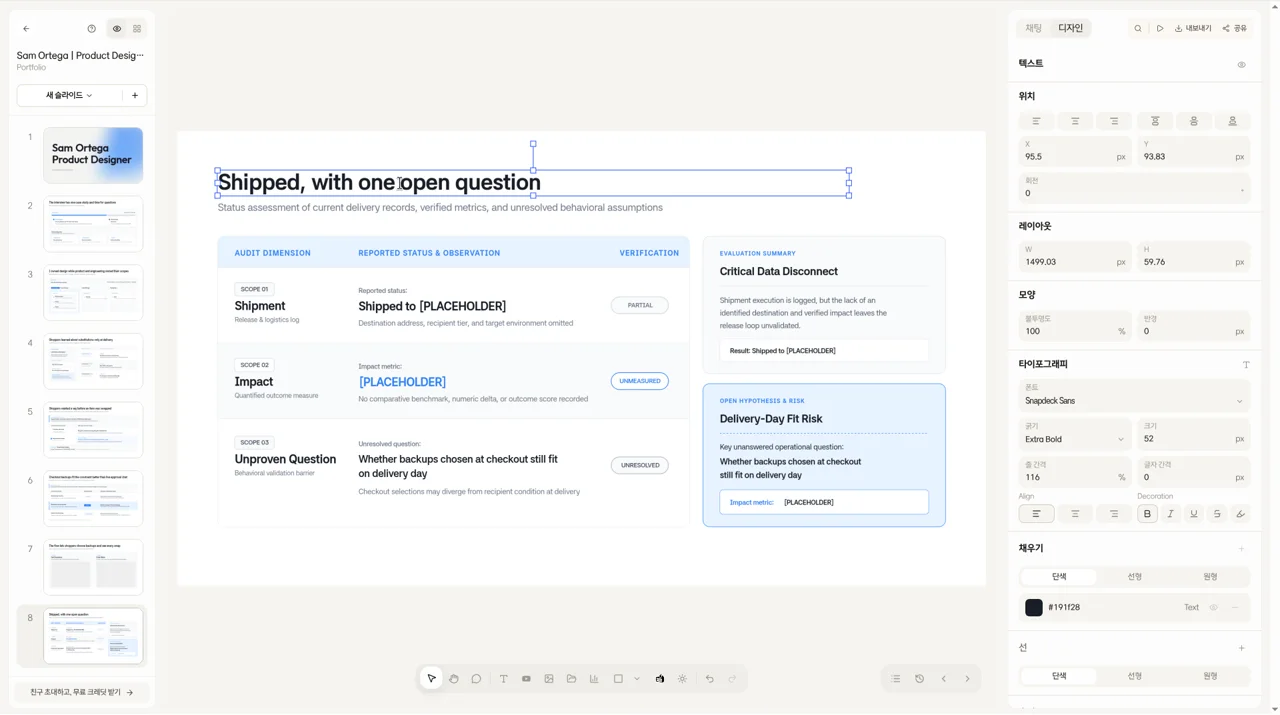
文字を直すには、キャンバス上でダブルクリックして入力します。8枚目の最初のタイトルは "Shipment is stated, but destination and impact remain unknown" でした。これを "Shipped, with one open question" に短くしました。
6. PDFのバックアップを書き出し、共有リンクを作ります
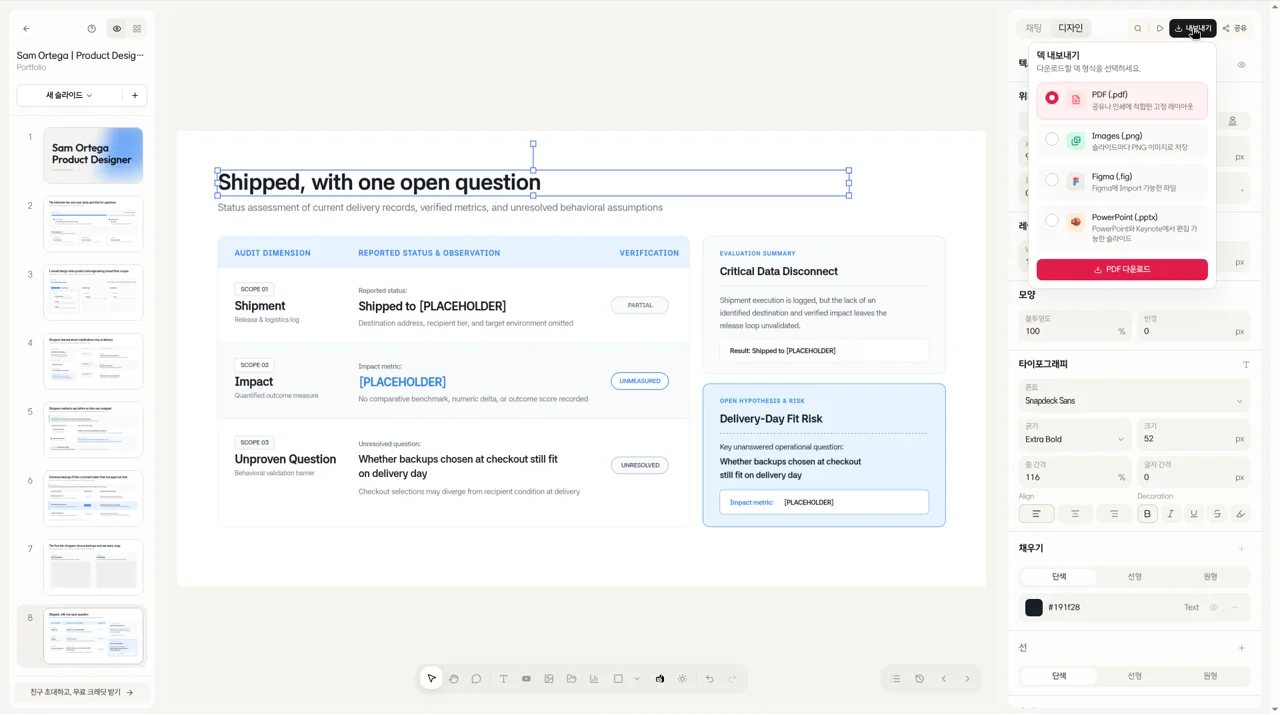
右上のExportでは、PDF(.pdf)、Images(.png)、Figma(.fig)、PowerPoint(.pptx)を選べます。PDFとPNGはすべてのプラン、PowerPointとFigmaはProです。画面共有や接続が切れたときに備え、コンピュータにPDFを残してください(The Critは、ローカルのコピーとPDFのバックアップを勧めています)。
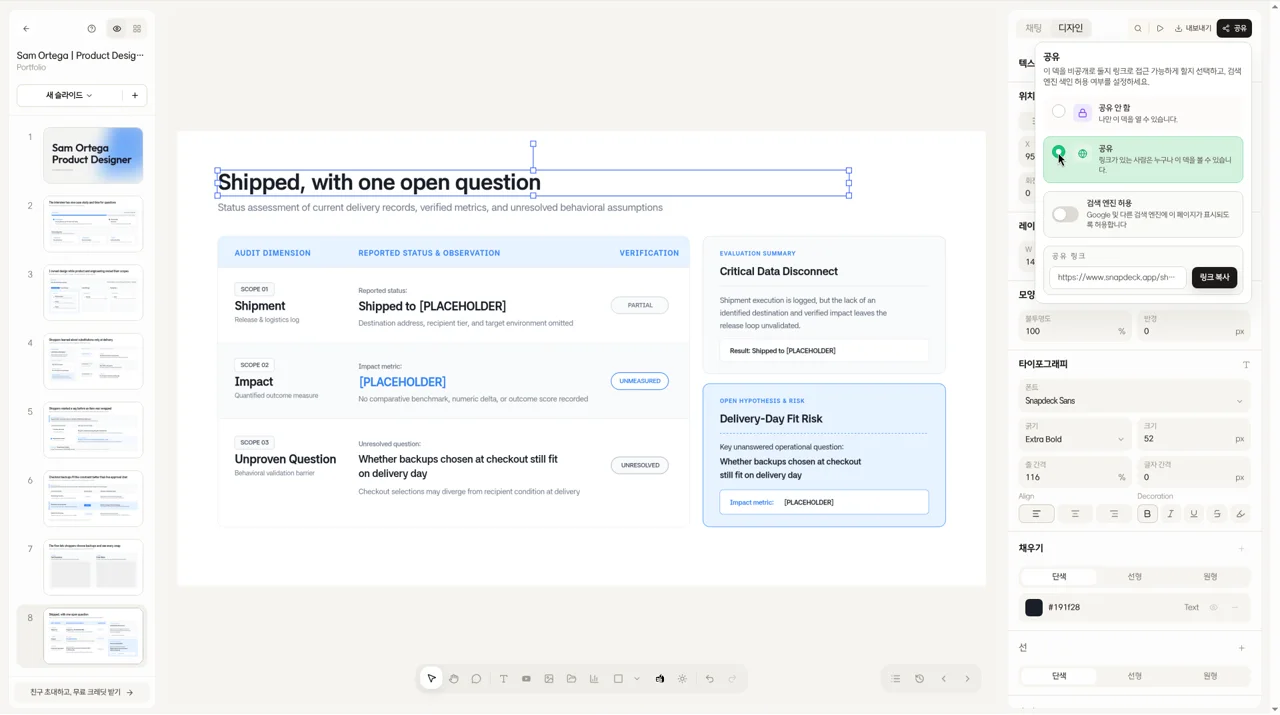
Shareは、最初は共有されていません。共有に切り替えると、リンクを持つ誰でもデッキを見られます。検索エンジンのインデックスは別のスイッチで、オフのままです。そのあとリンクをコピーします。上の例のデッキも、この方法で共有しています。
応用:面接時間に合わせたランシート
雇用側が公開しているのは枠の長さであり、枚ごとの分数ではありません。公開されている形式は、次の3つです。
| 雇用主(出典) | 形式 | 案内されている時間 |
|---|---|---|
| CZI | 45分の発表、ケーススタディ2つ | 導入 5分 · ケーススタディ 35分 · Q&A 5分 |
| OpenTable | プロジェクト2つ | 発表 約45分 + 議論 15分 · 「Who I am」最大2分 · ケーススタディあたり20分 |
| Nava | 1時間、プロジェクト2〜3つ | 発表 40〜45分 · 質問 15〜20分 · 30分で時間確認 |
どれも枚までは落としていないので、例のブリーフ(発表20分、質問10分)向けの配分は次のとおりです。表からアンカーを3つ取っています。短い導入は、OpenTableの2分上限に近づけること。ケーススタディ1つに20分は、OpenTableの構成どおり。質問は発表時間の外に置くこと(3社とも同じ)。ケーススタディ内の枚ごとの分数は、この例のための配分であり、調査結果ではありません。
| スライド | 例のデッキ | 基本経路(分) | ここまでに(分) | 短い経路(分) |
|---|---|---|---|---|
| 1 | Title | 0.5 | 0.5 | 0.5 |
| 2 | About me and agenda | 1.5 | 2 | — |
| 3 | Context and my role vs the team | 2 | 4 | 1.5 |
| 4 | Problem and constraints | 2 | 6 | — |
| 5 | Evidence that changed the direction | 3 | 9 | — |
| 6 | Options and the decision | 4 | 13 | 4 |
| 7 | The solution (key screens) | 3 | 16 | — |
| 8 | Result and what is still unproven | 2 | 18 | 2 |
| 9 | Reflection and questions | 2 | 20 | 2 |
| 10 | Appendix (after the closing slide) | 質問が来たときだけ | — | 質問が来たときだけ |
| 合計 | 20 | 10 |
使い方は次のとおりです。
- 「ここまでに」で練習する。 Navaは候補者に30分で時間確認を出します。自分でも6枚目の終わりで一度確認してください。13分をかなり過ぎてからそこに着くなら、7枚目を飛ばして8と9へ進みます。
- 短い経路。 The Critの短い経路は「orientation、決定的な場面ひとつ、結果、振り返り」です。このデッキでは1枚目と3枚目、6枚目、8枚目、9枚目で、10分です。
- 締めのスライドのうしろにAppendix。 The Critは、Appendixの材料を締めのスライドのうしろに置くことを勧めています。10枚目は、誰かが調査やチャットの案について聞かない限り、出したままにしません。
- ほかの枠。 ブリーフが示す質問時間を引き、導入は短く、決定のスライドにもっとも時間を割きます。CZIのようにケーススタディ2つで35分なら、それぞれおおよそ半分です。
決定のスライドにもっとも長い時間を割くのは、選択肢、選んだこと、理由を一か所で見せるからです。
会場で使う3つの習慣です。
- アジェンダを見えるようにし、必要ならスライドに番号を振って、中断のあとでも場所へ戻れるようにします(The Crit)。
- 各スライドの文字は少なく、画面は読める大きさにします(OpenTable)。
- 機密で答えられないときは、その境界を伝え、安全な並行例を出します(The Crit)。
手順の一覧
- 面接の案内からケーススタディのブリーフを書き、ない数字は
[PLACEHOLDER]のままにする。 - ホームのプロンプトに貼り付け、PPT 16:9・10枚に合わせ、Web Researchをオフにする。
- PortfolioスタイルとLightテーマを選ぶ。
- アウトラインで、自分の役割とチームの役割、作られた数字がないかを確認する。
- Generateし、すべてのスライドをブリーフと照合し、裏付けられない行は消すか書き直す。
- PDFのバックアップを書き出す(PowerPointとFigmaはPro)か、共有リンクを作り、ランシートで練習する。
FAQ
面接のポートフォリオ発表は、何分ですか?
ブリーフによります。公開されている例では、CZIは45分の発表(導入5、ケーススタディ35、Q&A 5)、OpenTableは発表約45分に議論15分、Navaは発表40〜45分に質問15〜20分です。採用担当者に正確な枠を確認し、短い経路を用意してください。
デッキの代わりに、ポートフォリオサイトから発表してもいいですか?
CZIもOpenTableも、ウェブサイトやデザインファイルではなく、発表用デッキを求めています。
デッキをPowerPointやFigmaに書き出せますか?
はい。PDFとPNGはすべてのプラン、PowerPoint(.pptx)とFigma(.fig)はProです。
あわせて読む
- 履歴書から始めるなら AIで履歴書をポートフォリオデッキにする
- スタイルの説明は Portfolio — 結果のうしろにある仕事を見せる
- スライドをデザイナーに渡すなら Snapdeck の Figma (.fig) 書き出し