
면접 포트폴리오 발표 | 구성·시간 배분·10장 예시
채용 담당자에게서 "면접에서 포트폴리오를 발표해 달라"는 안내를 받았다면 이 글대로 준비하면 됩니다. 케이스 스터디 하나로 10장 덱을 Snapdeck에서 만들고, 면접 시간에 맞춰 장마다 몇 분을 쓸지 정한 뒤, 시간이 줄었을 때 쓸 짧은 경로까지 표시합니다.
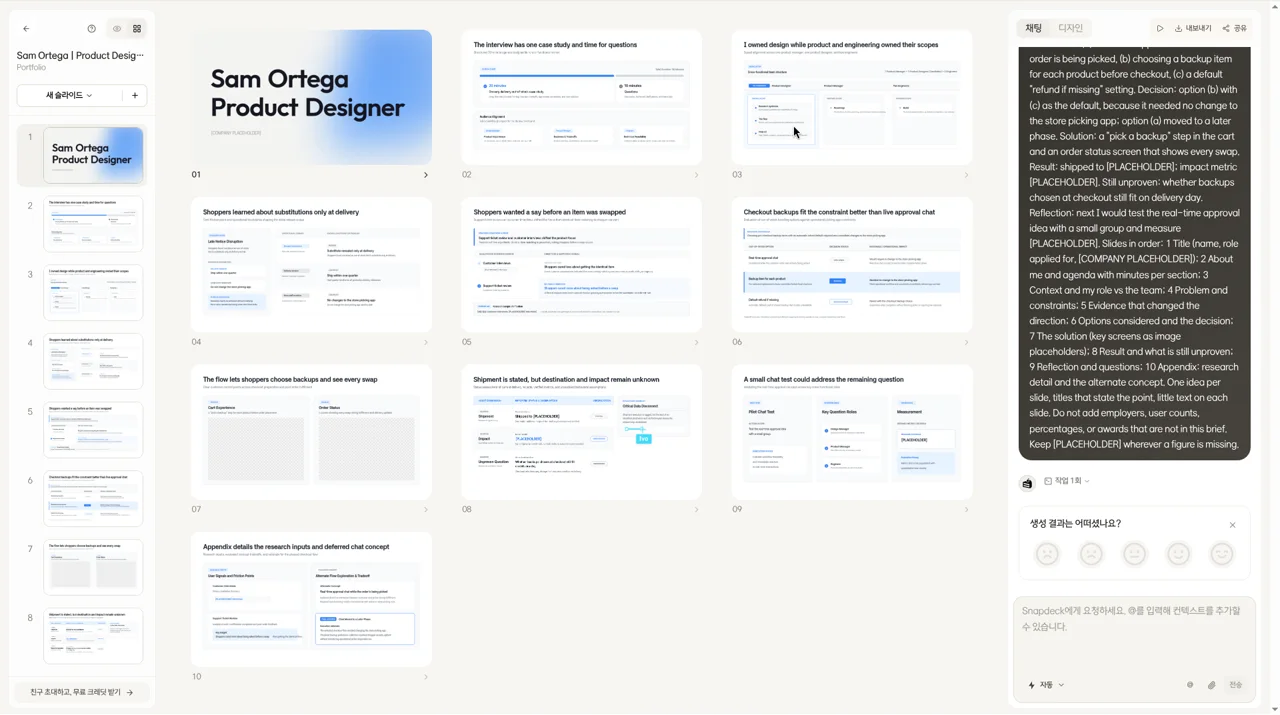
이 글을 위해 만든 예시 덱: Sam Ortega, 품절 대체 상품 케이스 스터디. Sam Ortega와 장보기 앱 프로젝트는 가상이고, [PLACEHOLDER]는 실제 숫자를 넣을 자리입니다. 위 캡처는 5단계 수정 전에 찍어서 8번에 처음 생성된 제목이 그대로 보입니다.
이럴 때 필요합니다
- 채용 담당자가 "프로젝트 1~2개를 정해진 시간 안에 발표하고 질문을 받는" 형식을 알려 왔을 때
- 회사가 포트폴리오 사이트를 넘겨 보는 대신 발표 덱을 원할 때(CZI, OpenTable)
- 면접 시간이 줄어도 무너지지 않는 버전이 필요할 때
단계별로 따라 하기: Snapdeck에서 면접 발표 덱 만들기
예시 면접은 30분입니다. 케이스 스터디 하나를 20분 발표하고 10분 동안 질문을 받으며, 면접관은 디자인 매니저·PM·엔지니어 세 명입니다. 이 조건은 글을 위해 만든 예시입니다.
1. 면접 안내를 케이스 스터디 요약(브리프)으로 바꿉니다
먼저 회사가 정한 형식부터 적습니다. 시간, 듣는 사람, 보여 줄 프로젝트 수입니다(The Crit도 같은 순서를 권합니다). 그다음 배경, 팀 안에서 내가 맡은 부분, 문제와 제약, 근거, 검토한 선택지, 결정, 결과, 아직 증명되지 않은 것, 회고를 한 줄씩 씁니다. 없는 숫자는 [PLACEHOLDER]로 둡니다. 한 장이 질문 하나에 답해야 하는 이유는 Portfolio 스타일 글에 정리했습니다.
2. 홈 프롬프트에 붙여 넣고 PPT 16:9·10장으로 맞춥니다
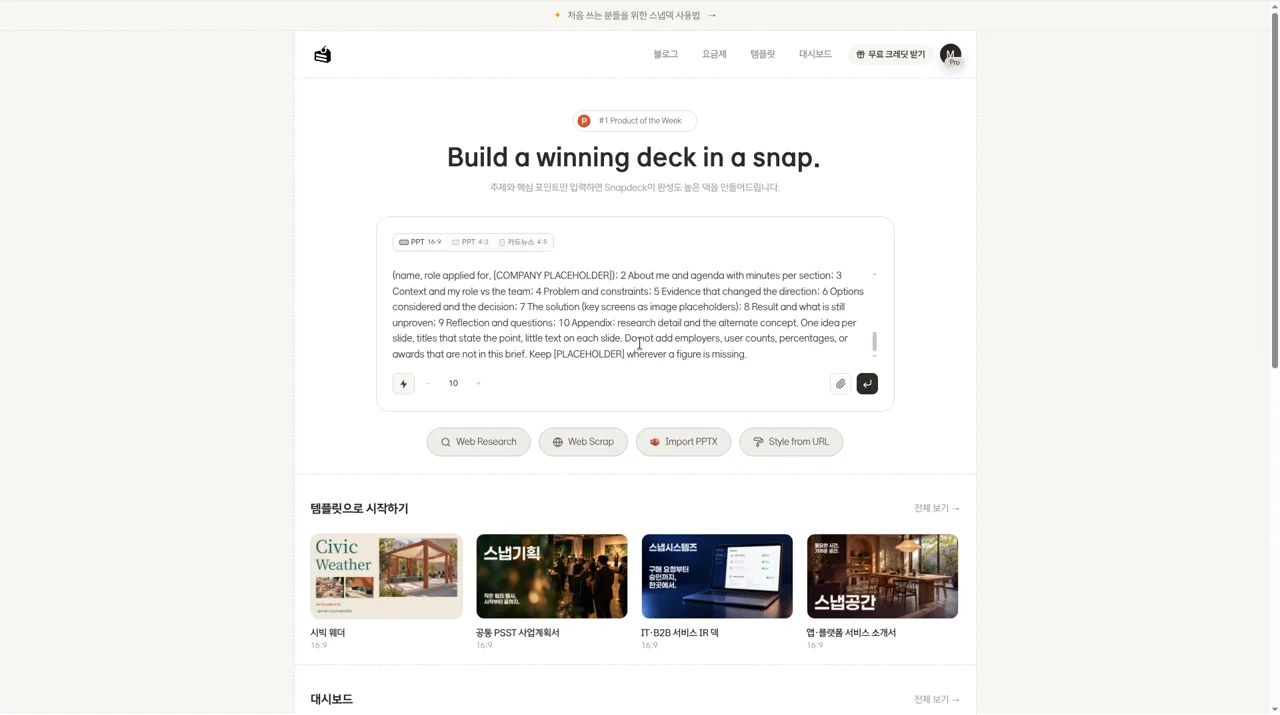
Snapdeck 홈 화면 입력창에 브리프를 넣습니다. 예시에 실제로 넣은 프롬프트는 이렇습니다.
Create a 10-slide portfolio presentation for a product design job interview. Presenter: Sam Ortega, a fictional product designer. Interview brief (example): a 30-minute slot, 20 minutes presenting one case study and 10 minutes of questions, shared on screen with a panel of a design manager, a product manager, and an engineer. Project (fictional): redesigning how shoppers handle out-of-stock items in a grocery delivery app. My role: the only product designer on a squad with one product manager and two engineers. I owned research synthesis, the flow, and the final UI; the product manager owned the roadmap and the engineers owned the build. Problem: when an item was out of stock, shoppers found out about the substitute only at delivery. Constraints: ship within one quarter without changing the picking app that store staff use. Evidence that changed the direction: customer interviews ([PLACEHOLDER] interviews) and a review of support tickets showed shoppers cared less about getting the identical item and more about being asked before a swap. Options considered: (a) real-time approval chat while the order is being picked, (b) choosing a backup item for each product before checkout, (c) a default "refund if missing" setting. Decision: option (b) with (c) as the default, because it needed no change to the store picking app; option (a) moved to a later phase. Solution: a "pick a backup" step in the cart and an order status screen that shows every swap. Result: shipped to [PLACEHOLDER]; impact metric [PLACEHOLDER]. Still unproven: whether backups chosen at checkout still fit on delivery day. Reflection: next I would test the real-time approval idea with a small group and measure [PLACEHOLDER]. Slides in order: 1 Title (name, role applied for, [COMPANY PLACEHOLDER]); 2 About me and agenda with minutes per section; 3 Context and my role vs the team; 4 Problem and constraints; 5 Evidence that changed the direction; 6 Options considered and the decision; 7 The solution (key screens as image placeholders); 8 Result and what is still unproven; 9 Reflection and questions; 10 Appendix: research detail and the alternate concept. One idea per slide, titles that state the point, little text on each slide. Do not add employers, user counts, percentages, or awards that are not in this brief. Keep [PLACEHOLDER] wherever a figure is missing.
화면 공유로 보여 줄 덱이라 PPT 16:9를 고르고, − / + 스테퍼로 장 수를 기본 5장에서 10장으로 올립니다. 저희 계정에서는 Web Research가 기본으로 켜져 있었는데, 덱의 모든 내용이 브리프에서 나와야 하므로 껐습니다. 그다음 Enter를 누릅니다.
3. Portfolio 스타일과 Light 테마를 고릅니다
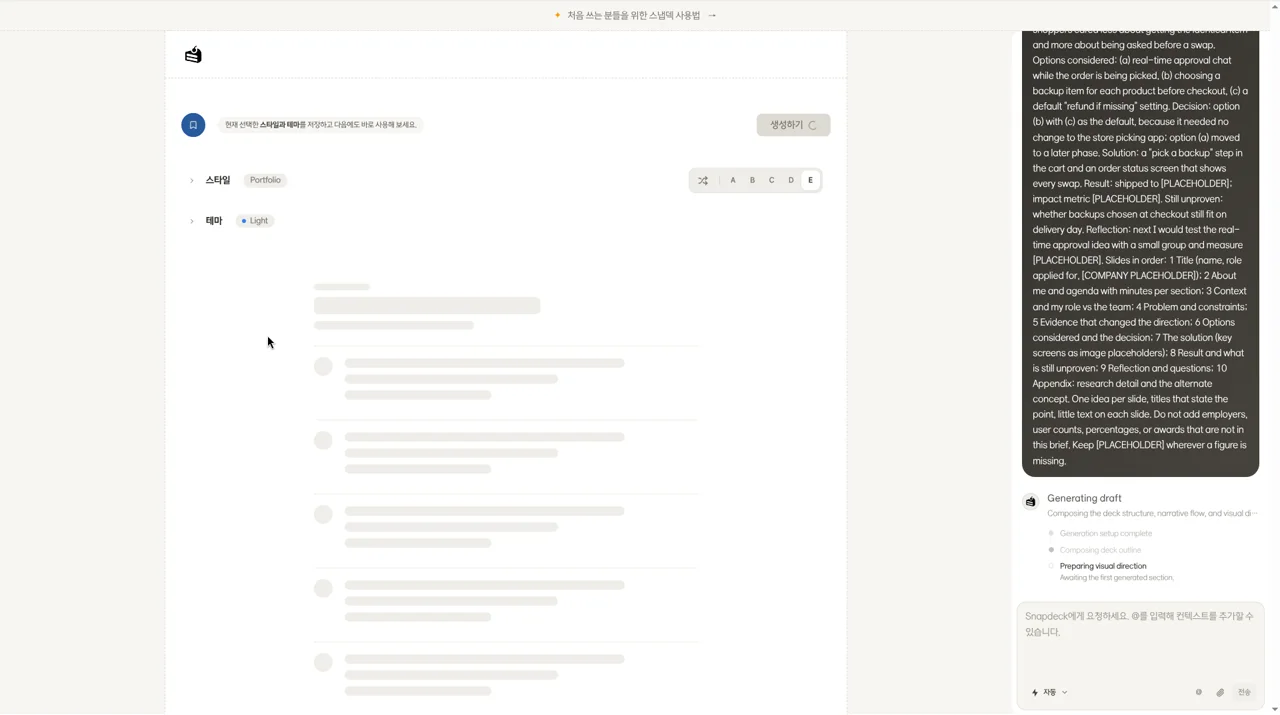
다음으로 스타일과 테마를 고릅니다. 스타일은 슬라이드 구조, 테마는 색과 글꼴을 정합니다. 스타일 목록에는 Report, Standard, Presentation, Keynote, Portfolio, Proposal이 있었고, 예시는 Portfolio를 골랐습니다. 밝은 테마는 화면 공유에서도 화면 캡처와 작은 글자가 잘 보입니다. 면접관이 UI 자체를 봐야 하는 경우가 많기 때문입니다(OpenTable: 화면 속 UI 요소가 보여야 한다고 안내).
4. 개요에서 내 역할과 지어낸 숫자를 확인합니다
테마를 고르면 슬라이드별 개요가 자동으로 나타납니다. 생성하기를 누르기 전에 두 가지를 봅니다. 3번이 내가 맡은 일과 다른 사람이 맡은 일을 나눠 보여 주는지, 그리고 브리프에 없는 숫자가 올라오지 않았는지입니다.
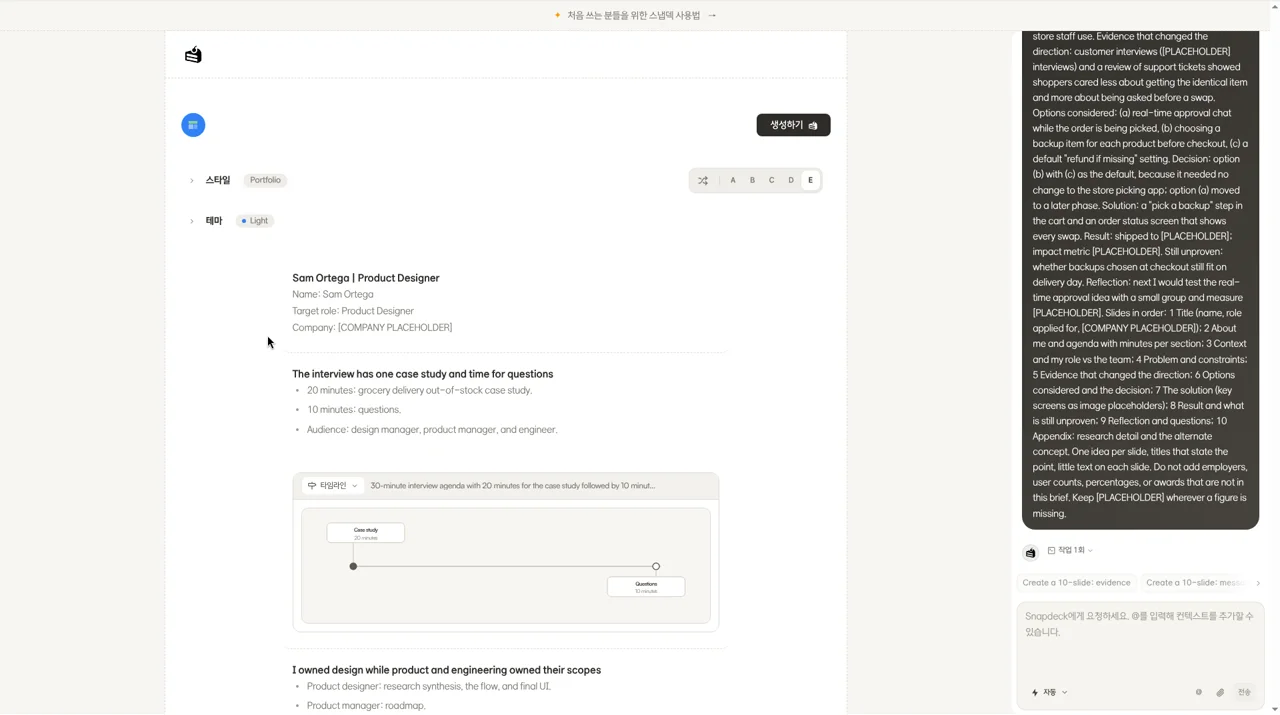
이번 실행에서 개요에 나온 제목 10개입니다.
- Sam Ortega | Product Designer
- The interview has one case study and time for questions
- I owned design while product and engineering owned their scopes
- Shoppers learned about substitutions only at delivery
- Shoppers wanted a say before an item was swapped
- Checkout backups fit the constraint better than live approval chat
- The flow lets shoppers choose backups and see every swap
- Shipment is stated, but destination and impact remain unknown
- A small chat test could address the remaining question
- Appendix details the research inputs and deferred chat concept
개요에는 브리프에 없는 숫자가 없었습니다. 2번의 20분·10분은 브리프에 적은 시간입니다.
5. 생성한 뒤 모든 장을 브리프와 대조합니다
오른쪽 위 생성하기를 누릅니다. 이번에는 약 90초 뒤 슬라이드가 완성되고 에디터가 열렸습니다.
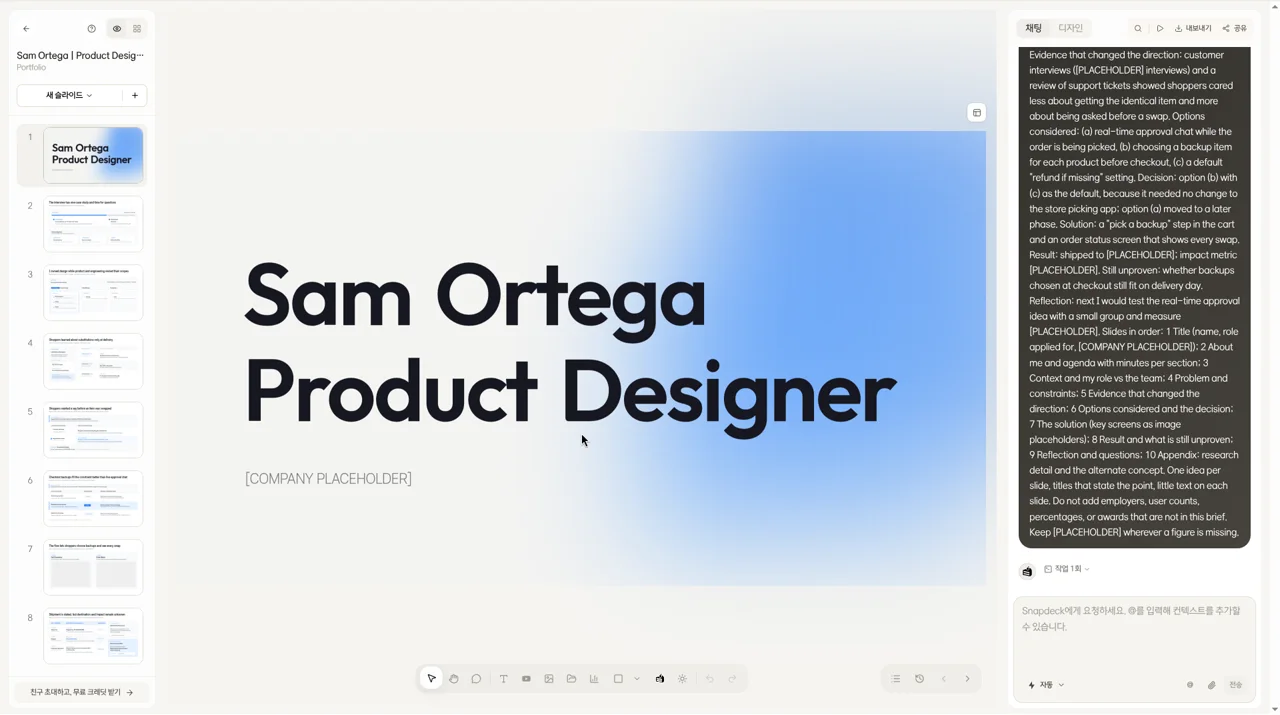
개요는 깨끗했지만, 디자인된 슬라이드에는 브리프에 없던 표현이 붙었습니다. 10장을 프롬프트와 한 줄씩 대조해서 찾은 것입니다.
- 3번: Product Designer 옆의 "(Candidate)", 그리고 "qualitative and quantitative findings". 브리프에는 정량 조사가 없습니다.
- 5번: "algorithmic identical-item matching", 먼저 묻는 방식이 "established trust"했다는 문장, 인터뷰 수 주변의 한국어 메모 "[보완 필요 …]"
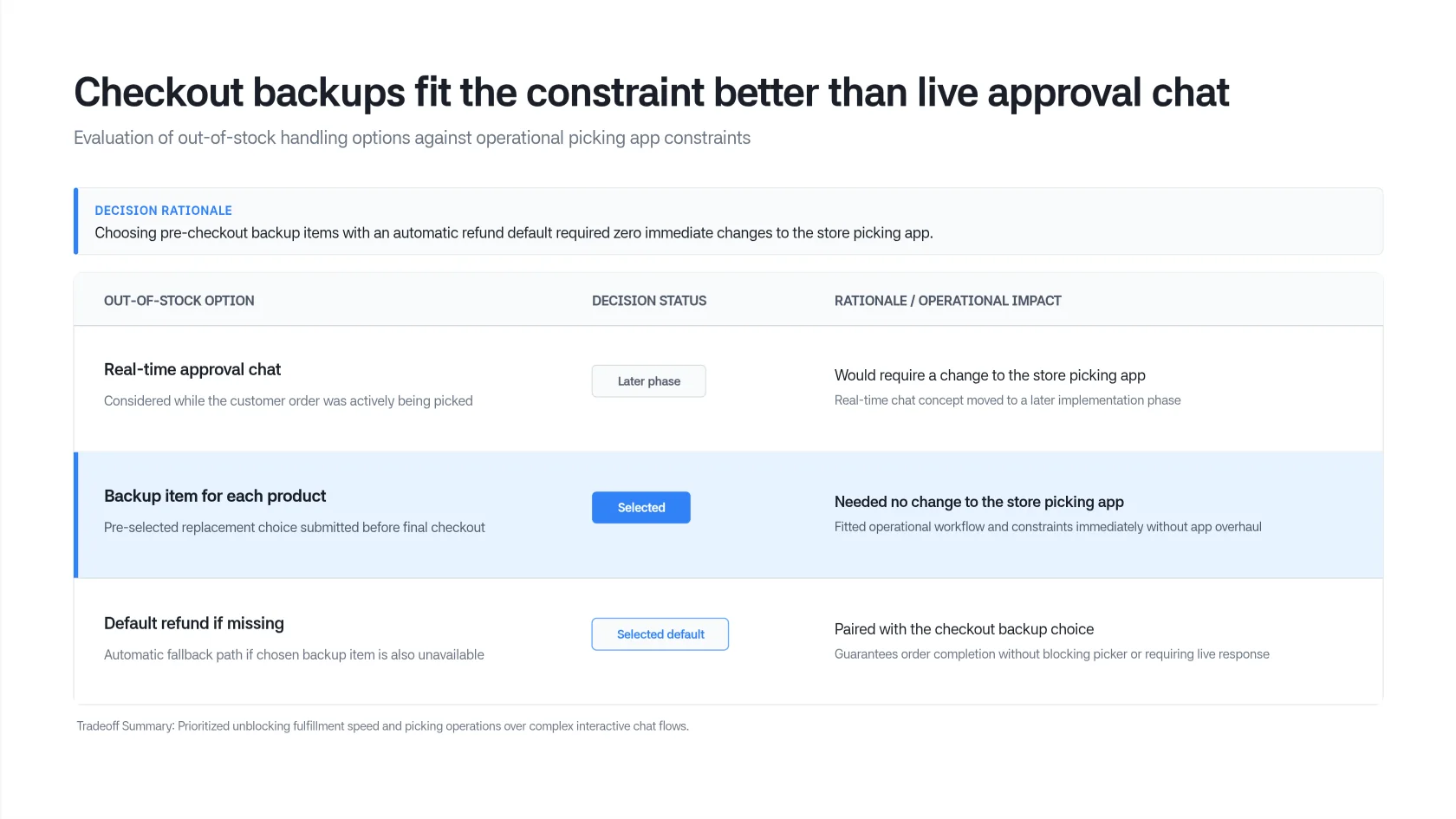
- 6번: "zero immediate changes", "Guarantees order completion…". 브리프는 "피킹 앱을 바꿀 필요가 없었다"고만 했으니 그보다 강한 표현입니다.
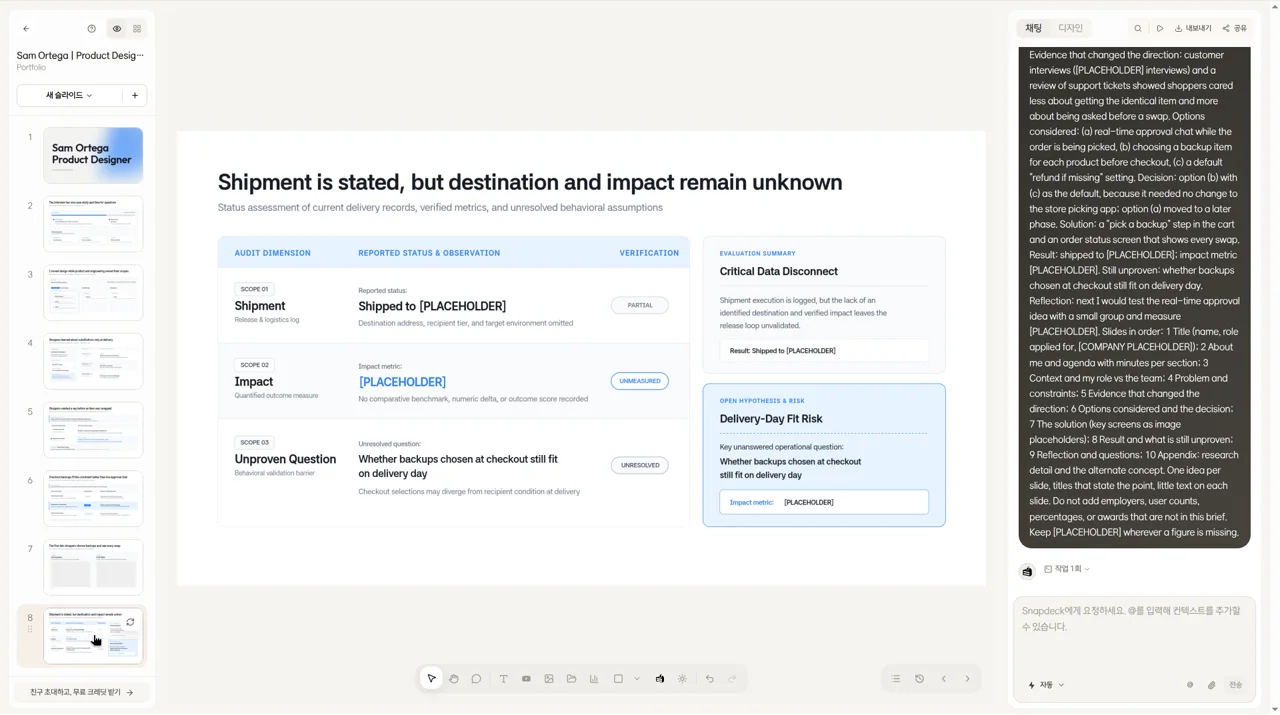
- 8번: "recipient tier", "release loop", "Critical Data Disconnect"라는 상자 제목
- 10번: "resolved shopper anxiety upfront". 브리프가 주장하지 않은 결과입니다.
나머지 장은 내용을 설명하는 부제가 붙었을 뿐 새로운 주장은 없었습니다. 7번에는 실제 화면을 넣을 빈 이미지 자리 두 개(Cart Experience, Order Status)가 있습니다. 면접에서는 슬라이드의 어느 줄이든 질문이 될 수 있으니, 근거를 댈 수 없는 문장은 지우거나 고치세요. 예시 덱에는 보여 드리려고 이 문장들을 그대로 두고 제목 하나만 고쳤습니다.
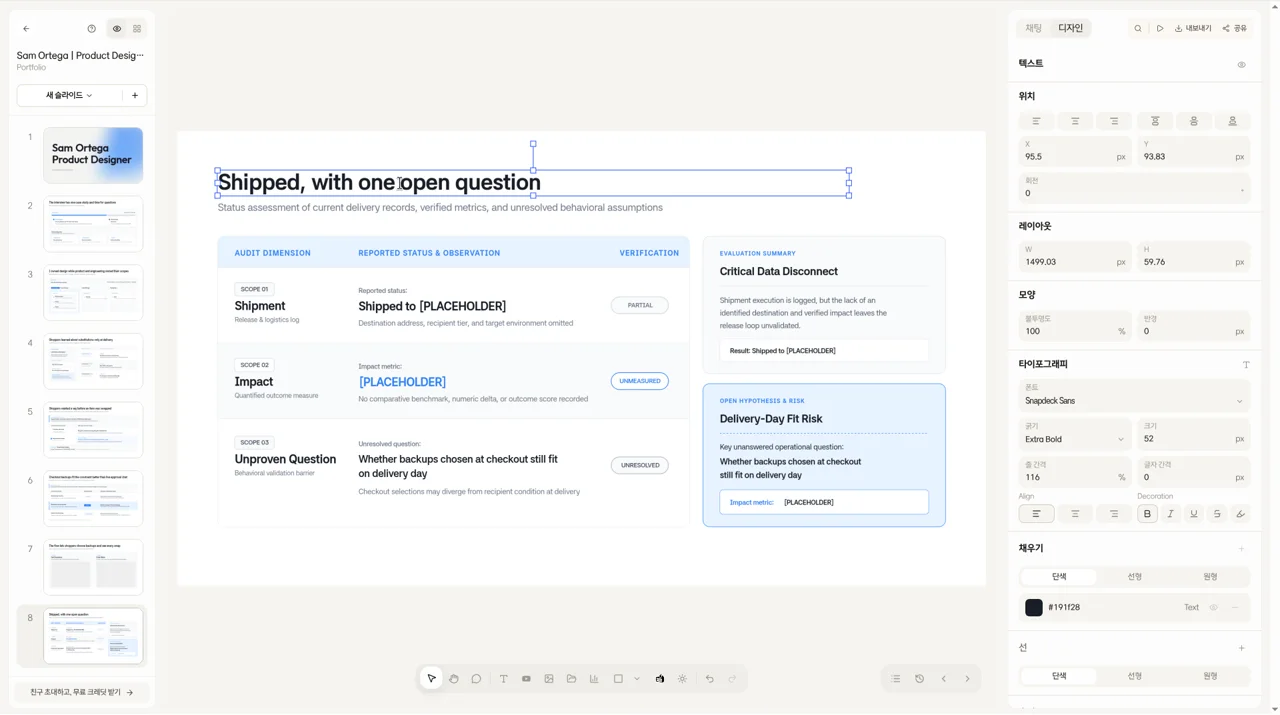
글자는 캔버스에서 더블클릭해 바로 고칩니다. 8번의 처음 제목은 "Shipment is stated, but destination and impact remain unknown"이었고, "Shipped, with one open question"으로 줄였습니다.
6. PDF 백업을 내보내고 공유 링크를 만듭니다
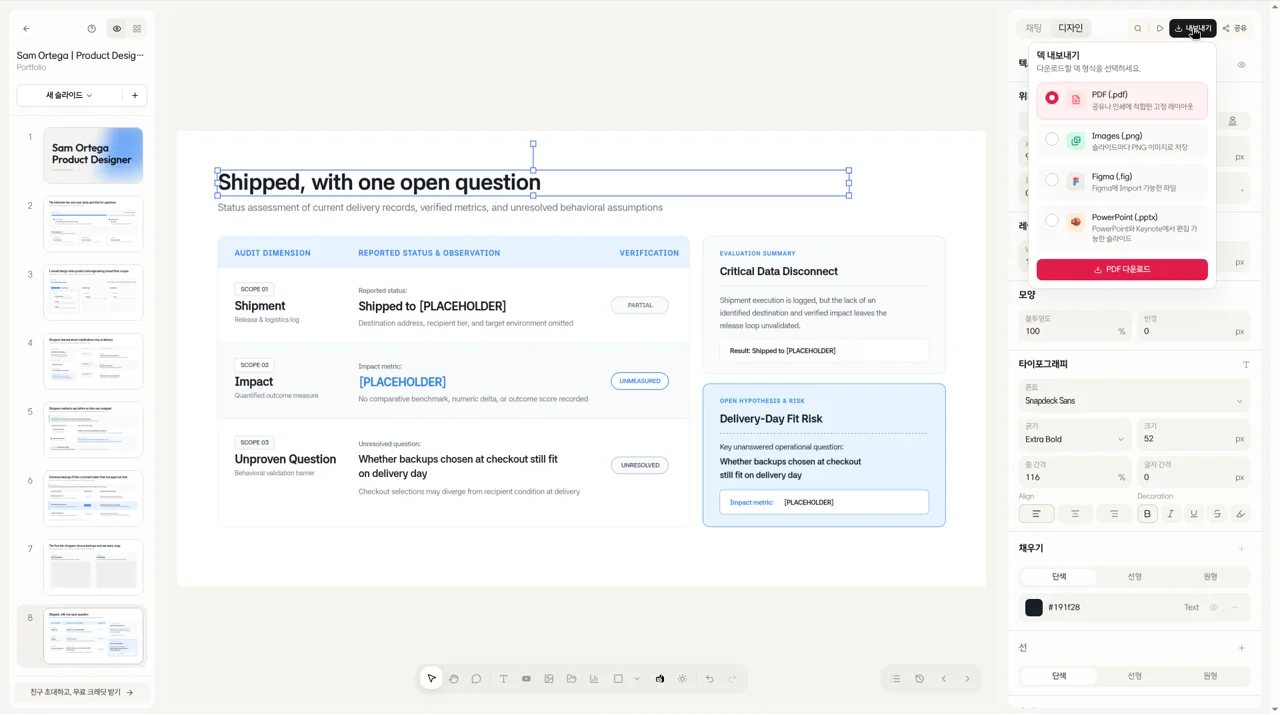
오른쪽 위 내보내기에서 PDF(.pdf), Images(.png), Figma(.fig), PowerPoint(.pptx)를 고를 수 있습니다. PDF와 PNG는 모든 플랜, PowerPoint와 Figma는 Pro입니다. 화면 공유나 인터넷이 끊길 때를 대비해 PDF를 내 컴퓨터에 받아 두세요(The Crit도 로컬 사본과 PDF 백업을 권합니다).
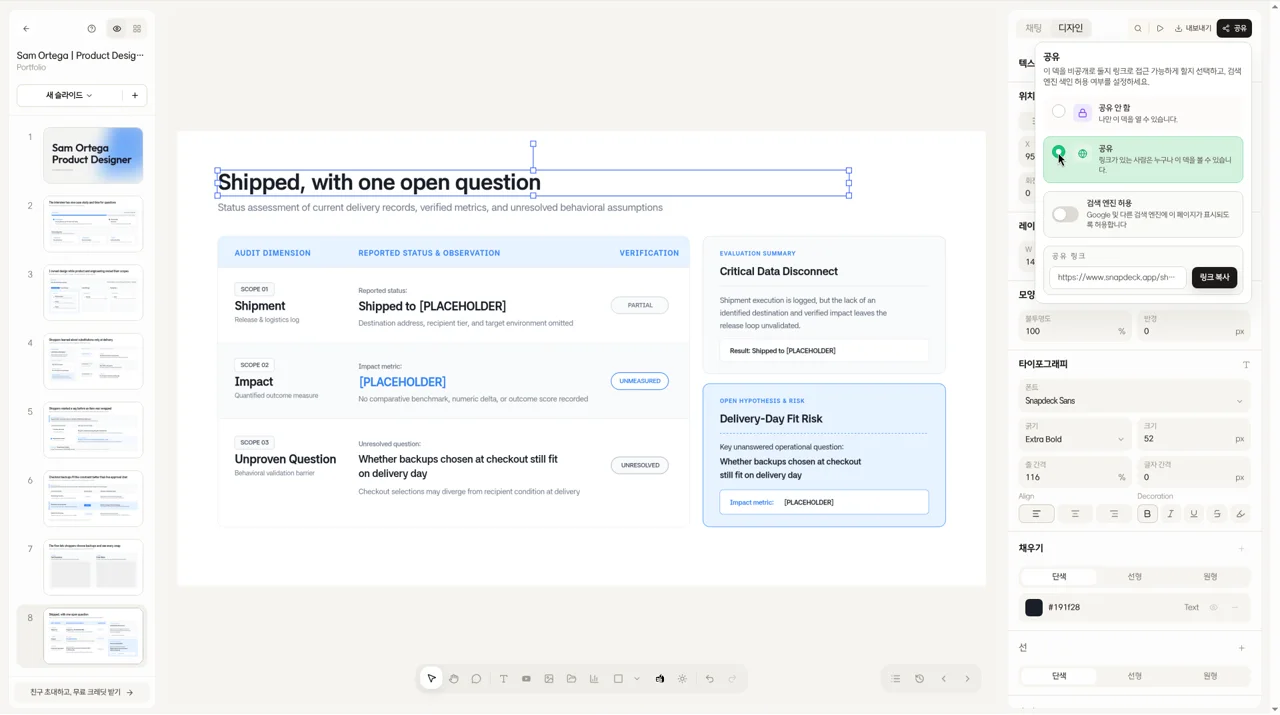
공유는 처음에 "공유 안 함"입니다. "공유"로 바꾸면 링크가 있는 누구나 덱을 볼 수 있고, 검색엔진 허용은 따로 있는 스위치라 꺼 둔 채로 둡니다. 그다음 링크를 복사합니다. 위 예시 덱도 이렇게 공유했습니다.
응용: 면접 시간에 맞춘 런시트
회사가 공개하는 것은 전체 시간이지 장별 시간이 아닙니다. 공개된 형식 세 가지입니다.
| 회사(출처) | 형식 | 안내된 시간 |
|---|---|---|
| CZI | 45분 발표, 케이스 스터디 2개 | 소개 5분 · 케이스 스터디 35분 · 질의응답 5분 |
| OpenTable | 프로젝트 2개 | 발표 약 45분 + 토론 15분 · 자기소개 최대 2분 · 케이스 스터디당 20분 |
| Nava | 1시간, 프로젝트 2~3개 | 발표 40 |
어느 곳도 장 단위까지는 나누지 않으니, 예시 브리프(발표 20분, 질문 10분)에 맞춘 배분을 만들었습니다. 표에서 기준 세 가지를 가져왔습니다. 소개는 OpenTable의 최대 2분 안쪽으로 짧게, 케이스 스터디 하나에 OpenTable 예시처럼 20분, 질문 시간은 세 곳 모두처럼 발표 시간 밖에 둡니다. 케이스 스터디 안의 장별 분 배분은 이 예시를 위한 배분이며 조사 결과가 아닙니다.
| 장 | 예시 덱 내용 | 기본 경로(분) | 누적(분) | 짧은 경로(분) |
|---|---|---|---|---|
| 1 | 표지 | 0.5 | 0.5 | 0.5 |
| 2 | 자기소개와 순서 | 1.5 | 2 | — |
| 3 | 배경, 팀 안에서 내 역할 | 2 | 4 | 1.5 |
| 4 | 문제와 제약 | 2 | 6 | — |
| 5 | 방향을 바꾼 근거 | 3 | 9 | — |
| 6 | 선택지와 결정 | 4 | 13 | 4 |
| 7 | 해결안(핵심 화면) | 3 | 16 | — |
| 8 | 결과와 아직 증명 안 된 것 | 2 | 18 | 2 |
| 9 | 회고와 질문 | 2 | 20 | 2 |
| 10 | 부록(마무리 장 뒤) | 질문이 오면 | — | 질문이 오면 |
| 합계 | 20 | 10 |
이렇게 씁니다.
- 누적 시간으로 연습합니다. Nava는 30분에 시간을 알려 줍니다. 나도 6번 끝에 확인 지점을 두세요. 13분을 한참 넘겼다면 7번을 건너뛰고 8번·9번으로 갑니다.
- 짧은 경로. The Crit의 짧은 경로는 "방향 잡기, 결정적인 순간 하나, 결과, 회고"입니다. 이 덱에서는 1·3번, 6번, 8번, 9번으로 10분입니다.
- 부록은 마무리 뒤에. The Crit은 부록을 마무리 장 뒤에 두라고 권합니다. 10번은 조사나 채팅 아이디어에 대한 질문이 올 때만 엽니다.
- 다른 시간일 때. 안내된 질문 시간을 빼고, 소개는 짧게, 결정 장에 가장 많은 시간을 줍니다. CZI처럼 케이스 스터디 2개에 35분이면 하나에 대략 절반씩입니다.
결정 장에 가장 긴 시간을 주는 이유는 선택지, 고른 것, 이유가 한 장에 모이기 때문입니다.
발표 자리에서 지킬 세 가지입니다.
- 순서(agenda)를 보이게 두고 필요하면 장 번호를 붙이세요. 질문으로 끊겨도 제자리를 찾기 쉽습니다(The Crit).
- 장마다 글은 적게, 화면 캡처는 읽힐 만큼 크게 넣으세요(OpenTable).
- 기밀 때문에 답하기 어려우면 그 경계를 말하고, 공개해도 되는 비슷한 사례로 대신 답하세요(The Crit).
단계 요약
- 면접 안내를 케이스 스터디 브리프로 바꾼다. 없는 숫자는
[PLACEHOLDER]. - 홈 프롬프트에 넣고 PPT 16:9·10장으로 맞춘 뒤 Web Research를 끈다.
- Portfolio 스타일과 Light 테마를 고른다.
- 개요에서 내 역할과 팀의 역할이 나뉘었는지, 지어낸 숫자가 없는지 확인한다.
- 생성한 뒤 모든 장을 브리프와 대조하고, 근거 없는 문장은 지우거나 고친다.
- PDF 백업을 내보내거나(PowerPoint·Figma는 Pro) 공유 링크를 만들고, 런시트로 연습한다.
FAQ
면접 포트폴리오 발표는 보통 몇 분인가요?
면접 안내에 따라 다릅니다. 공개된 예로 CZI는 45분 발표(소개 5분, 케이스 스터디 35분, 질의응답 5분), OpenTable은 발표 약 45분에 토론 15분, Nava는 발표 4045분에 질문 1520분입니다. 채용 담당자에게 정확한 시간을 묻고 짧은 경로를 준비하세요.
덱 대신 포트폴리오 사이트를 띄워 발표해도 되나요?
CZI와 OpenTable은 둘 다 사이트나 디자인 파일 대신 발표 덱을 준비해 달라고 안내합니다.
PowerPoint나 Figma로 내보낼 수 있나요?
네. PDF와 PNG는 모든 플랜, PowerPoint(.pptx)와 Figma(.fig)는 Pro입니다.
Keep reading
- 이력서에서 시작한다면 AI로 이력서를 포트폴리오 덱으로 바꾸기
- 스타일이 하는 일: 결과만 말하지 않고, 내가 한 일을 보여주는 Portfolio
- 디자이너에게 넘길 때: Snapdeck에서 Figma (.fig) 내보내기