
AI로 피치덱 만드는 법

투자자에게 보낼 10장짜리 피치덱이 필요할 때, 빈 슬라이드부터 시작하지 않아도 됩니다. 확인된 숫자만 모은 짧은 브리프를 넣고, 생성 전에 개요에서 지어낸 숫자를 걸러 낸 뒤, 편집 가능한 덱으로 만듭니다.
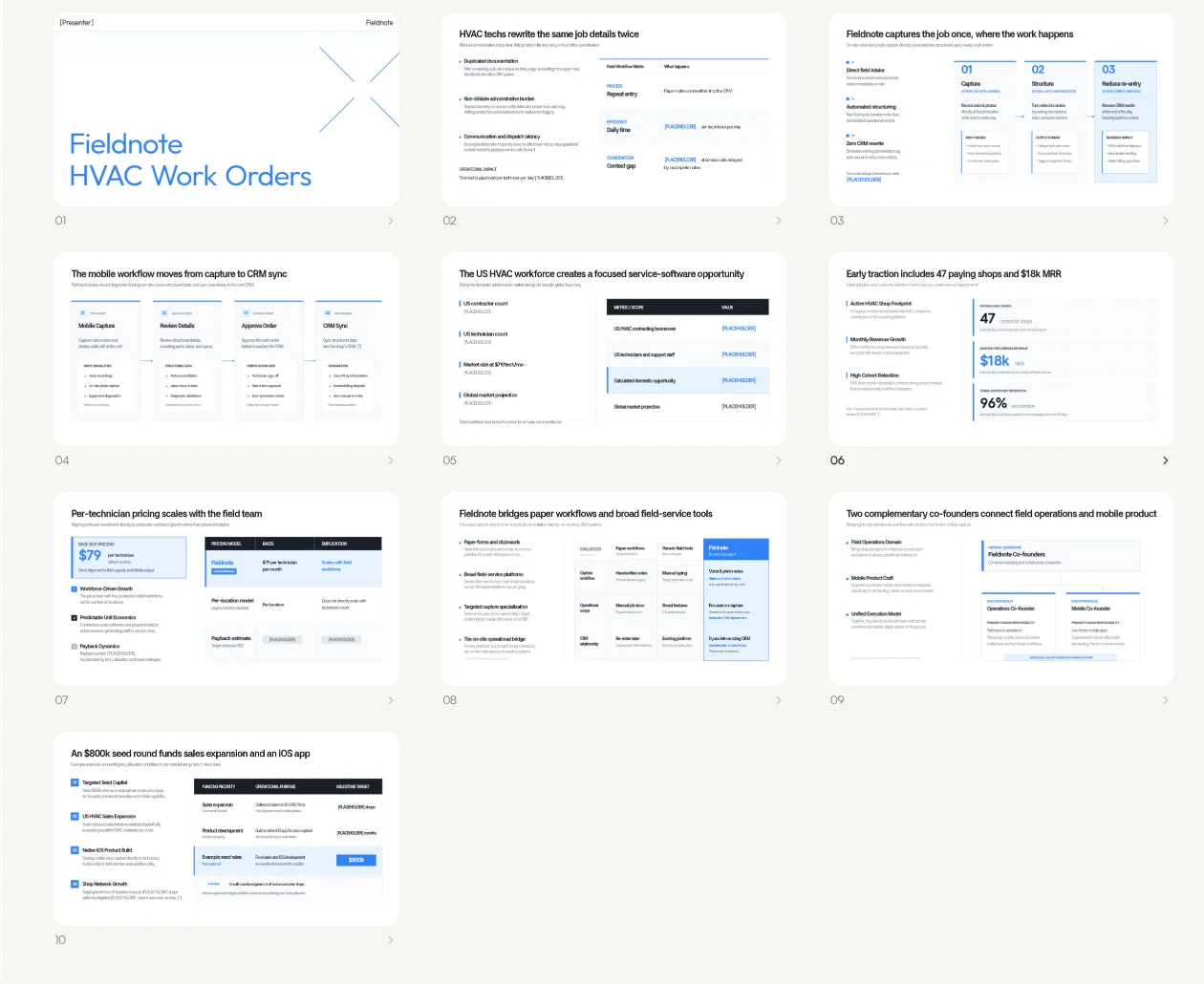
이 글을 위해 만든 예시 덱(가상 회사 Fieldnote): Fieldnote seed pitch. 본문의 숫자(47개 샵, $18k MRR, $800k 시드 등)는 예시용이며 실제 실적이 아닙니다.
이럴 때 필요합니다
- 시드·프리시드 미팅용 10장 안팎의 덱이 필요할 때
- 문제는 말로 정리돼 있는데, 슬라이드 뼈대와 디자인이 비어 있을 때
- AI가 채워 넣은 시장 규모·유치 금액 같은 숫자를 생성 전에 걸러 내고 싶을 때
단계별로 따라 하기: 팩트 브리프에서 덱까지
예시는 가상 B2B 제품 Fieldnote입니다. HVAC 현장 기술자의 메모를 작업 지시서로 바꾸는 앱이고, 아래 숫자는 모두 예시입니다.
1. 숫자 팩트 브리프를 먼저 적습니다
도구를 열기 전에, 덱에 넣고 싶은 숫자를 한곳에 모읍니다. 예시 브리프는 이렇습니다.
- 회사·한 줄 소개: Fieldnote — Field notes that become work orders for HVAC techs
- 문제: 기술자가 매 작업 후 종이 메모를 CRM에 다시 옮겨 적음
- 해결: 현장에서 음성·사진 메모 → 구조화된 작업 지시서 → CRM 동기화
- 견인력(예시): 유료 샵 47곳, MRR $18k, 3개월 순유지 96%
- 수익 모델: 기술자 1명당 월 $79
- 시장 규모: 아직 없으면
[PLACEHOLDER]로 비워 둠 (지어내지 않음) - 팀: 공동창업자 2명(운영·모바일)
- The Ask(예시): 시드 $800k — 세일즈와 iOS
없는 숫자는 비워 두세요. 비워 둔 칸을 AI가 그럴듯한 값으로 채우는 경우가 많고, 그 값이 개요에 그대로 올라갑니다.
2. 홈 프롬프트에 브리프를 붙여 넣습니다
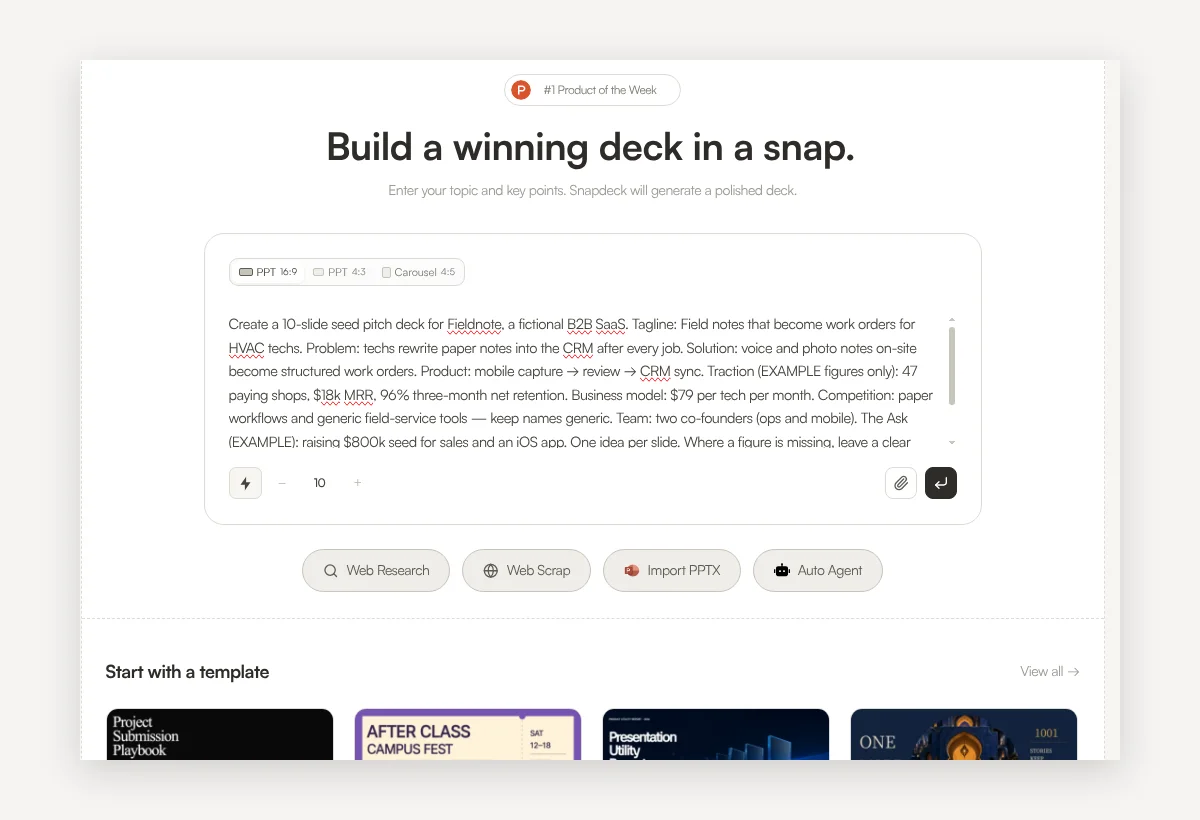
Snapdeck 홈 화면 입력창에 브리프를 그대로 넣습니다. 예시에 실제로 넣은 프롬프트는 이렇습니다.
Create a 10-slide seed pitch deck for Fieldnote, a fictional B2B SaaS. Tagline: Field notes that become work orders for HVAC techs. Problem: techs rewrite paper notes into the CRM after every job. Solution: voice and photo notes on-site become structured work orders. Product: mobile capture → review → CRM sync. Traction (EXAMPLE figures only): 47 paying shops, $18k MRR, 96% three-month net retention. Business model: $79 per tech per month. Competition: paper workflows and generic field-service tools — keep names generic. Team: two co-founders (ops and mobile). The Ask (EXAMPLE): raising $800k seed for sales and an iOS app. One idea per slide. Where a figure is missing, leave a clear [PLACEHOLDER] instead of inventing numbers. Slides in order: Title, Problem, Solution, Product, Market, Traction, Business model, Competition, Team, The Ask.
PPT 16:9를 고르고, − / + 스테퍼로 장 수를 10으로 맞춘 뒤 Enter를 누릅니다.
3. 스타일과 테마를 고릅니다
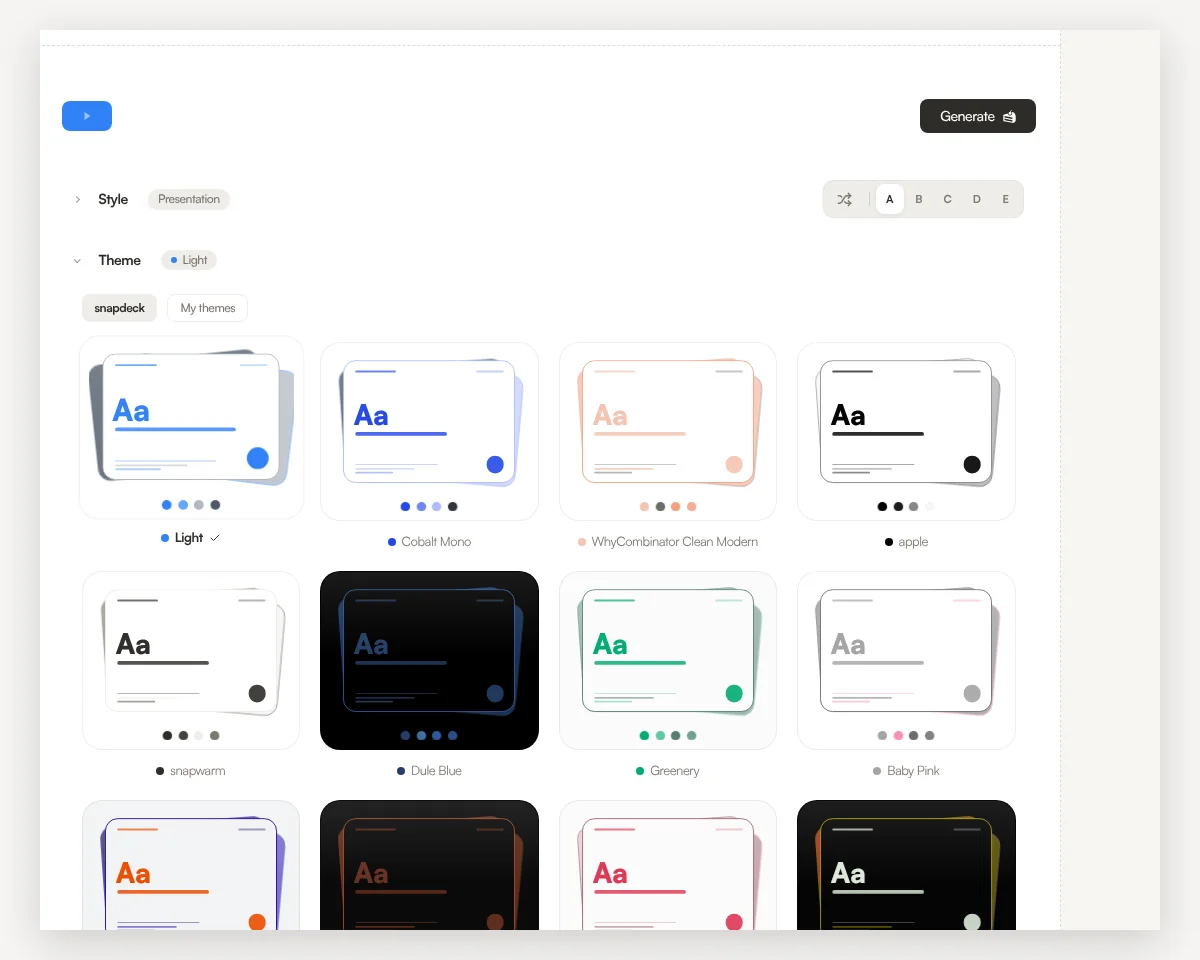
예시는 Presentation 스타일에 Light 테마를 썼습니다. 화면 공유·프로젝터에서는 밝은 테마가 숫자 읽기에 유리합니다.
4. 생성하기 전에 개요에서 숫자를 확인합니다
디자인을 만들기 전에 Snapdeck이 슬라이드별 제목과 요점을 개요로 보여 줍니다. 피치덱에서 가장 중요한 단계입니다. 브리프에 없는 숫자가 올라왔는지 여기서 고칩니다.
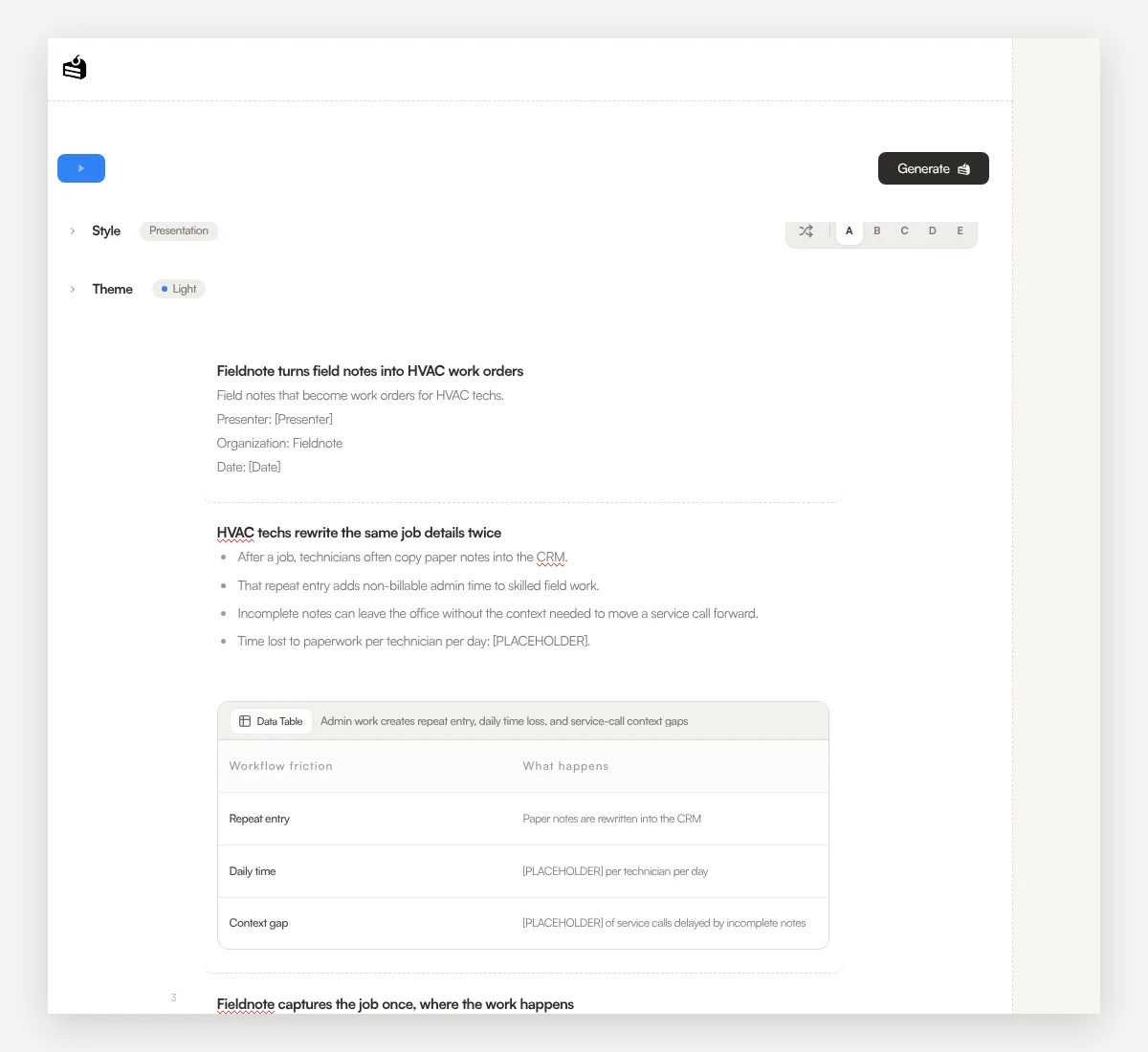
예시 개요에서 브리프에 없던 숫자가 여러 장에 올라왔습니다. 생성 전에 전부 [PLACEHOLDER]로 바꿨습니다.
- Problem(2): "기술자 1명당 하루 30–60분", "불완전한 메모로 서비스 콜의 15%가 지연" — 프롬프트에 없음
- Solution(3): "주당 청구 가능 시간 최대 35% 증가" — 프롬프트에 없음
- Market(5): 미국 HVAC 사업체 118,000곳 이상, 기술·지원 인력 160만, 연간 $1.5B, 2035년 글로벌 $6.29B — 프롬프트에 시장 규모를 비워 두었는데 채워짐
- Business model(7): "월 2.7시간의 청구 가능 시간 회수", "시간당 중위 임금 $29.33" — 프롬프트에 없음
- 맞춘 것: Traction의 47곳·$18k MRR·96%, 단가 $79, The Ask $800k는 브리프와 동일. The Ask의 샵 성장·타임라인 목표는
[PLACEHOLDER]로 남김. 경쟁 슬라이드에 브랜드명 없음.
개요 채팅으로 일괄 삭제를 시도했으나 처리 오류가 나서, 개요 칸을 손으로 고친 뒤 Generate했습니다.
5. Generate를 누릅니다
개요의 숫자와 순서가 브리프와 맞으면 오른쪽 위 Generate를 누릅니다. Snapdeck이 슬라이드를 디자인하고 에디터를 엽니다.
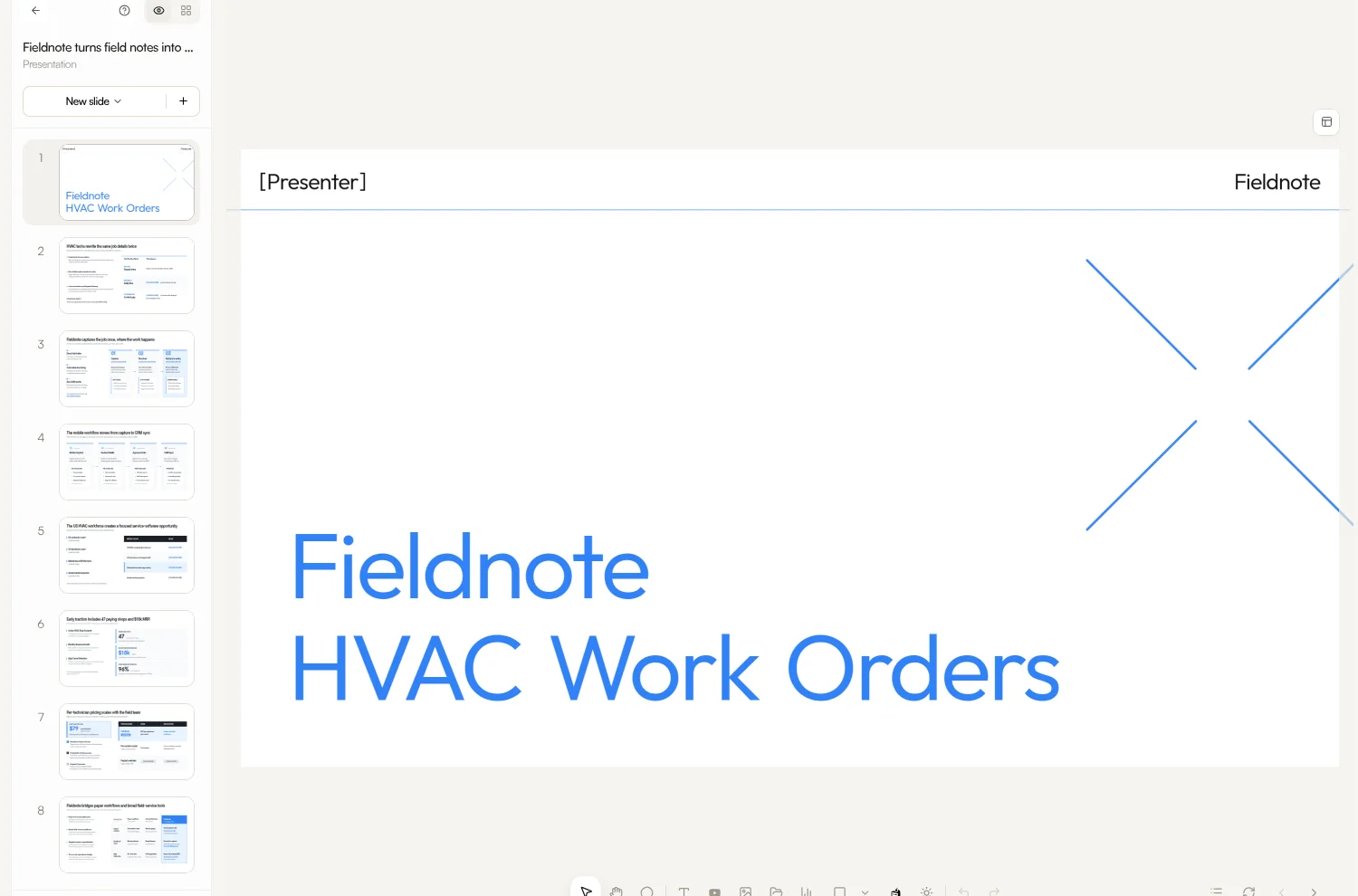
6. 에디터에서 The Ask와 견인력을 다시 봅니다
슬라이드 글자를 눌러 바로 고칠 수 있습니다. The Ask·Traction·Market 슬라이드는 브리프와 한 줄씩 대조하세요. 말로 부탁할 수정은 오른쪽 Chat에 적습니다. 왼쪽 위 그리드 아이콘으로 10장을 한눈에 볼 수 있습니다.
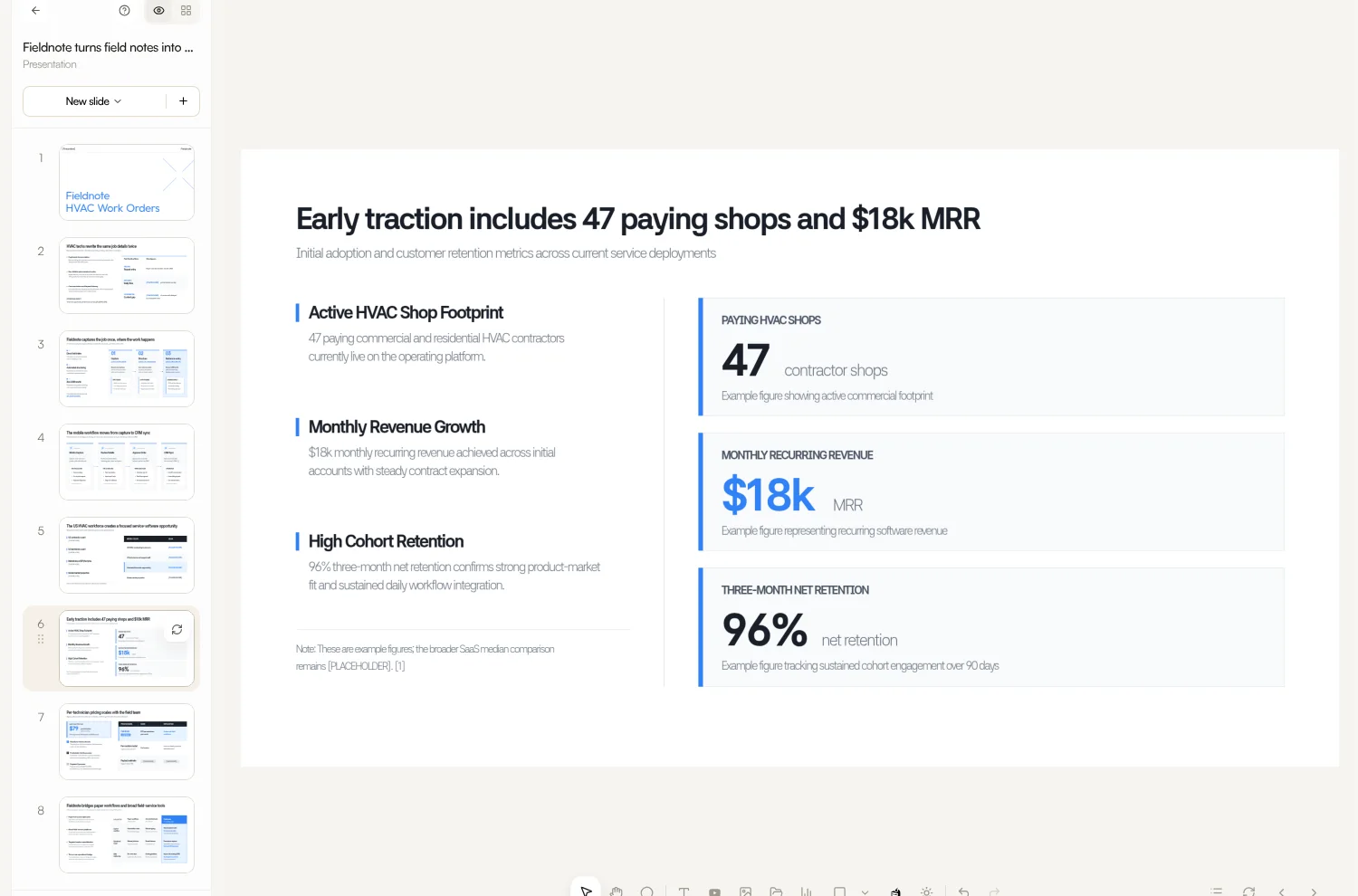
7. 내보냅니다
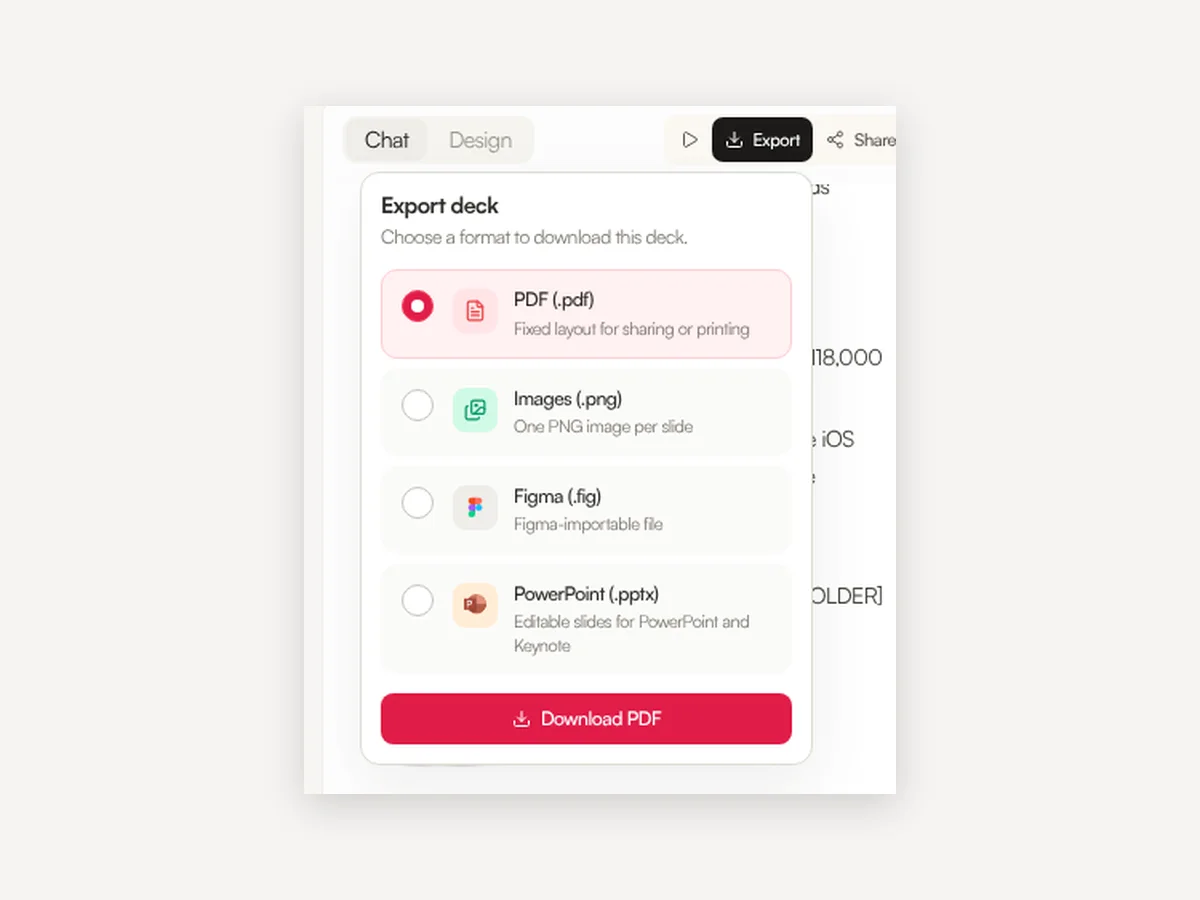
오른쪽 위 Export에서 PDF(.pdf), 슬라이드마다 PNG(.png), Figma(.fig), PowerPoint(.pptx)를 고를 수 있습니다. PDF와 PNG는 모든 플랜, PowerPoint와 Figma는 Pro입니다. 파일 대신 링크로 보여 주려면 Share로 공유 링크를 만듭니다. 위 예시 덱이 그 방식입니다.
생성 전에 개요 숫자 체크리스트
빈 칸을 AI가 채운 값은 디자인된 뒤에 고치기보다 개요에서 없애는 편이 빠릅니다. 브리프를 옆에 두고 확인하세요.
- 브리프에 있는 숫자만 남겼는지. 샵 수, MRR, 유지율, 단가, 유치 금액이 브리프와 같은지 대조합니다.
- 없는 숫자는
[PLACEHOLDER]이거나 삭제했는지. 시장 규모(TAM/SAM/SOM)·런웨이·성장 배수처럼 브리프에 없던 값이 있으면 지거나 표시만 남깁니다. - 슬라이드 순서가 Title → Problem → Solution → Product → Market → Traction → Business model → Competition → Team → The Ask 인지. The Ask가 앞으로 당겨지지 않았는지 봅니다.
- 한 슬라이드에 아이디어가 하나인지. 문제와 해결이 한 장에 섞였으면 나눕니다.
응용: 10장 시드 피치 구성
| # | 슬라이드 | 넣을 것 |
|---|---|---|
| 1 | Title | 회사명 + 한 줄 |
| 2 | Problem | 고객 말로 된 고통 |
| 3 | Solution | 무엇을 만들었는지 |
| 4 | Product | 화면·흐름 한 장 |
| 5 | Market | 확인된 시장만, 없으면 비움 |
| 6 | Traction | 유저·매출·유지율 등 근거 있는 숫자 |
| 7 | Business model | 어떻게 돈을 버는지 |
| 8 | Competition | 왜 이기는지(순위표 금지) |
| 9 | Team | 왜 이 팀인지 |
| 10 | The Ask | 얼마를 모아 어디에 쓰는지 |
사전 론칭이면 Traction을 빼고, 그 자리에 파일럿·대기 리스트처럼 확인된 신호만 넣으면 됩니다.
단계 요약
- 확인된 숫자만 모은 팩트 브리프를 적는다. 없는 값은 비운다.
- 홈 프롬프트에 브리프를 넣고 PPT 16:9·10장으로 맞춘다.
- Presentation 스타일과 테마를 고른다.
- 개요에서 브리프에 없는 숫자를 고치거나
[PLACEHOLDER]로 둔다. - Generate 후 The Ask·Traction·Market을 다시 대조한다.
- PDF·PNG·Figma·PPTX로 내보내거나 공유 링크를 만든다.
FAQ
숫자가 없는 초기 팀도 AI 피치덱을 쓸 수 있나요?
가능합니다. 다만 없는 지표를 채워 넣지 마세요. 개요에서 시장 규모·런웨이·성장 목표처럼 브리프에 없던 줄을 지우거나 [PLACEHOLDER]로 남긴 뒤, 나중에 확인된 값만 넣으면 됩니다.
어떤 내보내기 형식을 쓸 수 있나요?
PDF, 슬라이드별 PNG, Figma(.fig), PowerPoint(.pptx)입니다. PDF와 PNG는 모든 플랜, PPTX와 Figma는 Pro입니다.
이 글의 Fieldnote 숫자는 실제인가요?
아닙니다. 유료 샵 47곳, MRR $18k, 시드 $800k 등은 절차를 보여 주기 위한 예시입니다. 투자자에게 보낼 덱에는 직접 확인한 숫자만 넣으세요.
Keep reading
- Word 문서를 발표자료로 바꾸는 방법
- AI로 회사소개서 덱 만드는 법
- 도구를 고르는 중이라면 Pitch와 Snapdeck 비교