
事業計画書を発表資料に変える方法
事業計画書は書き上がっているのに、銀行ローンのミーティングに持っていく発表資料がないなら、この記事のとおりに進めてください。計画書の目次はそのままに、1つのセクションを1枚に収めた10枚のデッキをSnapdeckで作り、ない数字は [PLACEHOLDER] のまま残します。
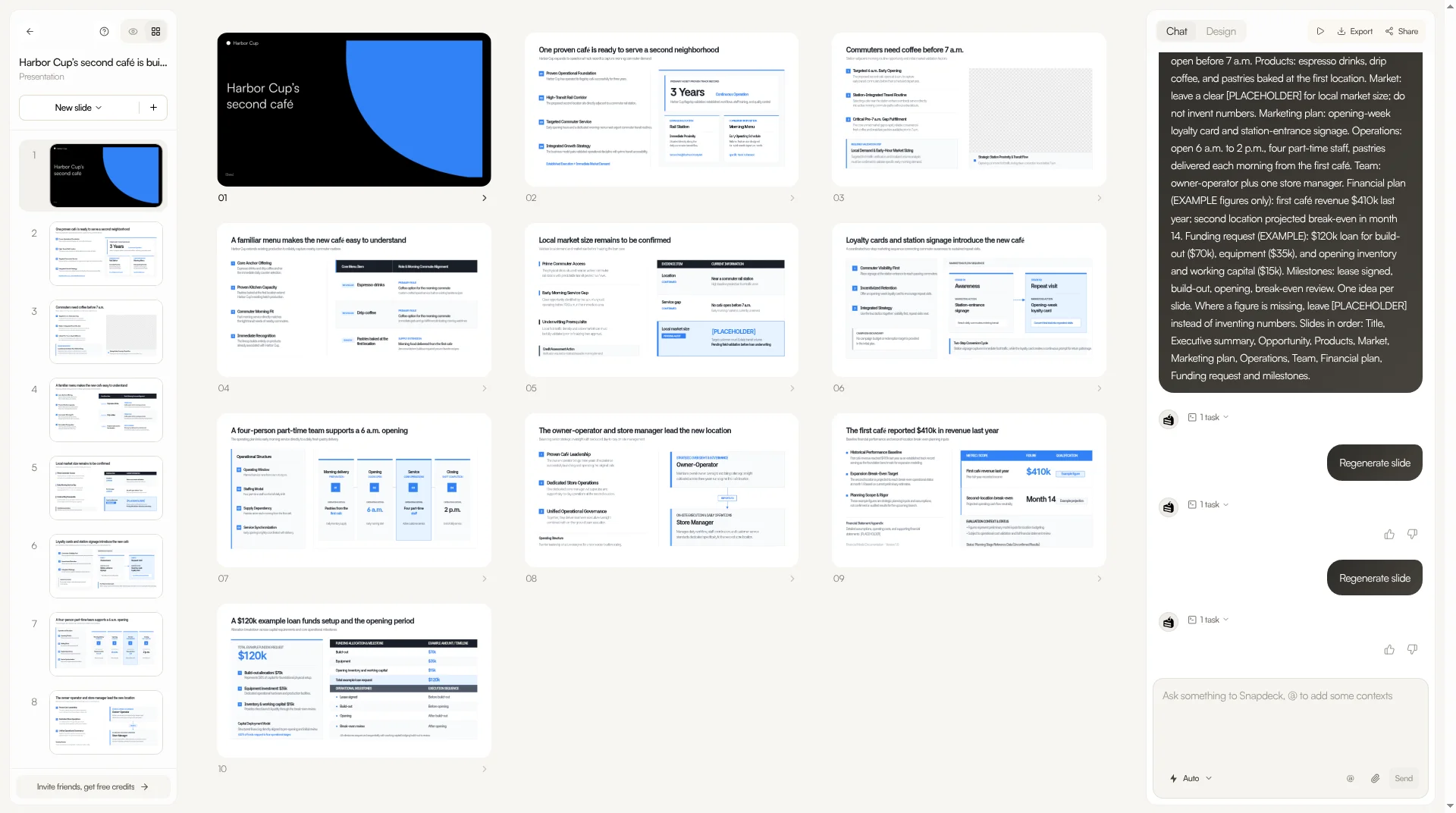
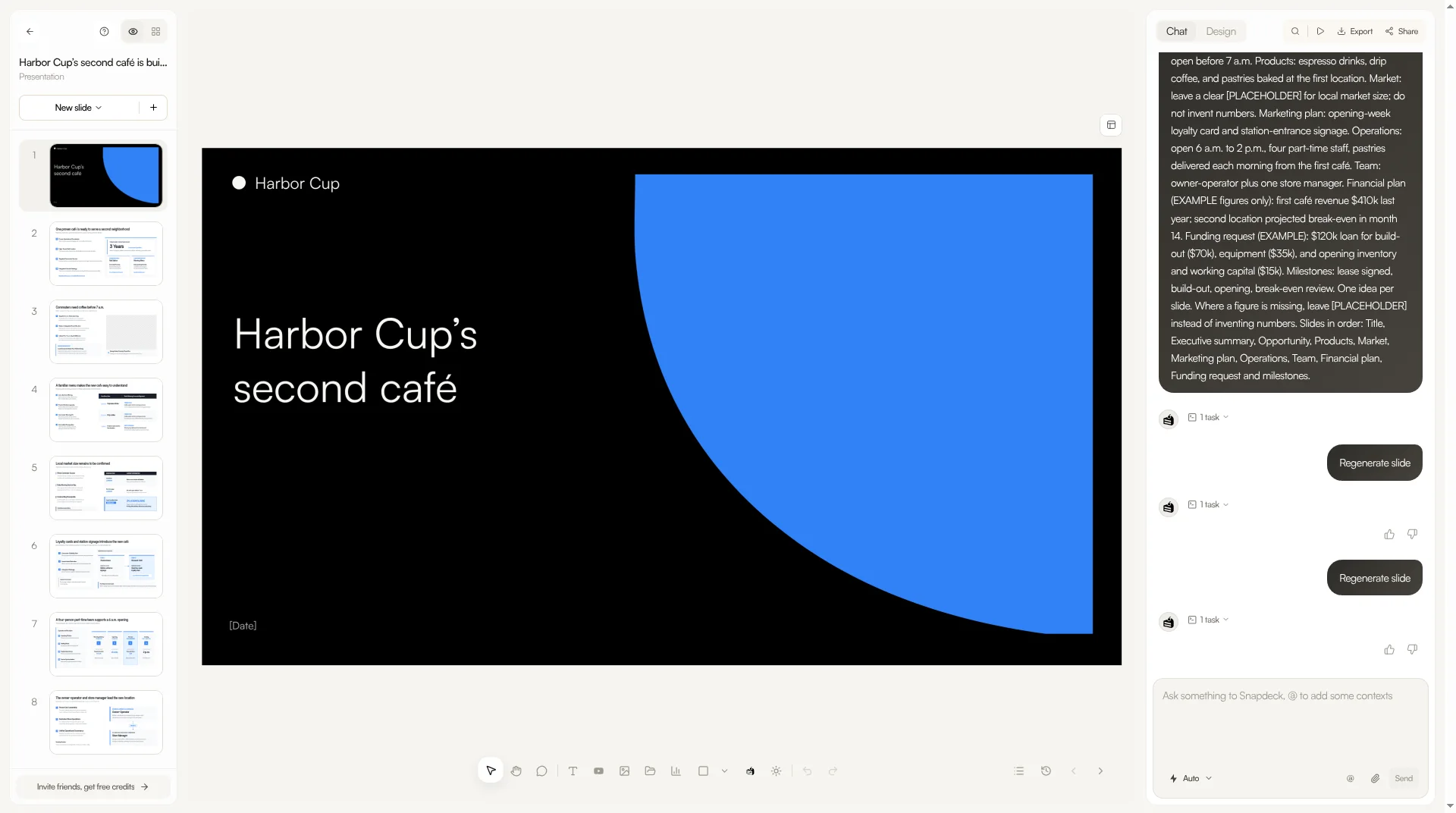
この記事のために作った例のデッキです。Harbor Cupの事業計画デッキ。Harbor Cupは架空の近所のカフェであり、本記事の数字(昨年の売上 $410k、ローン $120k など)はすべて例です。アウトラインのあとに、このデッキの表紙を変え、3枚目のスライドを1回再生成したため、共有リンクと上のキャプチャの表紙・3枚目のタイトルは、手順4のアウトライン一覧とは異なります。
こんなときに必要です
- 事業計画書を銀行・ローン担当者とのミーティング用スライドに移す必要があるとき
- 相手が計画書の原文を横に置いてめくるので、目次の順番を変えたくないとき
- まだ確認していない数字を、AIがそれらしい形で埋めないようにしたいとき
段階ごとに進める:事業計画書からデッキまで
例は、架空のカフェ Harbor Cup が駅の近くに2号店を出すためのローンミーティングを準備する状況です。以下の数字はすべて例です。
1. 事業計画書の要約(ブリーフ)を書きます
計画書全体を貼り付ける前に、セクションごとに1、2行で要約します。ローン担当者向けなら、次の3つだけ守ってください。
- 計画書の目次の順番はそのままにします。 Executive summary → Opportunity → Products → Market → Marketing plan → Operations → Team → Financial plan → Funding request
- 1つのセクションを1枚に収めます。 担当者が計画書とスライドを並べて照合できます。
- ない数字は
[PLACEHOLDER]のままにします。 例では地域の市場規模がないため、空のままにしました。
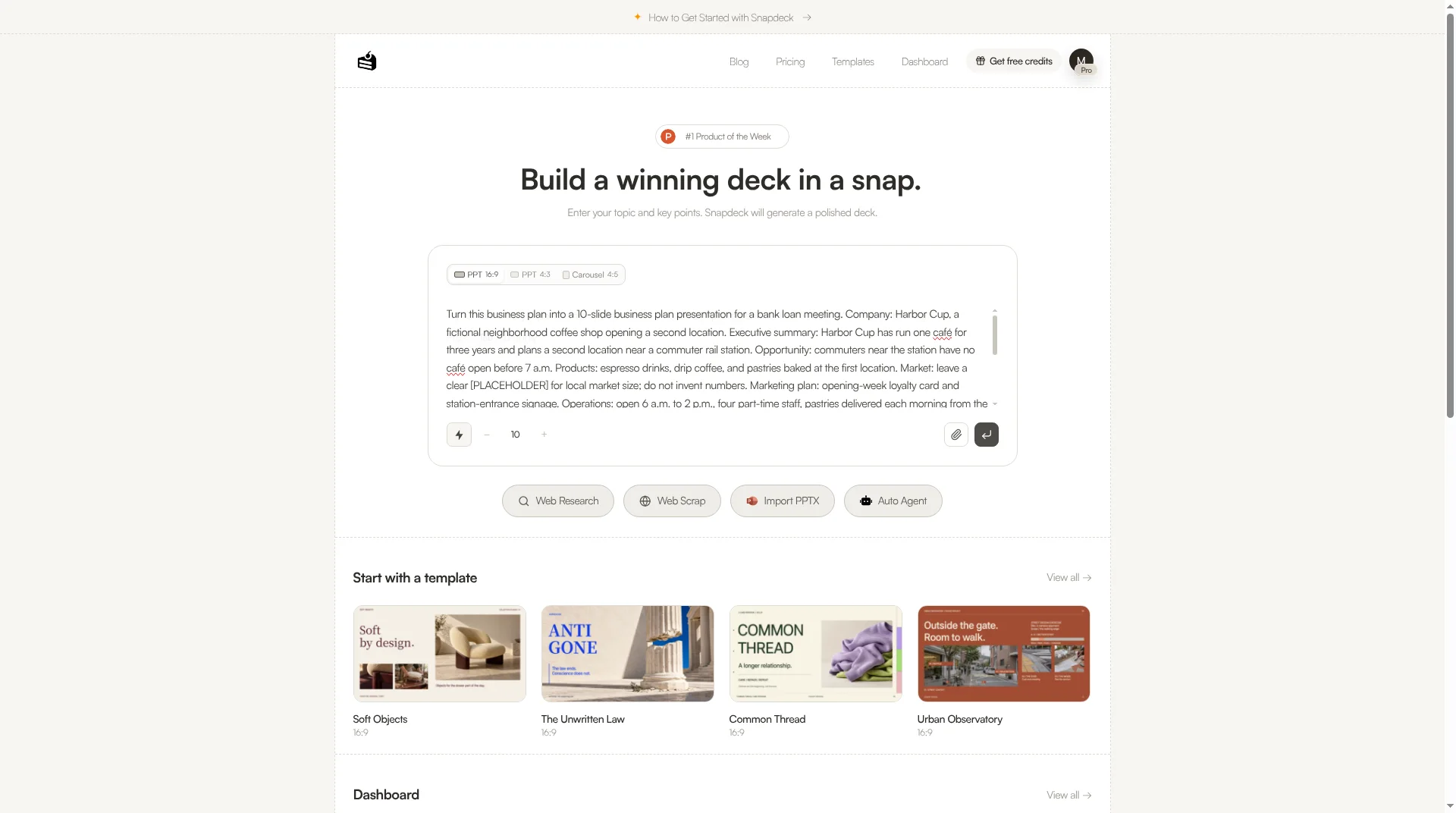
2. ホームのプロンプトに貼り付け、PPT 16:9・10枚に合わせます
Snapdeckのホーム画面の入力欄に要約を入れます。例で実際に使ったプロンプトは次のとおりです。
Turn this business plan into a 10-slide business plan presentation for a bank loan meeting. Company: Harbor Cup, a fictional neighborhood coffee shop opening a second location. Executive summary: Harbor Cup has run one café for three years and plans a second location near a commuter rail station. Opportunity: commuters near the station have no café open before 7 a.m. Products: espresso drinks, drip coffee, and pastries baked at the first location. Market: leave a clear [PLACEHOLDER] for local market size; do not invent numbers. Marketing plan: opening-week loyalty card and station-entrance signage. Operations: open 6 a.m. to 2 p.m., four part-time staff, pastries delivered each morning from the first café. Team: owner-operator plus one store manager. Financial plan (EXAMPLE figures only): first café revenue $410k last year; second location projected break-even in month 14. Funding request (EXAMPLE): $120k loan for build-out ($70k), equipment ($35k), and opening inventory and working capital ($15k). Milestones: lease signed, build-out, opening, break-even review. One idea per slide. Where a figure is missing, leave [PLACEHOLDER] instead of inventing numbers. Slides in order: Title, Executive summary, Opportunity, Products, Market, Marketing plan, Operations, Team, Financial plan, Funding request and milestones.
PPT 16:9を選び、− / +ステッパーで枚数を10に合わせたあと、Enterを押します。
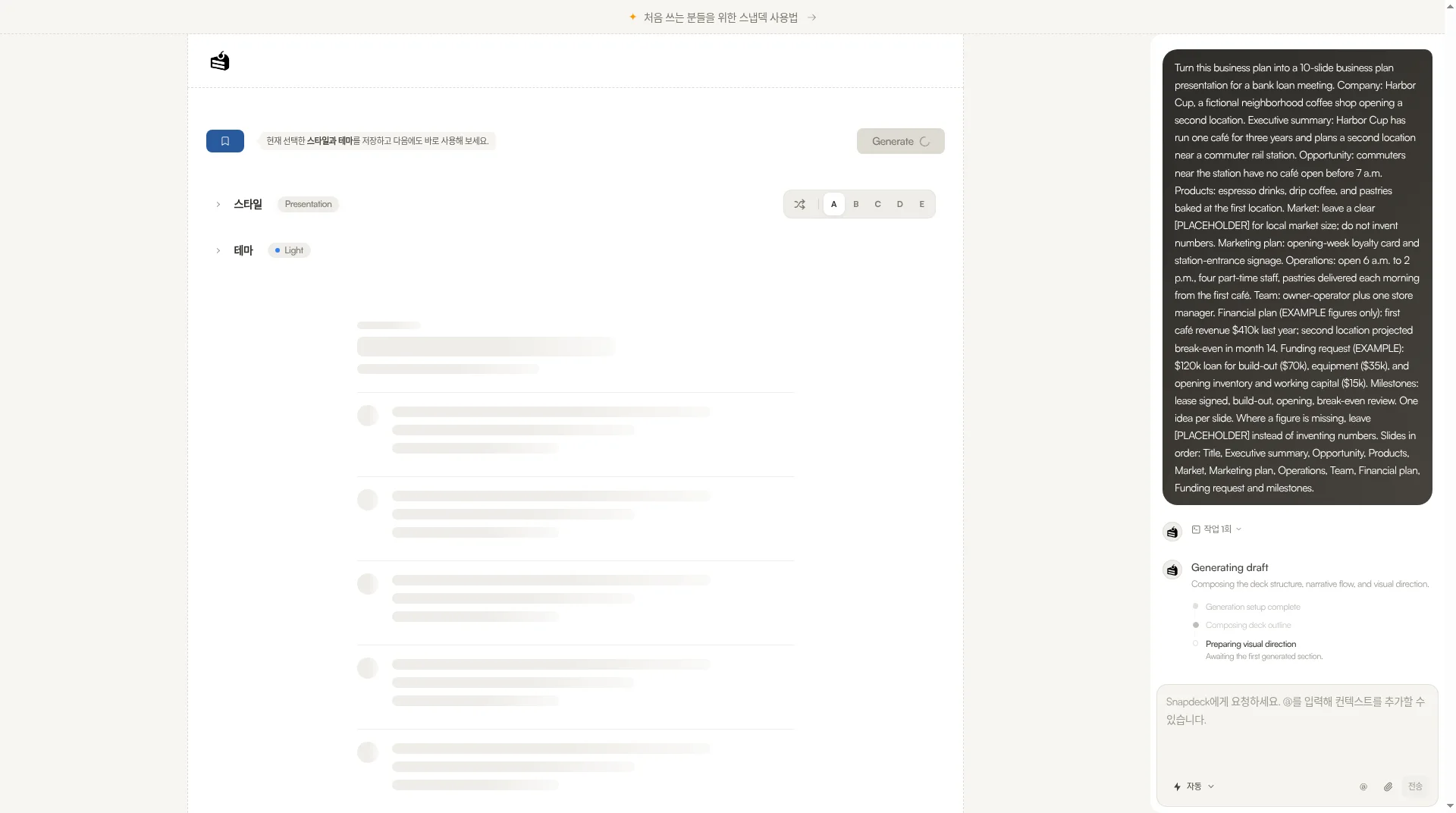
3. スタイルとテーマを選びます
例ではPresentationスタイルにLightテーマを使いました。表と数字が多い財務スライドは、明るいテーマのほうが印刷でも画面でも読みやすいです。
4. アウトラインで、セクション↔スライドの対応と数字を確認します
Generateの前に、Snapdeckがスライドごとのタイトルと要点をアウトラインで表示します。ここで2つを見ます。計画書の各セクションが1枚ずつ順番に入っているか、そしてブリーフにない数字が載っていないかです。
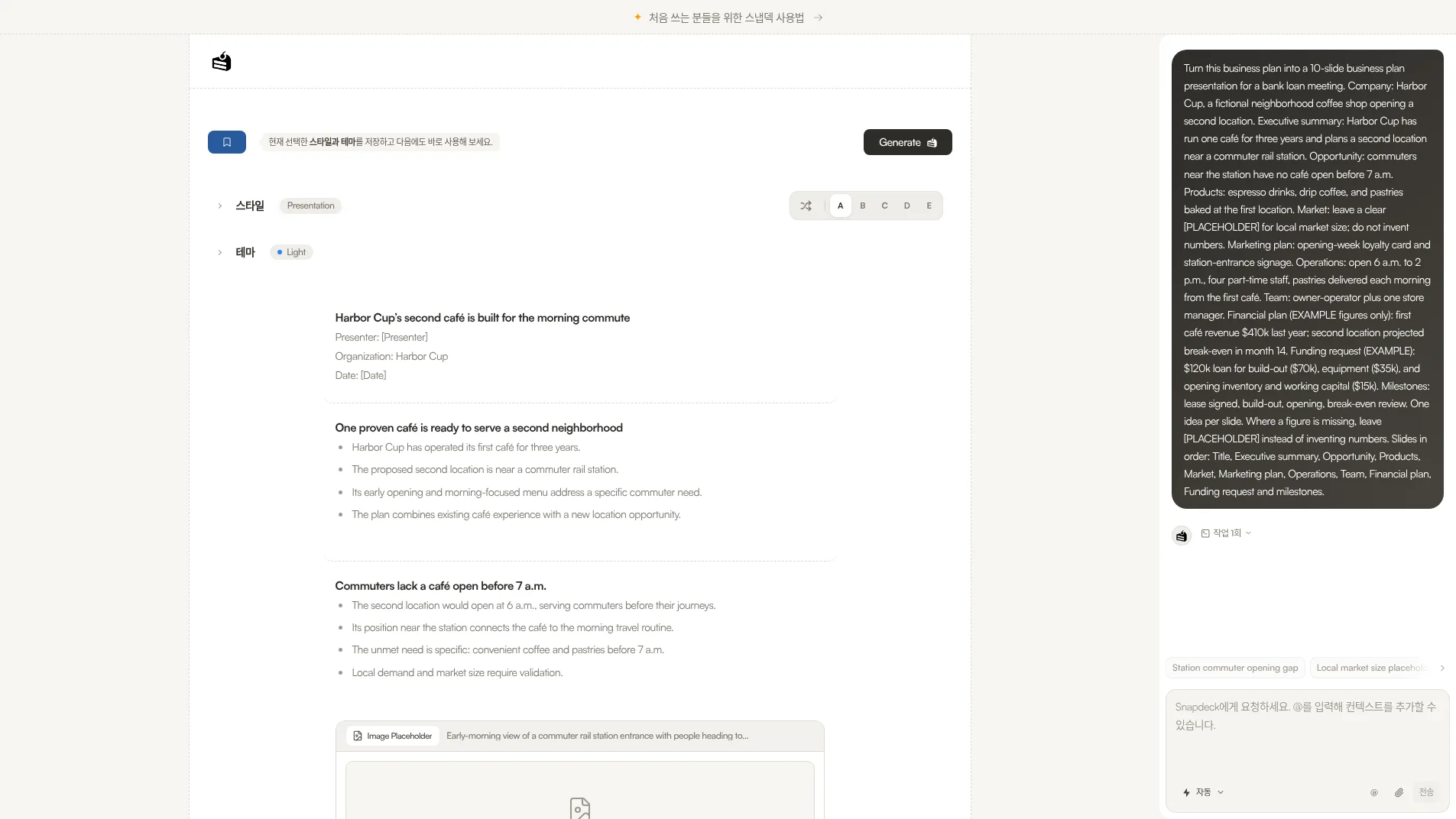
例のアウトラインに実際に出たタイトル10個です。
- Harbor Cup’s second café is built for the morning commute
- One proven café is ready to serve a second neighborhood
- Commuters lack a café open before 7 a.m.
- A familiar menu makes the new café easy to understand
- Local market size remains to be confirmed
- Loyalty cards and station signage introduce the new café
- A four-person part-time team supports a 6 a.m. opening
- The owner-operator and store manager lead the new location
- The first café reported $410k in revenue last year
- A $120k example loan funds setup and the opening period
今回の実行では、アウトラインにブリーフにない数字はひとつもありませんでした。 市場規模を空にしておいた5枚目は、「remains to be confirmed」というタイトルのまま残りました。ただし毎回そうなる保証はないので、必ず照合してください。最初に生成された1枚目の表紙には、プロンプトになかった「ver 1. 2026」の表記が付きましたが、エディタで文字を押して直すか、消せばよいです。
5. Generateのあと、Financial planとFunding requestのスライドをブリーフと照合します
右上のGenerateを押すと、Snapdeckがスライドをデザインし、エディタを開きます。スライドの文字は押してすぐ直せます。言葉で頼む修正は、右のChatに書きます。
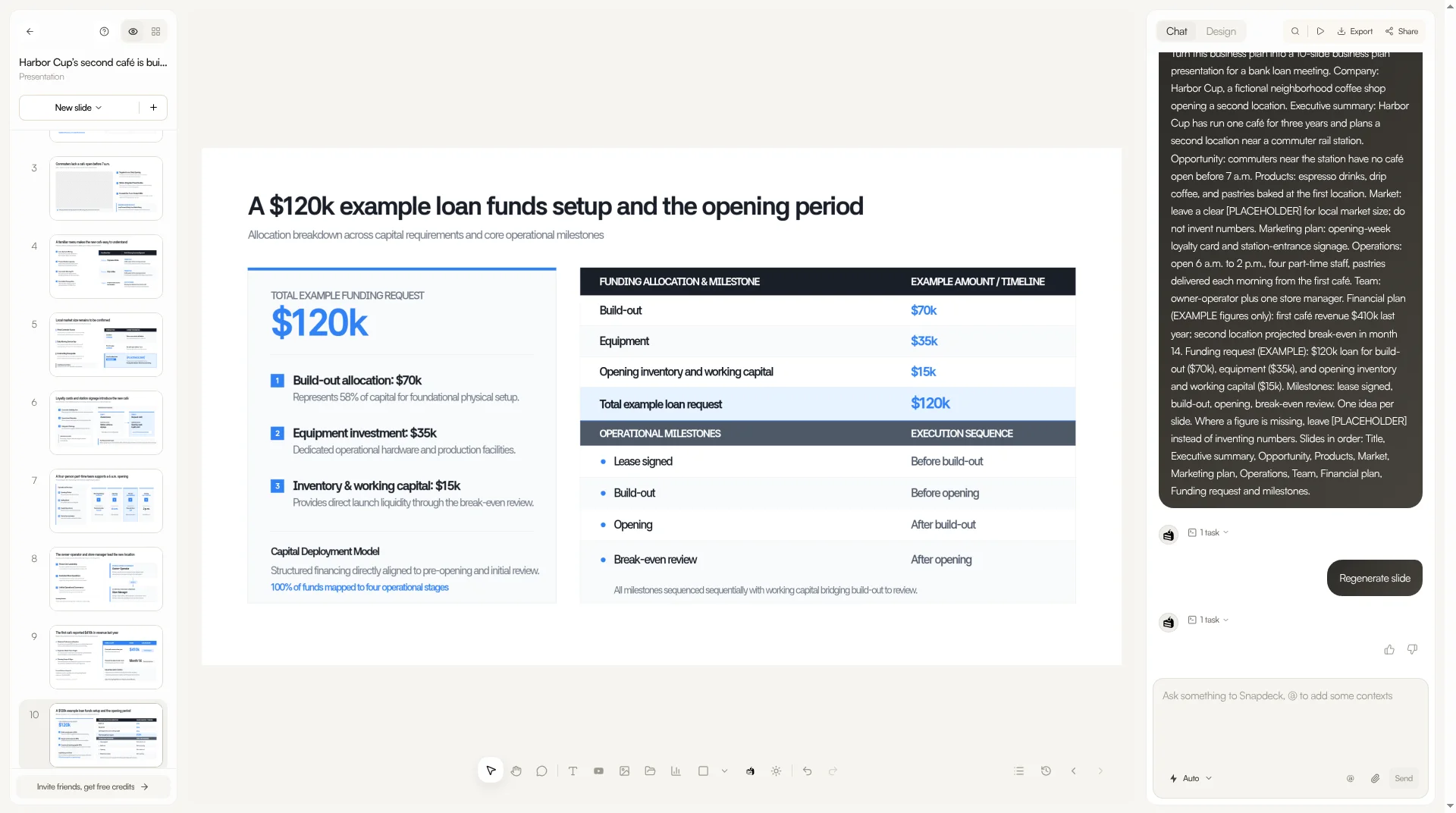
ローンミーティングでいちばんよく見る2枚は、1行ずつブリーフと照合します。
- Financial plan(9): 昨年の売上 $410k、2号店の損益分岐は14か月目 — ブリーフと同じで、「例」と表示されています
- Funding request(10): ローン $120k = 内装 $70k + 設備 $35k + オープン在庫・運転資金 $15k、マイルストーン(賃貸契約 → 内装 → オープン → 損益分岐の確認) — ブリーフと同じです
- ブリーフの数字から計算した割合(例:内装が全体の58%)が付くことがあります。新しい数字ではありませんが、計算が合っているか確認してください。
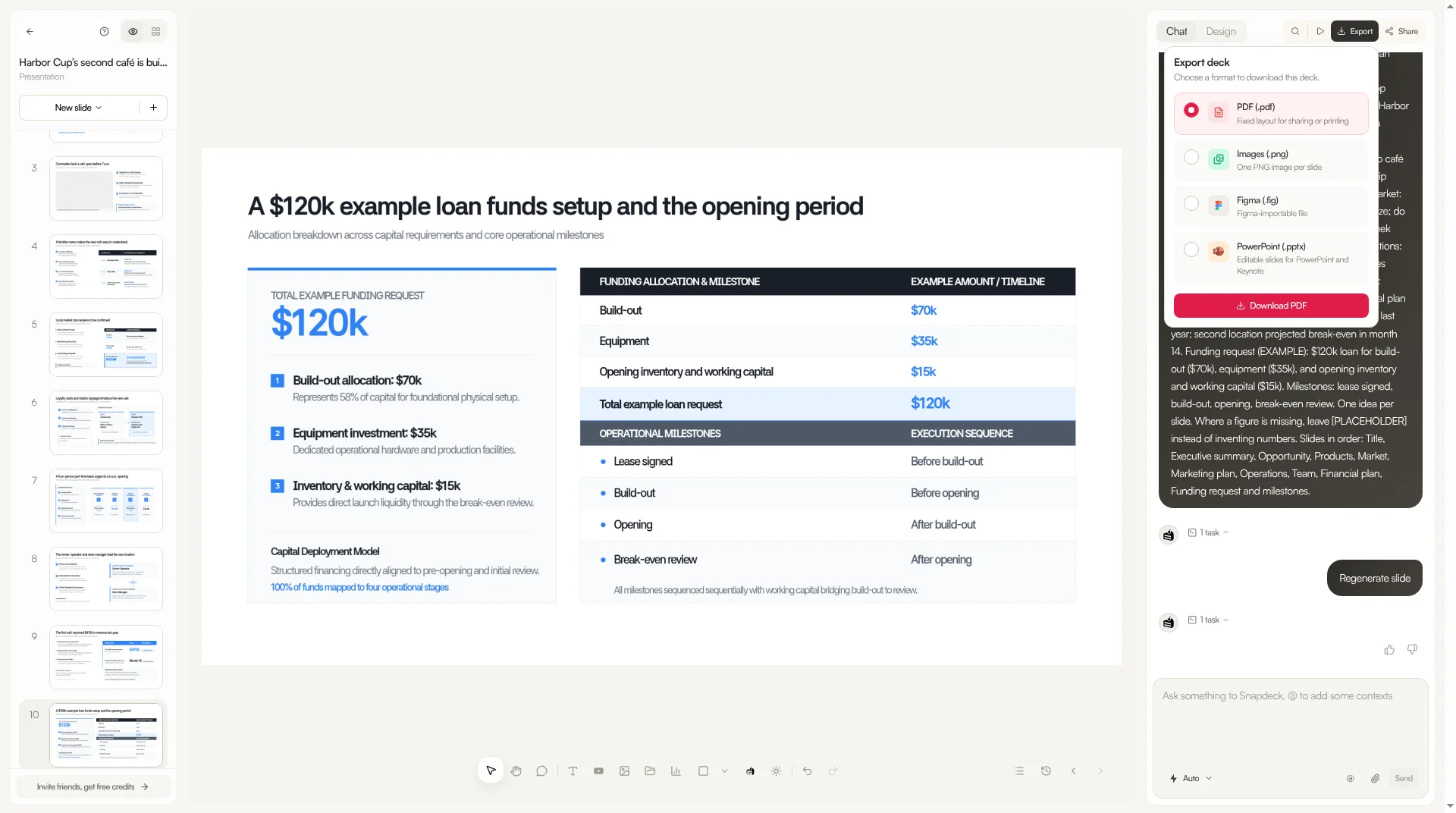
6. 書き出すか、共有リンクを作ります
右上のExportで、PDF(.pdf)、スライドごとの画像(.png)、Figma(.fig)、PowerPoint(.pptx)を選べます。PDFとPNGはすべてのプラン、PowerPointとFigmaはProです。ファイルの代わりにリンクで送るなら、Shareで共有リンクを作ります。上の例のデッキが、その方法です。
応用:ローン担当者向けの資金リクエストスライド
投資家向けのピッチデッキは市場規模と成長で終わりますが、ローン担当者が最後のスライドで探すのは、いくら借りて、どこに使い、どう返済するかです。資金リクエストのスライドを、この順番で埋めてください。
- ローン金額 — 例:$120k
- 項目別の資金用途 — 例:内装 $70k、設備 $35k、オープン在庫・運転資金 $15k
- 返済の原資 — 毎月の返済額を何で賄うか(例:1号店のキャッシュフロー)
- 自己資金 — 代表が自分で入れる金額
- 担保 — 提供できる担保
例のデッキには1・2番だけが入っており、返済の原資・自己資金・担保はありません。 プロンプトに入れなかったためです。まだ数字が決まっていないなら、ブリーフに次のような [PLACEHOLDER] の行を足しておいてください。スライドに空欄が見えていれば、ミーティングの前に埋められます。
Repayment: monthly loan payment covered by [PLACEHOLDER] from first-café cash flow. Owner contribution: [PLACEHOLDER]. Collateral: [PLACEHOLDER].
計画書のセクション → スライド対応表(例)
| 計画書のセクション | スライド | アウトラインのタイトル(例) |
|---|---|---|
| 表紙 | 1 | Harbor Cup’s second café is built for the morning commute |
| Executive summary | 2 | One proven café is ready to serve a second neighborhood |
| Opportunity | 3 | Commuters lack a café open before 7 a.m. |
| Products | 4 | A familiar menu makes the new café easy to understand |
| Market | 5 | Local market size remains to be confirmed |
| Marketing plan | 6 | Loyalty cards and station signage introduce the new café |
| Operations | 7 | A four-person part-time team supports a 6 a.m. opening |
| Team | 8 | The owner-operator and store manager lead the new location |
| Financial plan | 9 | The first café reported $410k in revenue last year |
| Funding request & milestones | 10 | A $120k example loan funds setup and the opening period |
手順の一覧
- 事業計画書を目次の順番どおり、セクションごとに1、2行で要約する。ない数字は
[PLACEHOLDER]。 - ホームのプロンプトに入れ、PPT 16:9・10枚に合わせる。
- PresentationスタイルとLightテーマを選ぶ。
- アウトラインで、セクション↔スライドの対応と、作られた数字がないかを確認する。
- Generateのあと、Financial planとFunding requestのスライドをブリーフと照合する。
- PDF・PNG・Figma・PPTXで書き出すか、共有リンクを作る。
FAQ
事業計画書にない数字を、AIが埋めますか?
今回の例では、アウトラインにブリーフにない数字は出ず、空にしておいた市場規模は5枚目のスライドに [PLACEHOLDER] のまま残りました。それでも、Generateを押す前にアウトラインをブリーフと照合することを勧めます。
どの書き出し形式が使えますか?
PDF、スライドごとのPNG、Figma(.fig)、PowerPoint(.pptx)です。PDFとPNGはすべてのプラン、PPTXとFigmaはProです。
この記事のHarbor Cupの数字は実在しますか?
いいえ。Harbor Cupは架空のカフェであり、売上 $410k、ローン $120k などは手順を示すための例です。実際のミーティング用デッキには、自分で確認した数字だけを入れてください。
あわせて読む
- AIでWord文書をプレゼンテーションにする方法
- 投資家向けなら AIでピッチデッキを作る方法
- ツールを選んでいるなら デッキの渡し方で、GammaかSnapdeckを選ぶ