
사업계획서를 발표자료로 바꾸는 법
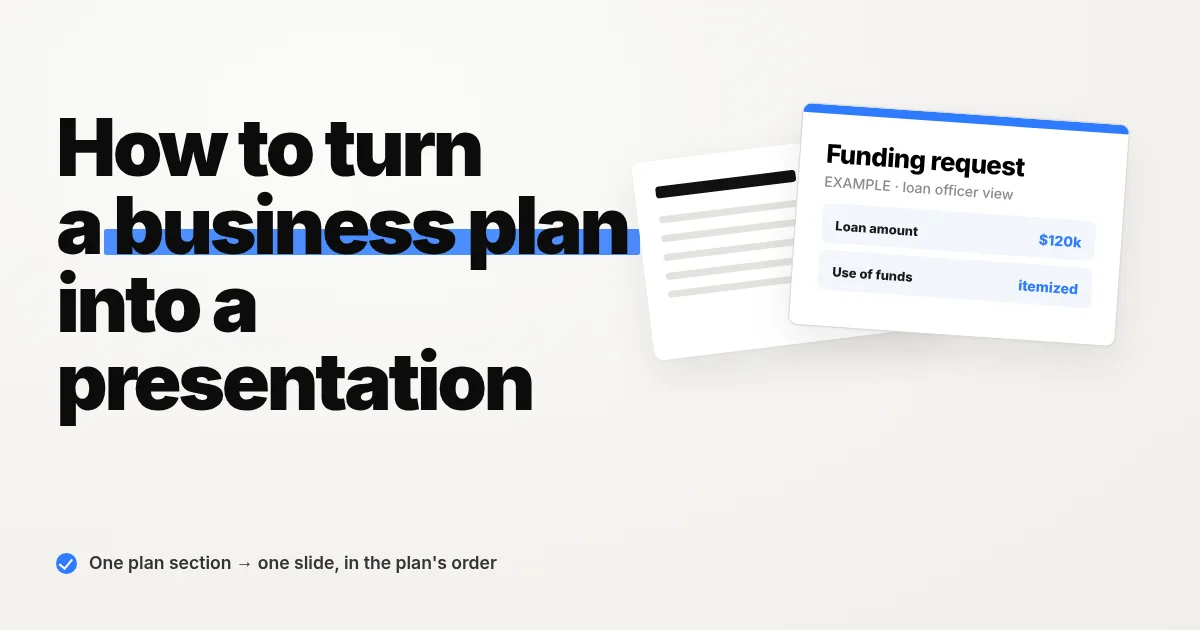
사업계획서는 다 써 뒀는데 은행 대출 미팅에 가져갈 발표자료가 없다면, 이 글대로 하면 됩니다. 계획서 목차를 그대로 두고 한 섹션을 한 장에 담는 10장 덱을 Snapdeck으로 만들고, 없는 숫자는 [PLACEHOLDER]로 남깁니다.
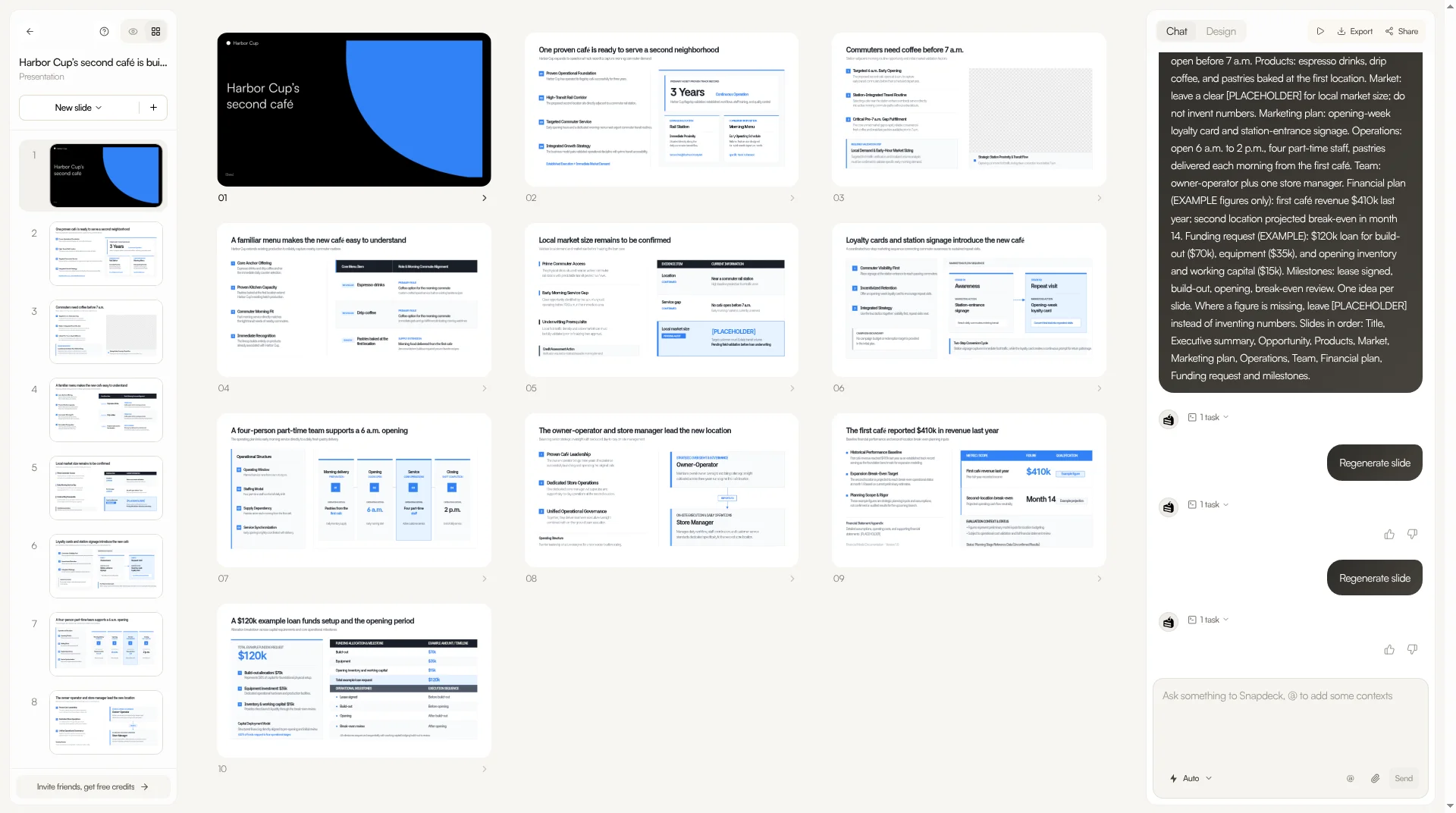
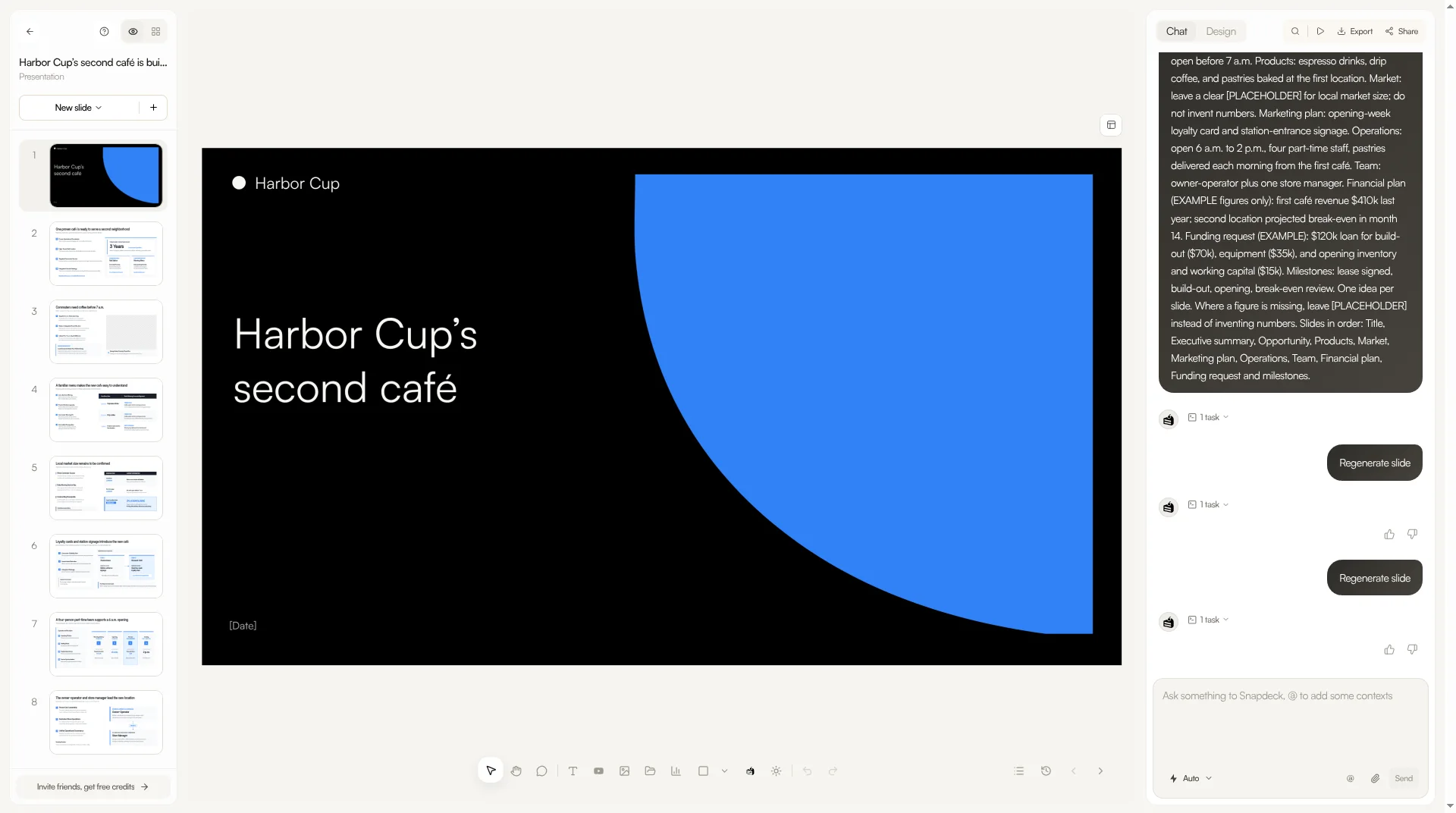
이 글을 위해 만든 예시 덱: Harbor Cup business plan deck. Harbor Cup은 가상의 동네 카페이고, 본문의 숫자(작년 매출 $410k, 대출 $120k 등)는 모두 예시입니다. 이 덱은 개요를 만든 뒤 표지를 바꾸고 3번 슬라이드를 한 번 다시 생성했습니다. 그래서 공유 링크와 위 캡처의 표지·3번 제목은 4단계의 개요 목록과 다릅니다.
이럴 때 필요합니다
- 사업계획서를 은행·대출 담당자 미팅용 슬라이드로 옮겨야 할 때
- 상대가 계획서 원문을 옆에 두고 넘겨 볼 것이라, 목차 순서를 바꾸고 싶지 않을 때
- 아직 확인 못 한 숫자를 AI가 그럴듯하게 채우지 않게 하고 싶을 때
단계별로 따라 하기: 사업계획서에서 덱까지
예시는 가상 카페 Harbor Cup이 역 근처에 2호점을 내며 대출 미팅을 준비하는 상황입니다. 아래 숫자는 모두 예시입니다.
1. 사업계획서 요약(브리프)을 적습니다
계획서 전체를 붙여 넣기 전에, 섹션별로 한두 줄씩 요약합니다. 대출 담당자용이라면 세 가지만 지키세요.
- 계획서 목차 순서를 그대로 둡니다. Executive summary → Opportunity → Products → Market → Marketing plan → Operations → Team → Financial plan → Funding request
- 한 섹션을 한 장에 담습니다. 담당자가 계획서와 슬라이드를 나란히 대조할 수 있습니다.
- 없는 숫자는
[PLACEHOLDER]로 둡니다. 예시에서는 지역 시장 규모가 없어서 비워 두었습니다.
2. 홈 프롬프트에 붙여 넣고 PPT 16:9·10장으로 맞춥니다
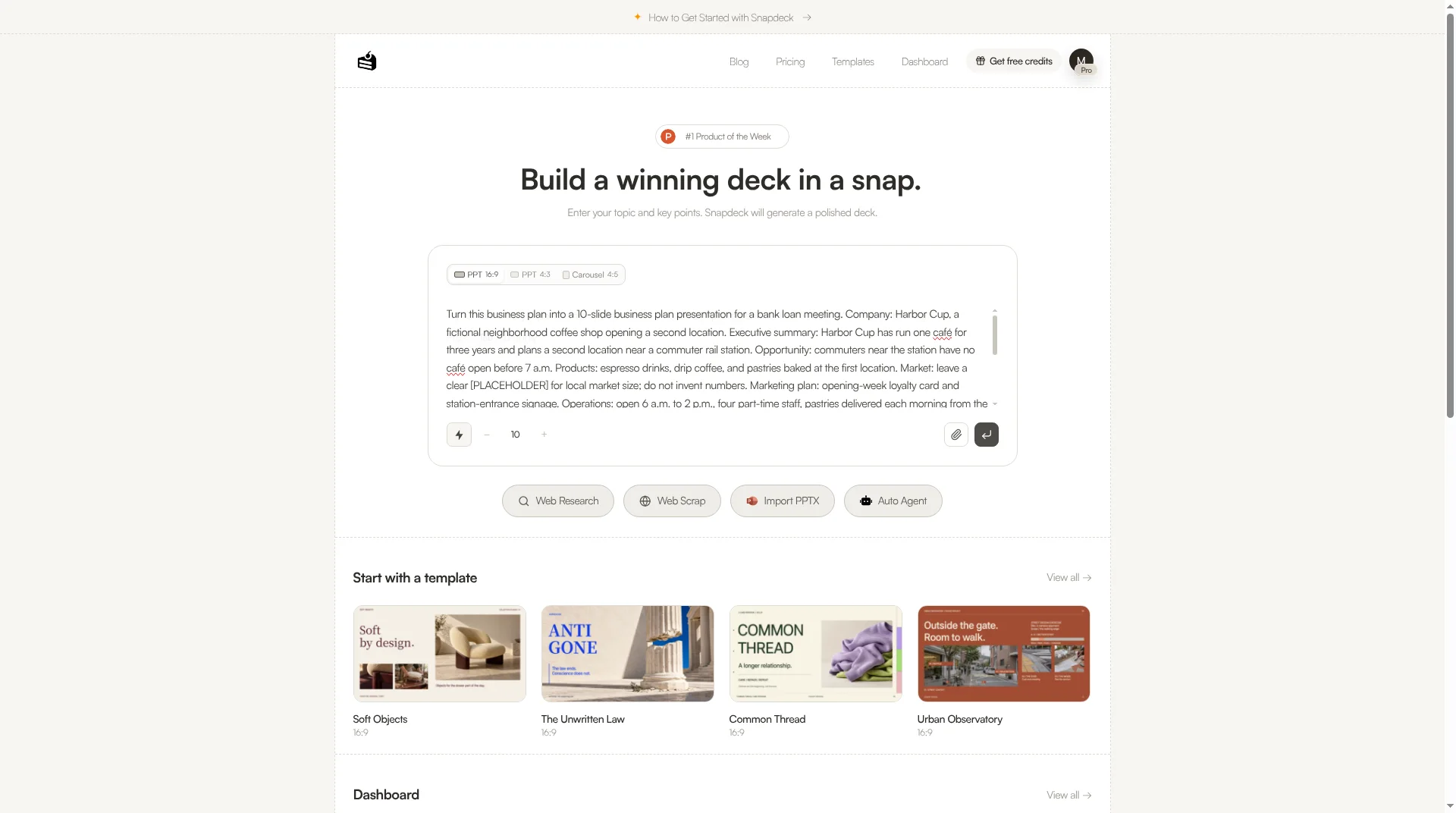
Snapdeck 홈 화면 입력창에 요약을 넣습니다. 예시에 실제로 넣은 프롬프트는 이렇습니다.
Turn this business plan into a 10-slide business plan presentation for a bank loan meeting. Company: Harbor Cup, a fictional neighborhood coffee shop opening a second location. Executive summary: Harbor Cup has run one café for three years and plans a second location near a commuter rail station. Opportunity: commuters near the station have no café open before 7 a.m. Products: espresso drinks, drip coffee, and pastries baked at the first location. Market: leave a clear [PLACEHOLDER] for local market size; do not invent numbers. Marketing plan: opening-week loyalty card and station-entrance signage. Operations: open 6 a.m. to 2 p.m., four part-time staff, pastries delivered each morning from the first café. Team: owner-operator plus one store manager. Financial plan (EXAMPLE figures only): first café revenue $410k last year; second location projected break-even in month 14. Funding request (EXAMPLE): $120k loan for build-out ($70k), equipment ($35k), and opening inventory and working capital ($15k). Milestones: lease signed, build-out, opening, break-even review. One idea per slide. Where a figure is missing, leave [PLACEHOLDER] instead of inventing numbers. Slides in order: Title, Executive summary, Opportunity, Products, Market, Marketing plan, Operations, Team, Financial plan, Funding request and milestones.
PPT 16:9를 고르고, − / + 스테퍼로 장 수를 10으로 맞춘 뒤 Enter를 누릅니다.
3. 스타일과 테마를 고릅니다
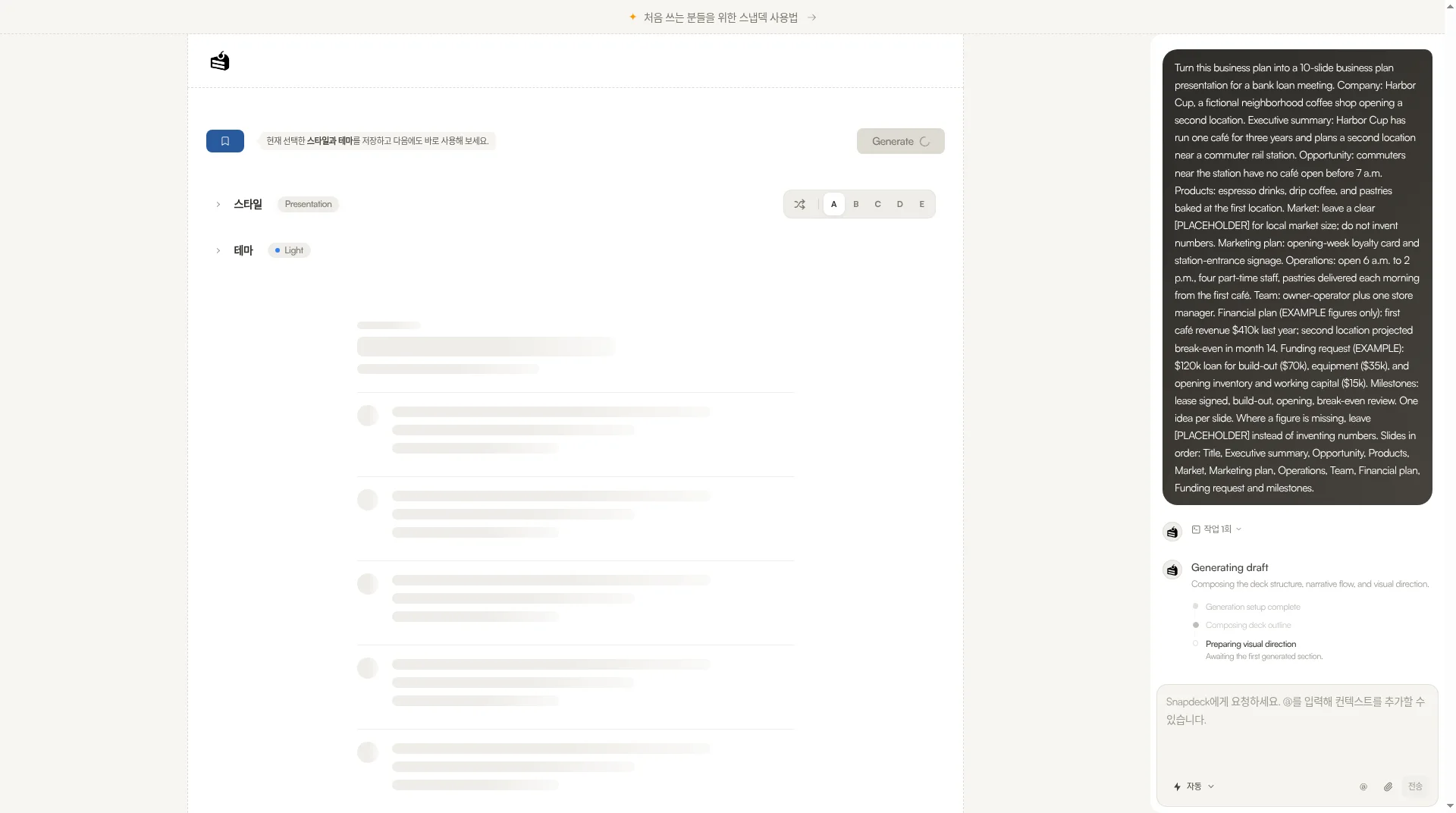
예시는 Presentation 스타일에 Light 테마를 썼습니다. 표와 숫자가 많은 재무 슬라이드는 밝은 테마가 인쇄·화면 모두 읽기 편합니다.
4. 개요에서 섹션↔슬라이드 대응과 숫자를 확인합니다
Generate 전에 Snapdeck이 슬라이드별 제목과 요점을 개요로 보여 줍니다. 여기서 두 가지를 봅니다. 계획서의 각 섹션이 한 장씩 순서대로 들어갔는지, 그리고 브리프에 없는 숫자가 올라오지 않았는지입니다.
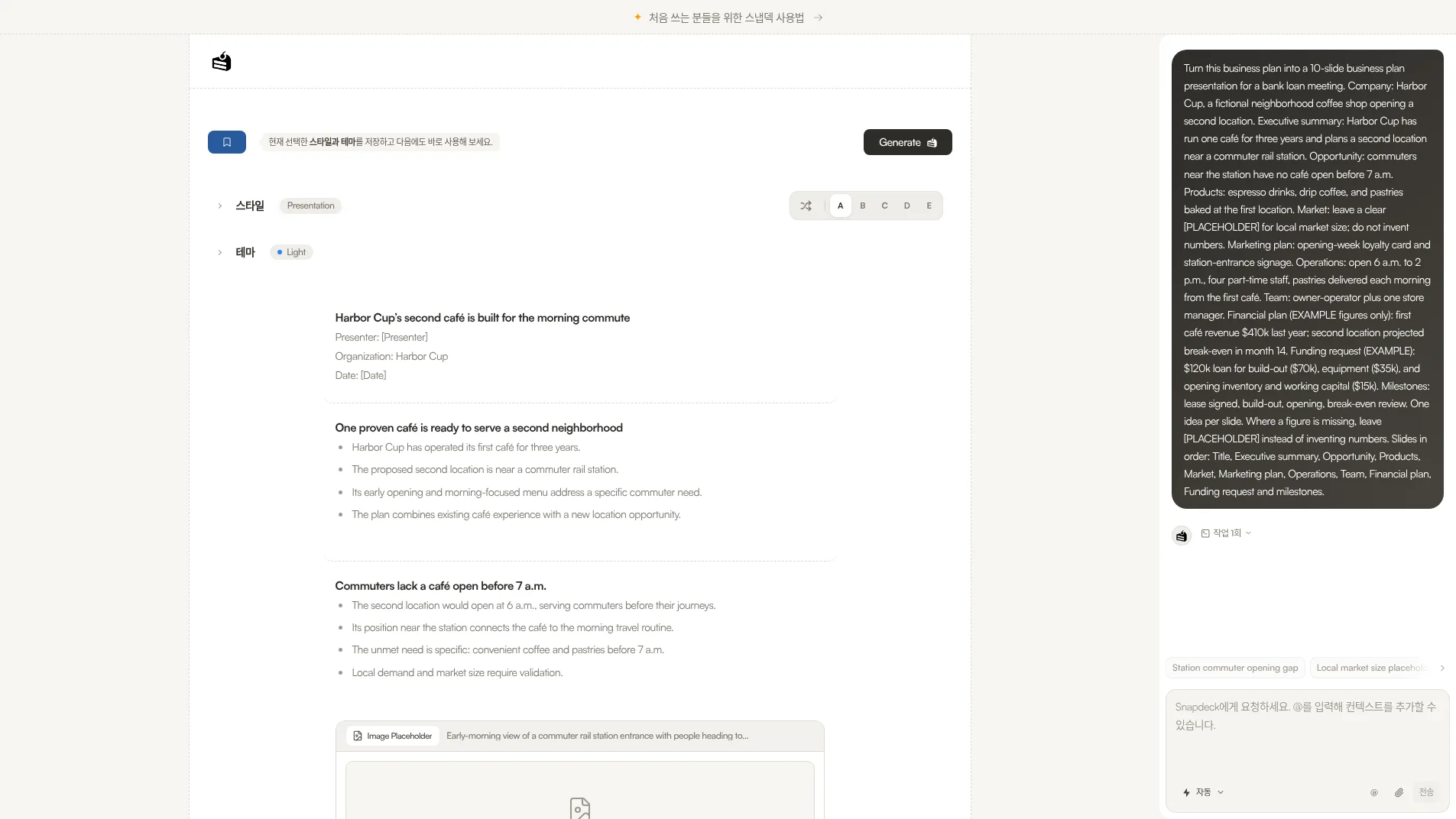
예시 개요에 실제로 나온 제목 10개입니다.
- Harbor Cup’s second café is built for the morning commute
- One proven café is ready to serve a second neighborhood
- Commuters lack a café open before 7 a.m.
- A familiar menu makes the new café easy to understand
- Local market size remains to be confirmed
- Loyalty cards and station signage introduce the new café
- A four-person part-time team supports a 6 a.m. opening
- The owner-operator and store manager lead the new location
- The first café reported $410k in revenue last year
- A $120k example loan funds setup and the opening period
이번 실행에서는 개요에 브리프에 없는 숫자가 하나도 없었습니다. 시장 규모를 비워 둔 5번은 "아직 확인 필요"라는 제목으로 남았습니다. 다만 매번 그렇다는 보장은 없으니 꼭 대조하세요. 처음 생성된 1번 표지에는 프롬프트에 없던 "ver 1. 2026" 표기가 붙었는데, 에디터에서 글자를 눌러 고치거나 지우면 됩니다.
5. Generate 후 재무 계획·자금 요청 슬라이드를 브리프와 대조합니다
오른쪽 위 Generate를 누르면 Snapdeck이 슬라이드를 디자인하고 에디터를 엽니다. 슬라이드 글자는 눌러서 바로 고칠 수 있고, 말로 부탁할 수정은 오른쪽 Chat에 적습니다.
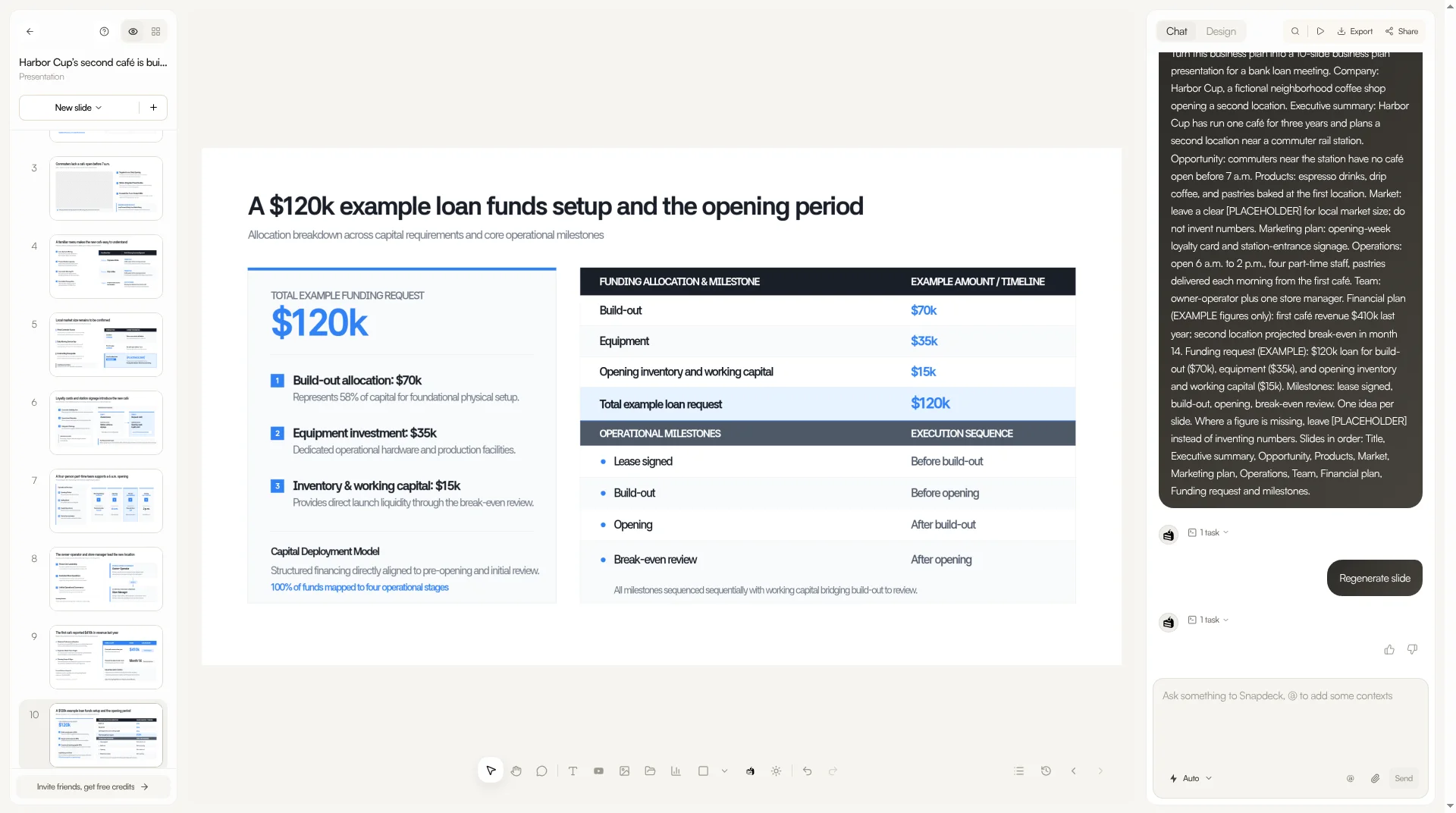
대출 미팅에서 가장 많이 보는 두 장은 한 줄씩 대조합니다.
- Financial plan(9): 작년 매출 $410k, 2호점 손익분기 14개월 차 — 브리프와 같고 "예시"로 표시됨
- Funding request(10): 대출 $120k = 인테리어 $70k + 장비 $35k + 오픈 재고·운전자금 $15k, 마일스톤(임대 계약 → 인테리어 → 오픈 → 손익분기 점검) — 브리프와 같음
- 브리프 숫자로 계산한 비율(예: 인테리어가 전체의 58%)이 붙을 수 있습니다. 새 숫자는 아니지만, 계산이 맞는지 확인하세요.
6. 내보내거나 공유 링크를 만듭니다
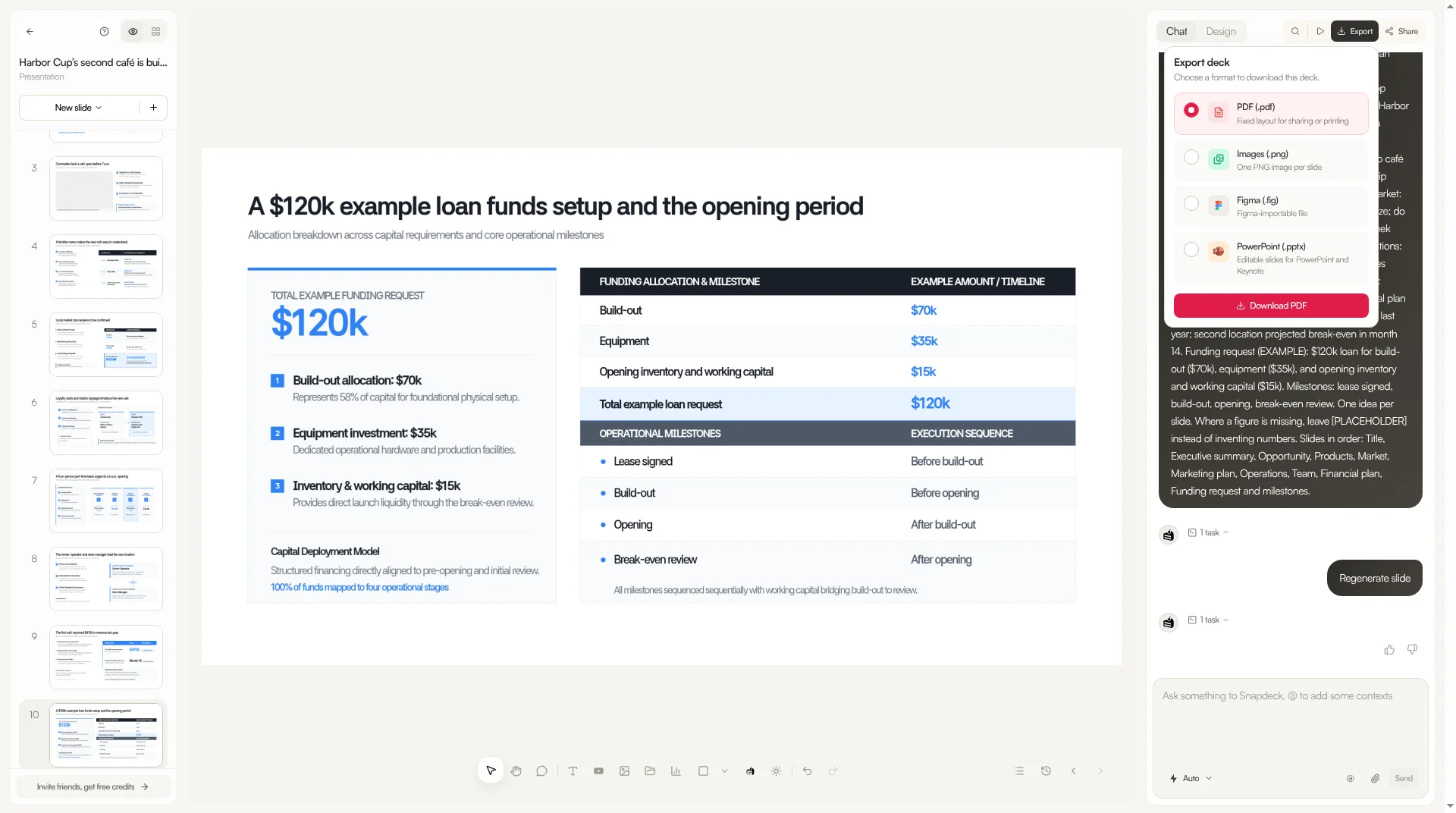
오른쪽 위 Export에서 PDF(.pdf), 슬라이드별 이미지(.png), Figma(.fig), PowerPoint(.pptx)를 고를 수 있습니다. PDF와 PNG는 모든 플랜, PowerPoint와 Figma는 Pro입니다. 파일 대신 링크로 보내려면 Share로 공유 링크를 만듭니다. 위 예시 덱이 그 방식입니다.
응용: 대출 담당자용 자금 요청 슬라이드
투자자용 피치덱은 시장 규모와 성장으로 끝나지만, 대출 담당자가 마지막 장에서 찾는 것은 얼마를 빌려, 어디에 쓰고, 어떻게 갚는지입니다. 자금 요청 슬라이드를 이 순서로 채우세요.
- 대출 금액 — 예시: $120k
- 항목별 자금 용도 — 예시: 인테리어 $70k, 장비 $35k, 오픈 재고·운전자금 $15k
- 상환 재원 — 매달 상환액을 무엇으로 감당하는지(예: 1호점 현금흐름)
- 자기 자금 — 대표가 직접 넣는 금액
- 담보 — 제공할 수 있는 담보
예시 덱에는 1·2번만 들어 있고, 상환 재원·자기 자금·담보는 없습니다. 프롬프트에 넣지 않았기 때문입니다. 아직 숫자가 정해지지 않았다면 브리프에 아래처럼 [PLACEHOLDER] 줄로 추가해 두세요. 슬라이드에 빈칸이 보여야 미팅 전에 채울 수 있습니다.
Repayment: monthly loan payment covered by [PLACEHOLDER] from first-café cash flow. Owner contribution: [PLACEHOLDER]. Collateral: [PLACEHOLDER].
계획서 섹션 → 슬라이드 대응표 (예시)
| 계획서 섹션 | 슬라이드 | 개요 제목 (예시) |
|---|---|---|
| 표지 | 1 | Harbor Cup’s second café is built for the morning commute |
| Executive summary | 2 | One proven café is ready to serve a second neighborhood |
| Opportunity | 3 | Commuters lack a café open before 7 a.m. |
| Products | 4 | A familiar menu makes the new café easy to understand |
| Market | 5 | Local market size remains to be confirmed |
| Marketing plan | 6 | Loyalty cards and station signage introduce the new café |
| Operations | 7 | A four-person part-time team supports a 6 a.m. opening |
| Team | 8 | The owner-operator and store manager lead the new location |
| Financial plan | 9 | The first café reported $410k in revenue last year |
| Funding request & milestones | 10 | A $120k example loan funds setup and the opening period |
단계 요약
- 사업계획서를 목차 순서대로 섹션당 한두 줄로 요약한다. 없는 숫자는
[PLACEHOLDER]. - 홈 프롬프트에 넣고 PPT 16:9·10장으로 맞춘다.
- Presentation 스타일과 Light 테마를 고른다.
- 개요에서 섹션↔슬라이드 대응과 지어낸 숫자가 없는지 확인한다.
- Generate 후 재무 계획·자금 요청 슬라이드를 브리프와 대조한다.
- PDF·PNG·Figma·PPTX로 내보내거나 공유 링크를 만든다.
FAQ
사업계획서에 없는 숫자를 AI가 채워 넣나요?
이번 예시에서는 개요에 브리프에 없는 숫자가 나오지 않았고, 비워 둔 시장 규모는 5번 슬라이드에 [PLACEHOLDER]로 남았습니다. 그래도 Generate 전에 개요를 브리프와 대조하는 것을 권합니다.
어떤 내보내기 형식을 쓸 수 있나요?
PDF, 슬라이드별 PNG, Figma(.fig), PowerPoint(.pptx)입니다. PDF와 PNG는 모든 플랜, PPTX와 Figma는 Pro입니다.
이 글의 Harbor Cup 숫자는 실제인가요?
아닙니다. Harbor Cup은 가상의 카페이고, 매출 $410k, 대출 $120k 등은 절차를 보여 주기 위한 예시입니다. 실제 미팅용 덱에는 직접 확인한 숫자만 넣으세요.
Keep reading
- Word 문서를 발표자료로 바꾸는 방법
- 투자자용이라면 AI로 피치덱 만드는 법
- 도구를 고르는 중이라면 Gamma와 Snapdeck 비교