
PPTの表紙を変えて、スライド1枚だけ作り直す
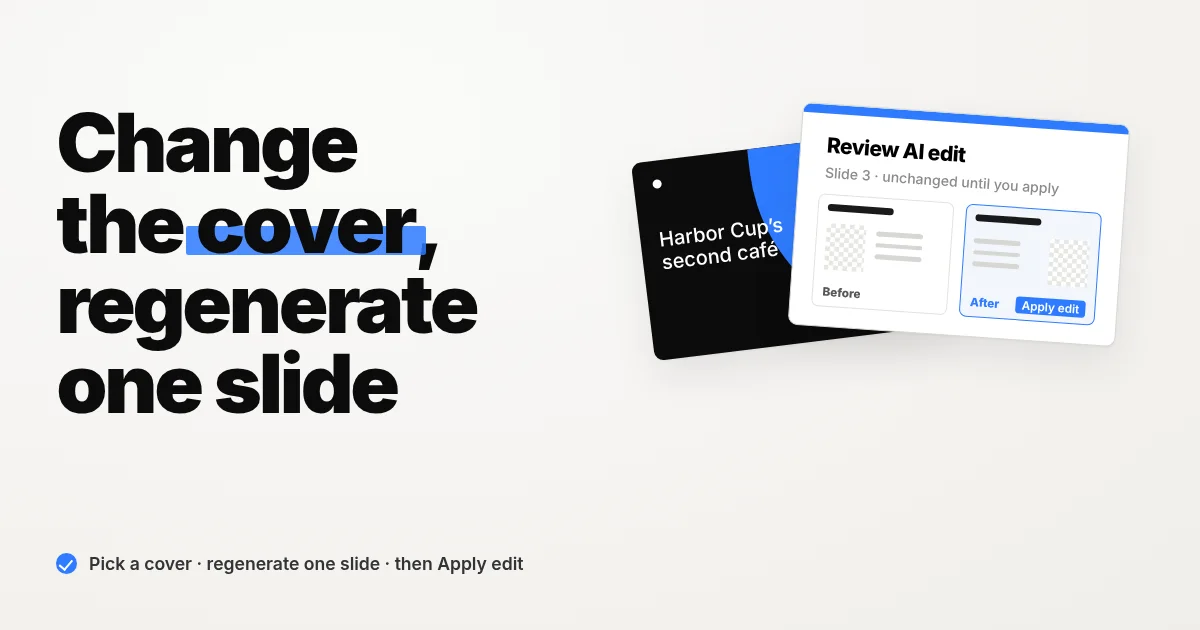
デッキはできたのに、表紙だけが気に入らない、あるいは1枚だけ違う見え方にしたいことがあります。いまのSnapdeckでは、デッキ全体を作り直さずに、表紙だけを選んで変え、スライド1枚だけを再生成できます。結果は先にBefore・Afterで比較し、適用を押すまで変わりません。
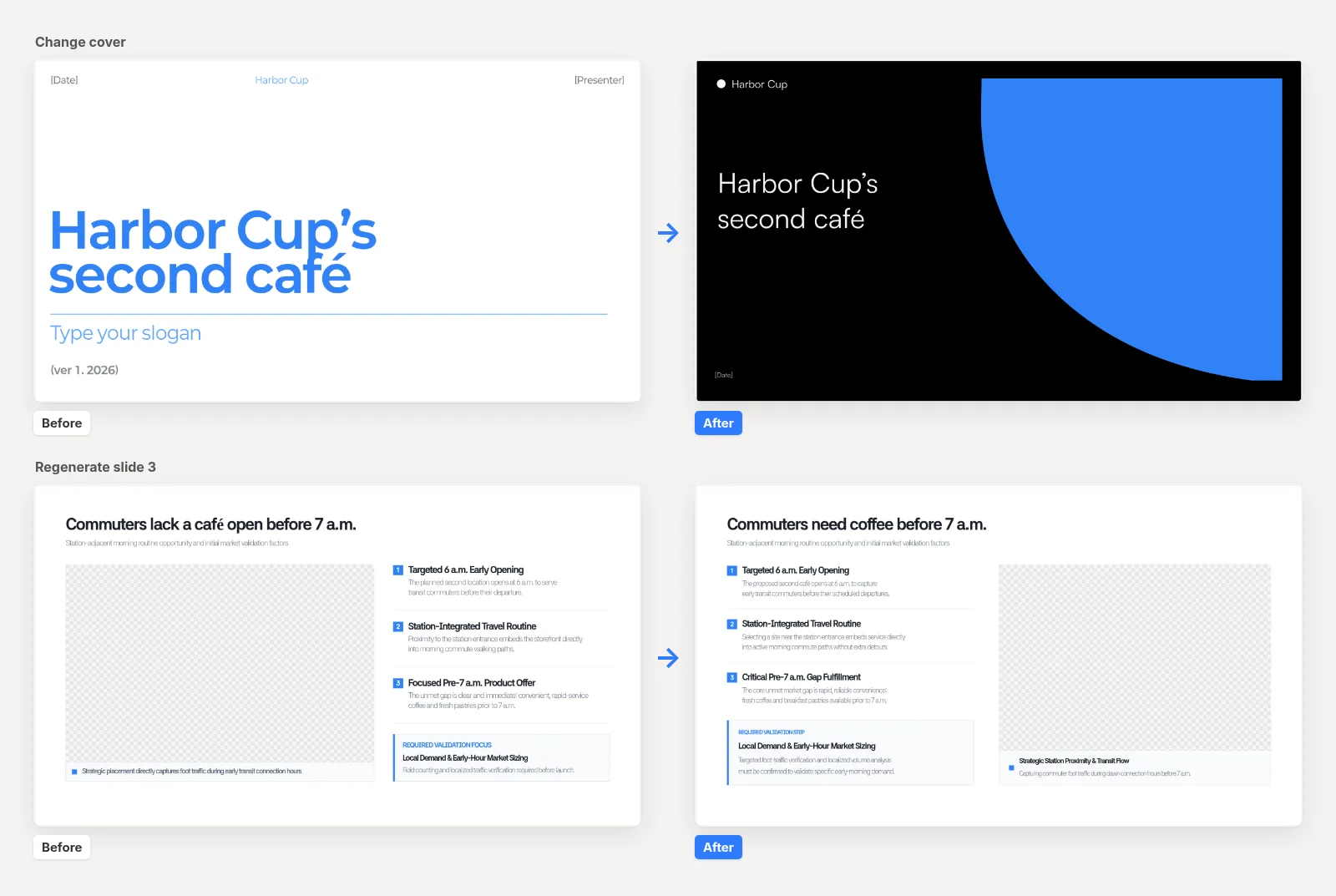
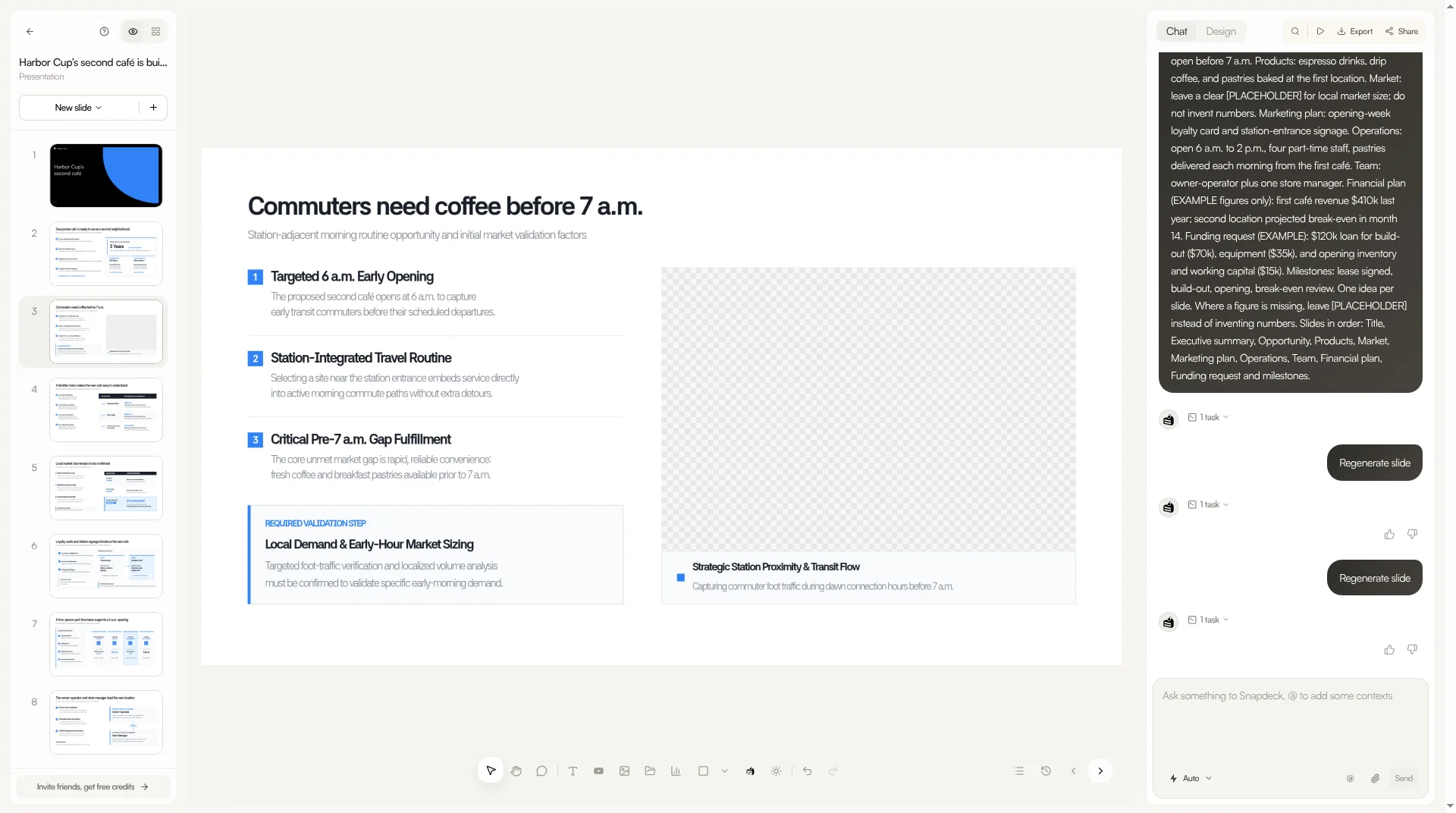
この記事で使った例のデッキです。Harbor Cupの事業計画デッキ。Harbor Cupは架空の近所のカフェであり、デッキの数字はすべて例です。上の図の上段は表紙を変えた前後、下段は3枚目のスライドを再生成した前後です。
今回変わったこと
- ホーム画面の例のプロンプト: 登録時に選んだ目的に合った例が入力欄に表示され、Tabを押すとプロンプト全体が入ります。
- 表紙の変更: 1枚目のスライドで、表紙デザインのプレビューを見て選び、変えます。
- 1枚だけ再生成: スライド1枚だけを新しく作り、Before・Afterを比較したあと、適用するか、元のまま残します。
1. ホーム画面:目的別の例のプロンプトをTabで入れる
入力欄が空のとき、Snapdeckのホーム画面には、灰色の「Try: …」という例と、「Press Tab to apply.」という案内が表示されます。例は、登録時の「What will you be creating?」で選んだ目的(Startup Pitch、Business Report、Academic、Sales Deck、Other)に合わせて、ランダムに1つ出ます。目的を選んでいない場合や、ログインしていない場合は、複数の目的が混ざった例が出ます。
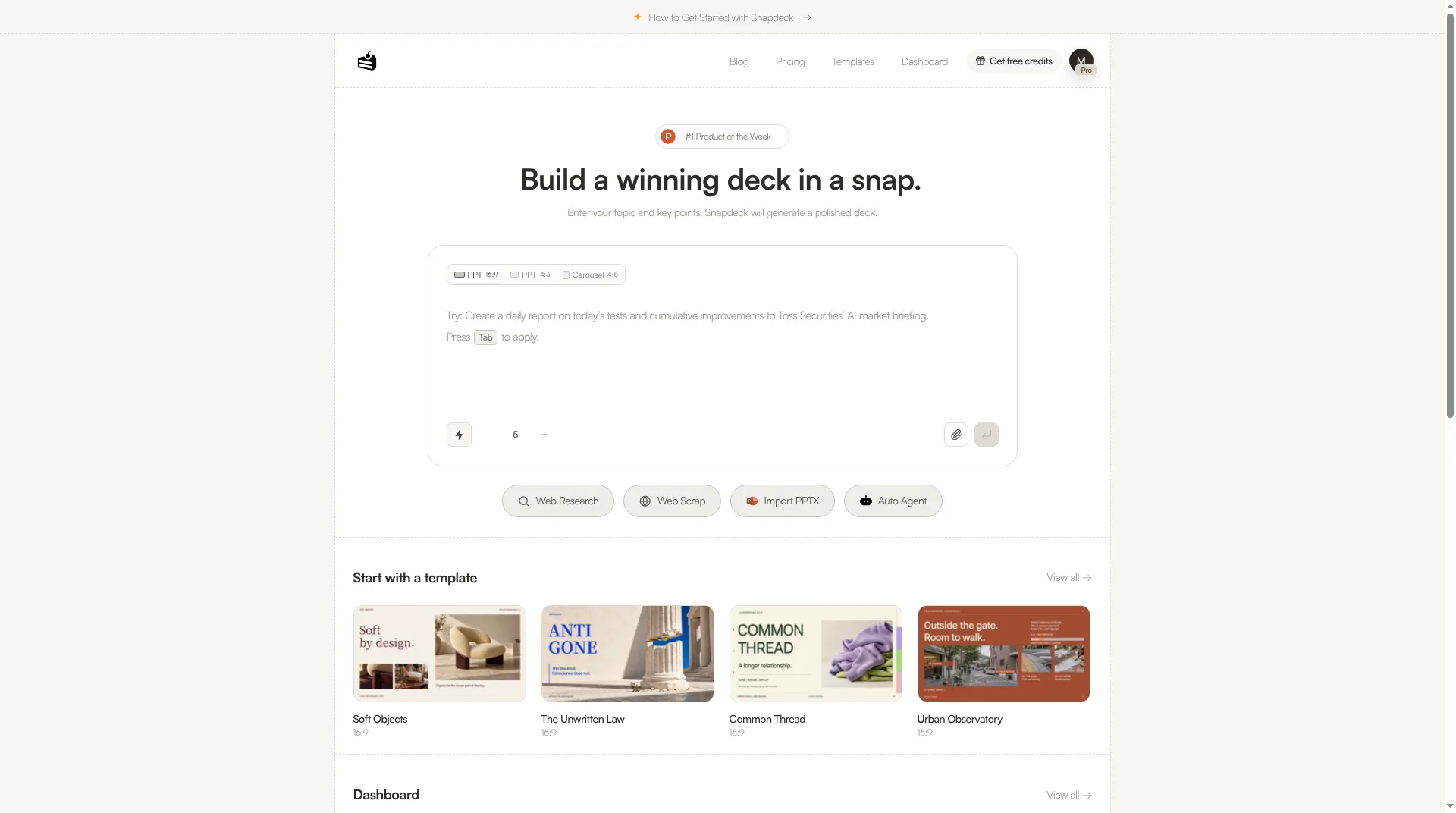
入力欄が空のときにTabを押すと、プレビューより長いプロンプト全体が入ります。そのままEnterを押しても、会社やテーマだけを書き換えても構いません。文字の入力を始めると、案内は消えます。
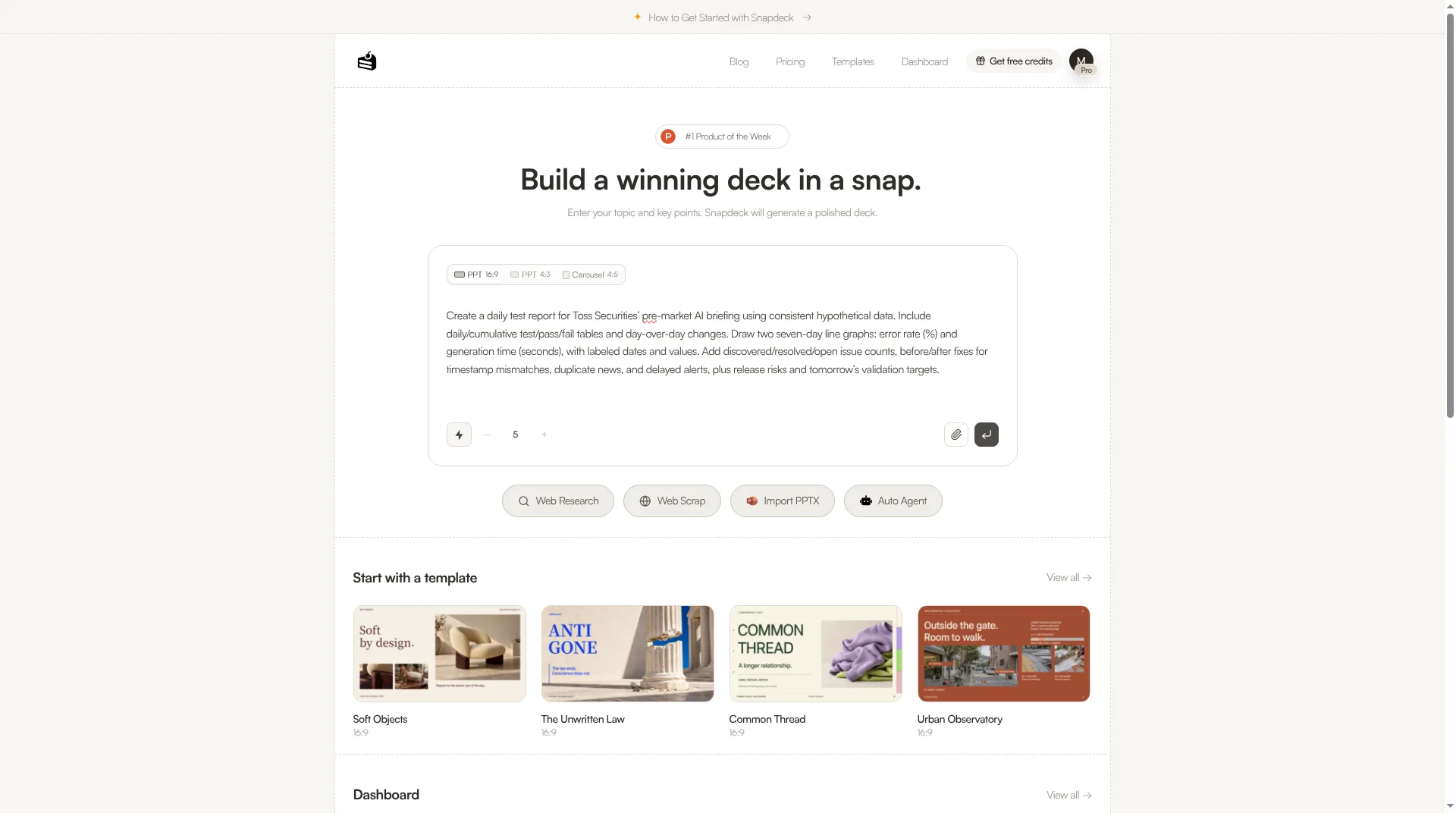
ファイルを添付すると、例は「添付したファイルの要点をまとめた資料を作る」という文に変わります。Carousel 4:5を選ぶと、カードニュース向けの例が出ます。
2. 表紙の変更:プレビューから選んで変える
1) 1枚目のスライドで「Change cover」を開きます
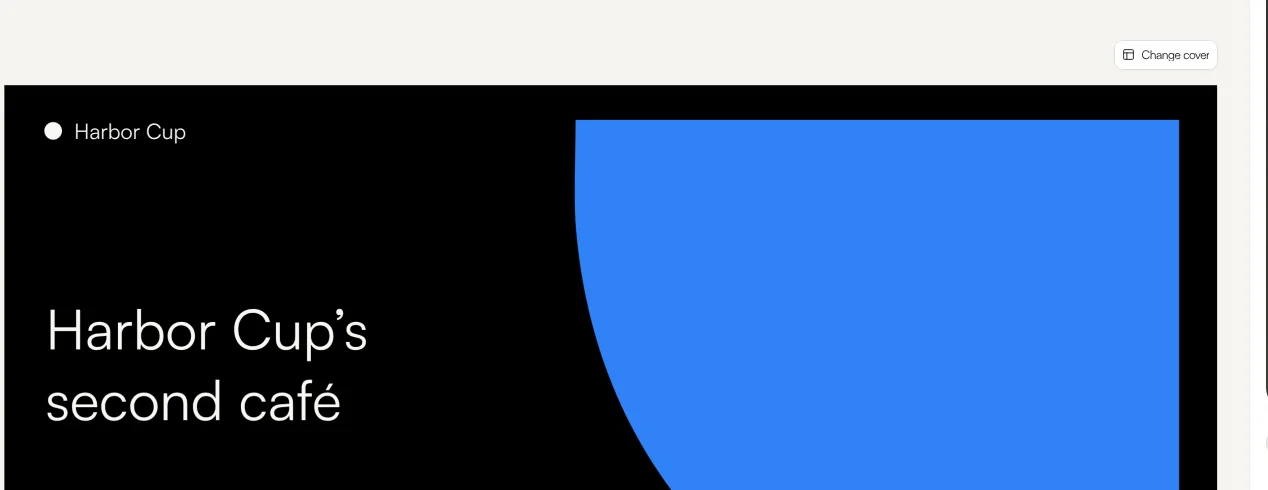
エディタで1枚目のスライドを開くと、キャンバスの右上にChange coverボタンが表示されます。
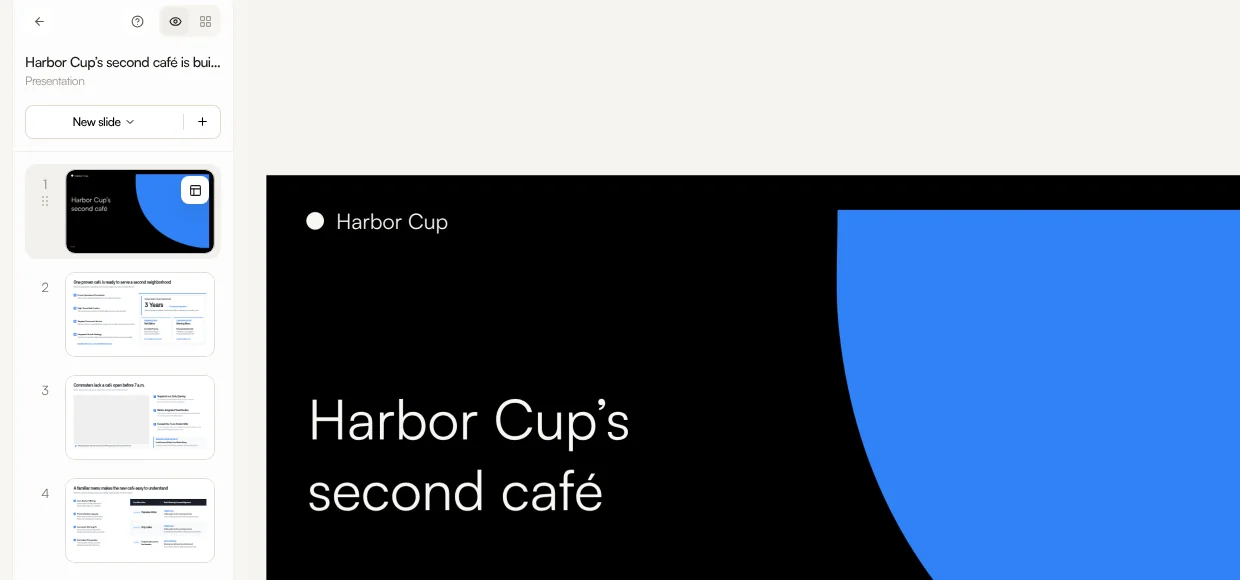
左のスライド一覧からも開けます。1枚目のサムネイルでは、ほかのスライドにある↻ボタンが、表紙のアイコンに変わっています。
2) 「Choose cover」で表紙を選びます
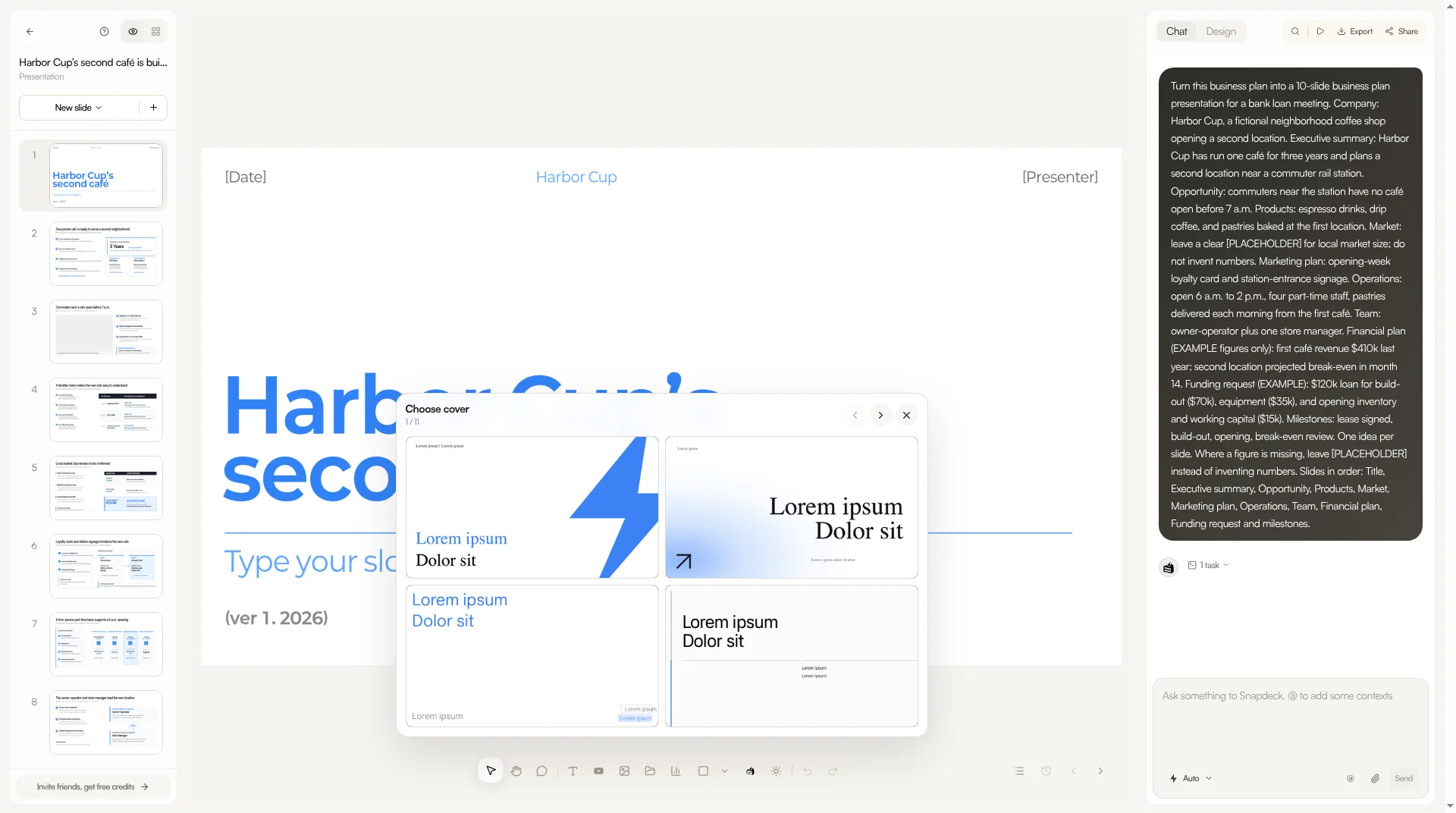
Choose coverの画面には、いまのテーマで描かれた表紙のプレビューが、1ページに4つずつ表示されます。‹ ›ボタン、キーボードの←/→、マウスホイールやトラックパッドで、次のまとまりへ送れます。閉じるにはEscか✕を押すか、ウィンドウの外をクリックします。
3) 選んだ表紙を適用します
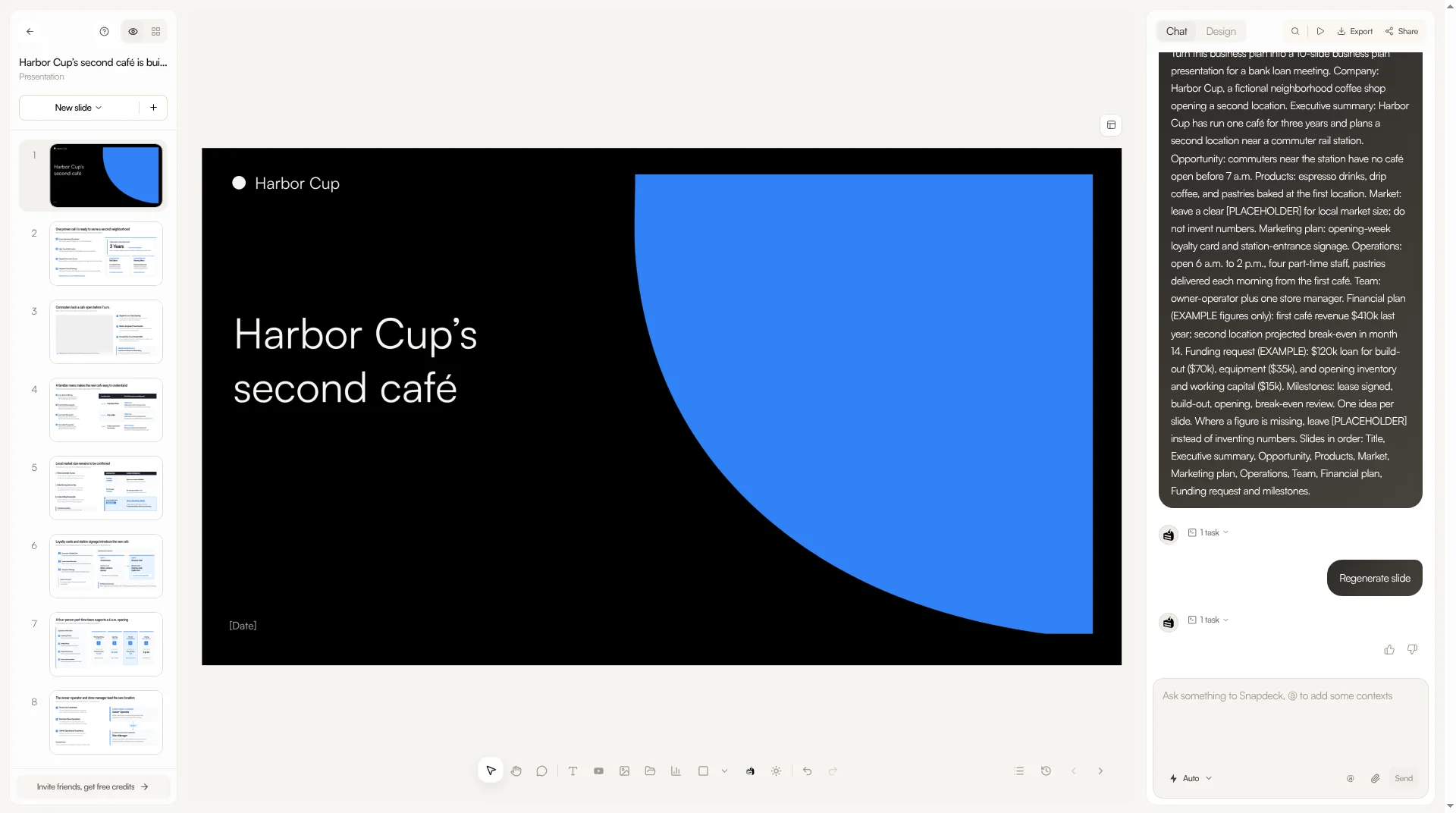
プレビューをクリックすると、そのデザインで表紙が作り直され、後述するBefore・Afterの確認画面が同じように表示されます。例では、大きな青いタイトルの白い表紙を、黒い背景に青い四分円がある表紙に変えました。
- Proposal、Portfolioスタイルのデッキでも、選んだ表紙がそのまま使われます。 これまでは、この2つのスタイルでは、選んだ表紙の代わりに別のデザインが入ることがありました。
- テンプレートから作ったデッキ、Carousel 4:5のデッキ、PPTXを取り込んだデッキ、スライドが1枚だけのデッキでは、表紙の変更は使えません。
3. 1枚だけ再生成:Before・Afterを見て適用する
1) サムネイルの↻ボタンを押します
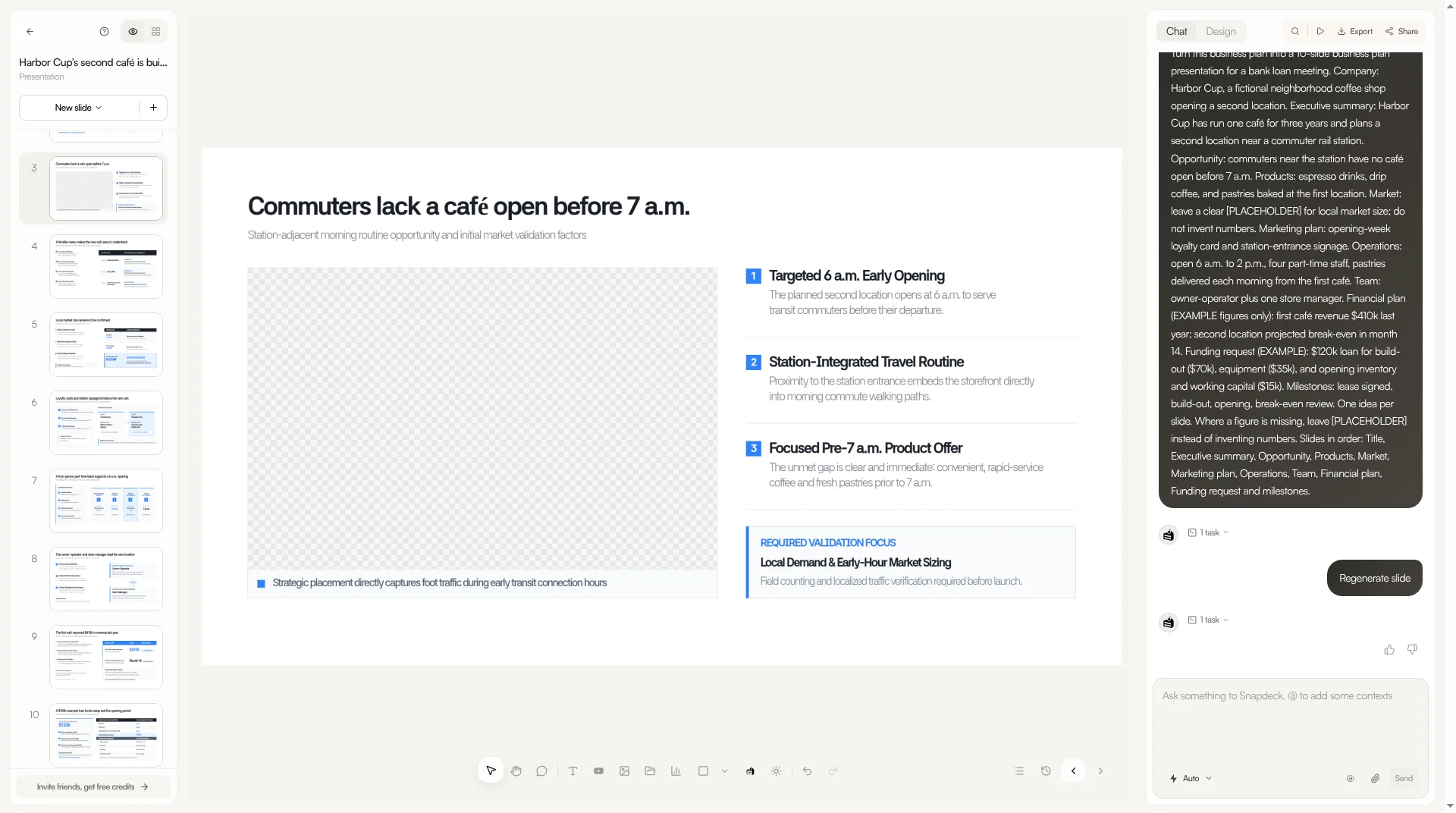
左のスライド一覧で、変えたいスライドのサムネイルにある↻ボタンを押します。例は、3枚目のスライド「Commuters lack a café open before 7 a.m.」です。
2) 「Regenerate slide」に変えたい内容を書くか、空のままにします
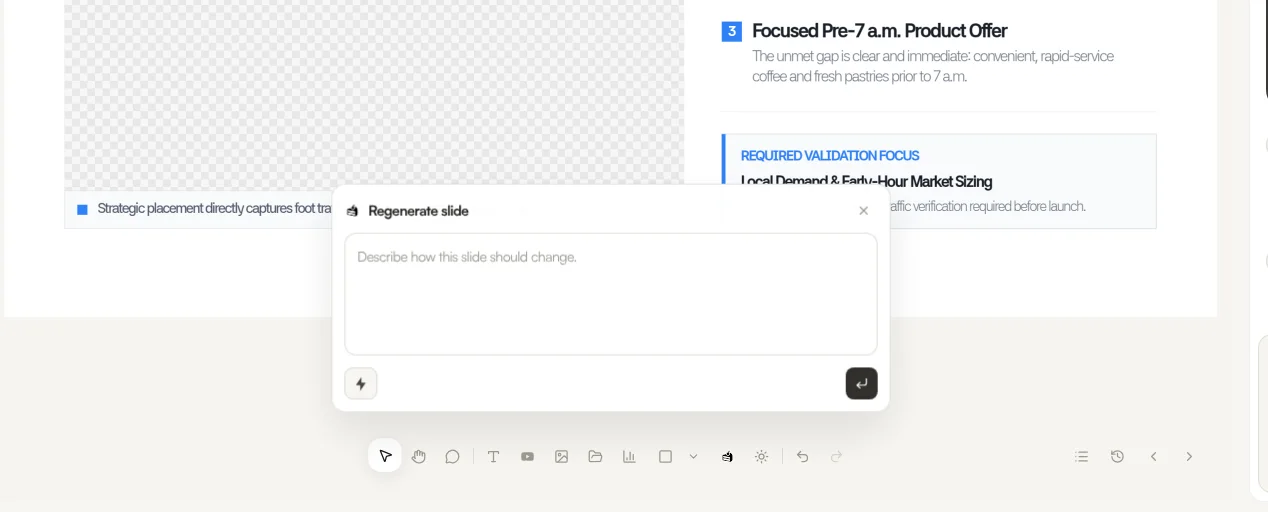
Regenerate slideの画面に、このスライドをどう変えるかを書いて送ります。記入は任意です。空のまま送ると、内容・数字・名前はそのままに、タイトルと文言、レイアウトだけがはっきり違うものになります。例では、空のままにしました。
3) 「Review AI edit」で比較して選びます
結果が出ると、Review AI editの画面にBeforeとAfterが並んで表示されます。元のままにするならKeep original(Esc)、変えるならApply edit(Ctrl+Enter、Macでは⌘+Enter)を押します。Apply editを押すまで、スライドも、そのスライドのDraft(下書きテキスト)も変わりません。
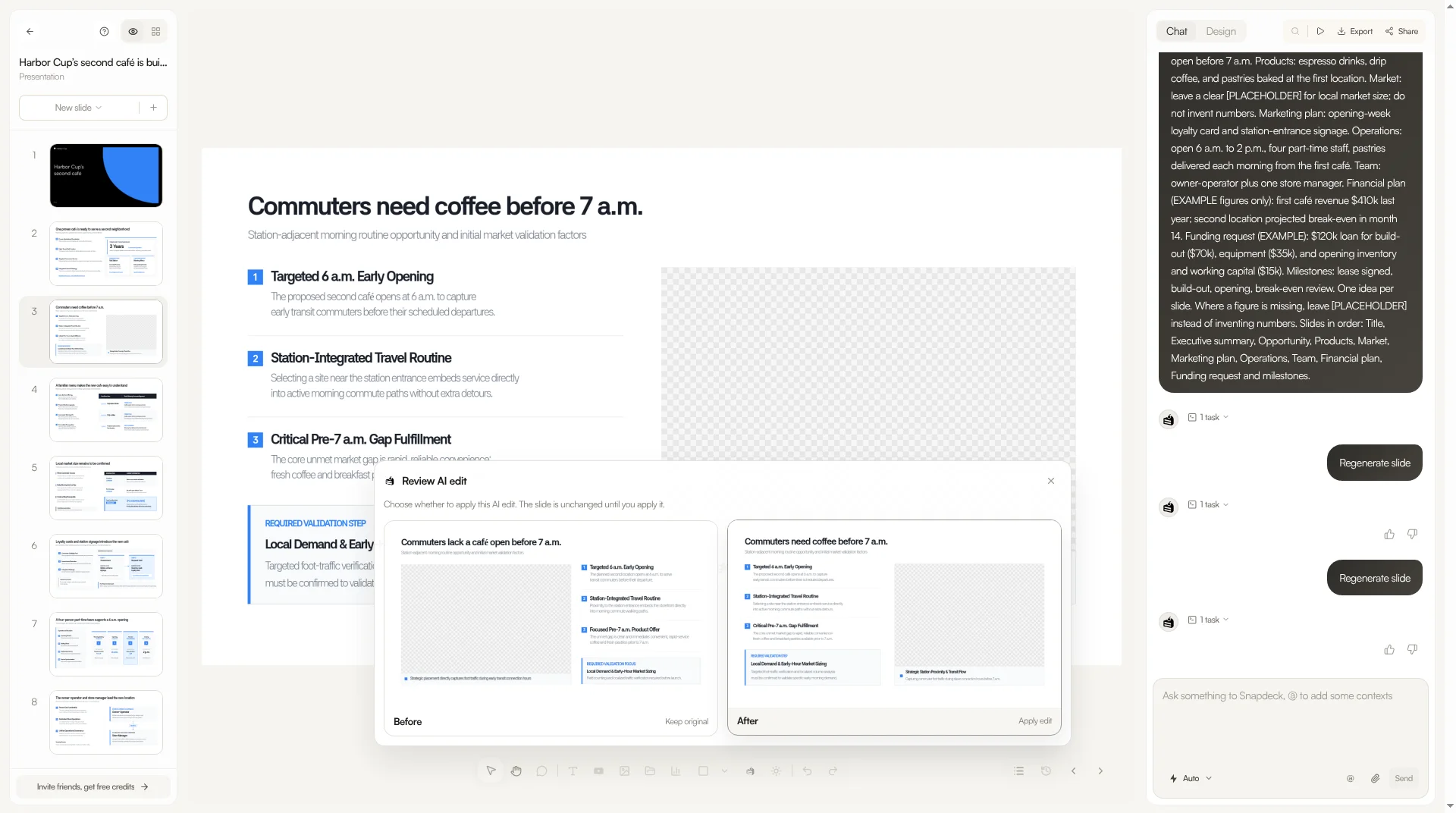
例の結果は、次のとおりです。
- タイトル:「Commuters lack a café open before 7 a.m.」→ 「Commuters need coffee before 7 a.m.」
- 午前6時オープン、午前7時前という事実はそのまま残り、新しい数字は付いていません。
- 画像の位置が左から右へ移りました。
手順の一覧
- ホームの入力欄が空のときにTabを押し、目的別の例のプロンプトを入れる。
- 1枚目のスライドでChange cover(キャンバスのボタン、またはサムネイルのアイコン)を開く。
- Choose coverで4つずつ送りながら、表紙を選ぶ。
- 変えたいスライドのサムネイルの↻を押し、変えたい内容を書くか、空のまま送る。
- Review AI editでBefore・Afterを見て、Keep originalまたはApply editを選ぶ。