
PPT 표지 바꾸고 슬라이드 한 장만 다시 만들기
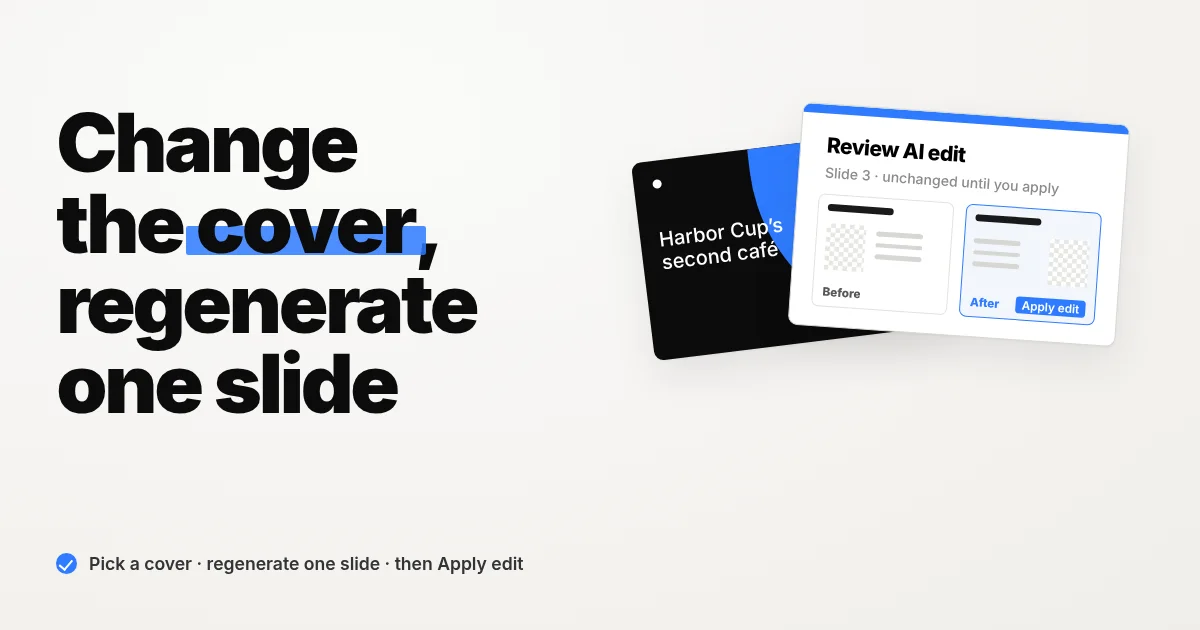
덱을 다 만들었는데 표지만 마음에 안 들거나, 한 장만 다르게 보고 싶을 때가 있습니다. 이제 Snapdeck에서는 덱 전체를 다시 만들지 않고 표지만 골라 바꾸고, 슬라이드 한 장만 다시 생성할 수 있습니다. 결과는 Before·After로 먼저 비교하고, 적용을 눌러야 바뀝니다.
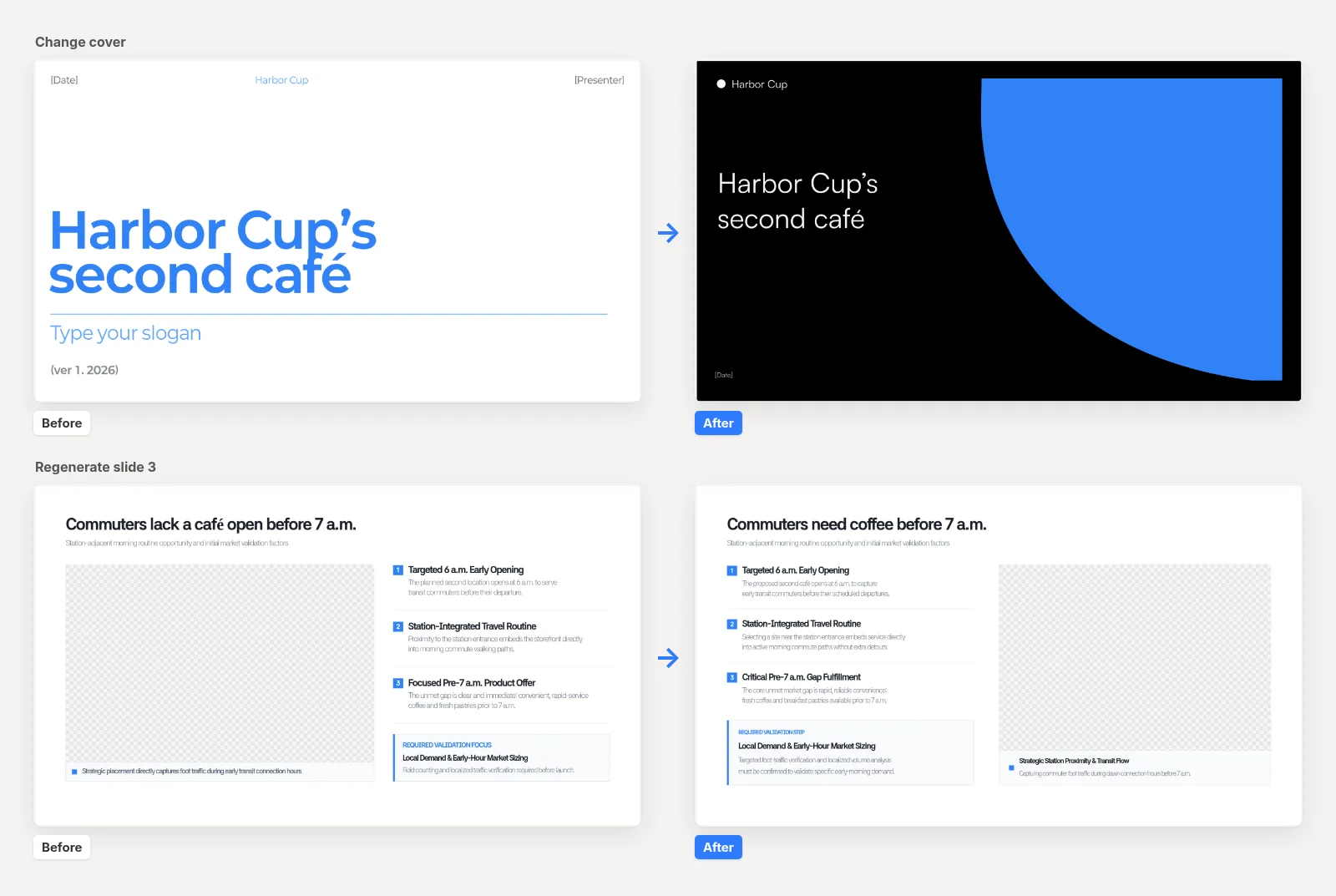
이 글에서 쓴 예시 덱: Harbor Cup business plan deck. Harbor Cup은 가상의 동네 카페이고, 덱의 숫자는 모두 예시입니다. 위 그림 윗줄은 표지를 바꾼 전후, 아랫줄은 3번 슬라이드를 다시 생성한 전후입니다.
이번에 바뀐 것
- 홈 화면 예시 프롬프트: 가입할 때 고른 목적에 맞는 예시가 입력창에 보이고, Tab을 누르면 전체 프롬프트가 채워집니다.
- 표지 변경: 1번 슬라이드에서 표지 디자인 미리보기를 넘겨 보고 골라 바꿉니다.
- 한 장만 다시 생성: 슬라이드 한 장만 새로 만들고, Before·After를 비교한 뒤 적용하거나 원래대로 둡니다.
1. 홈 화면: 목적별 예시 프롬프트를 Tab으로 채우기
Snapdeck 홈 화면 입력창이 비어 있으면, 회색 글씨로 예시 한 줄과 "Tab 키를 눌러 적용하세요." 안내가 보입니다. 예시는 가입할 때 "어떤 프레젠테이션을 만들 예정인가요?"에서 고른 목적(Startup Pitch, Business Report, Academic, Sales Deck, Other)에 맞춰 무작위로 하나 나옵니다. 목적을 고르지 않았거나 로그인하지 않았다면 여러 목적이 섞인 예시가 나옵니다.
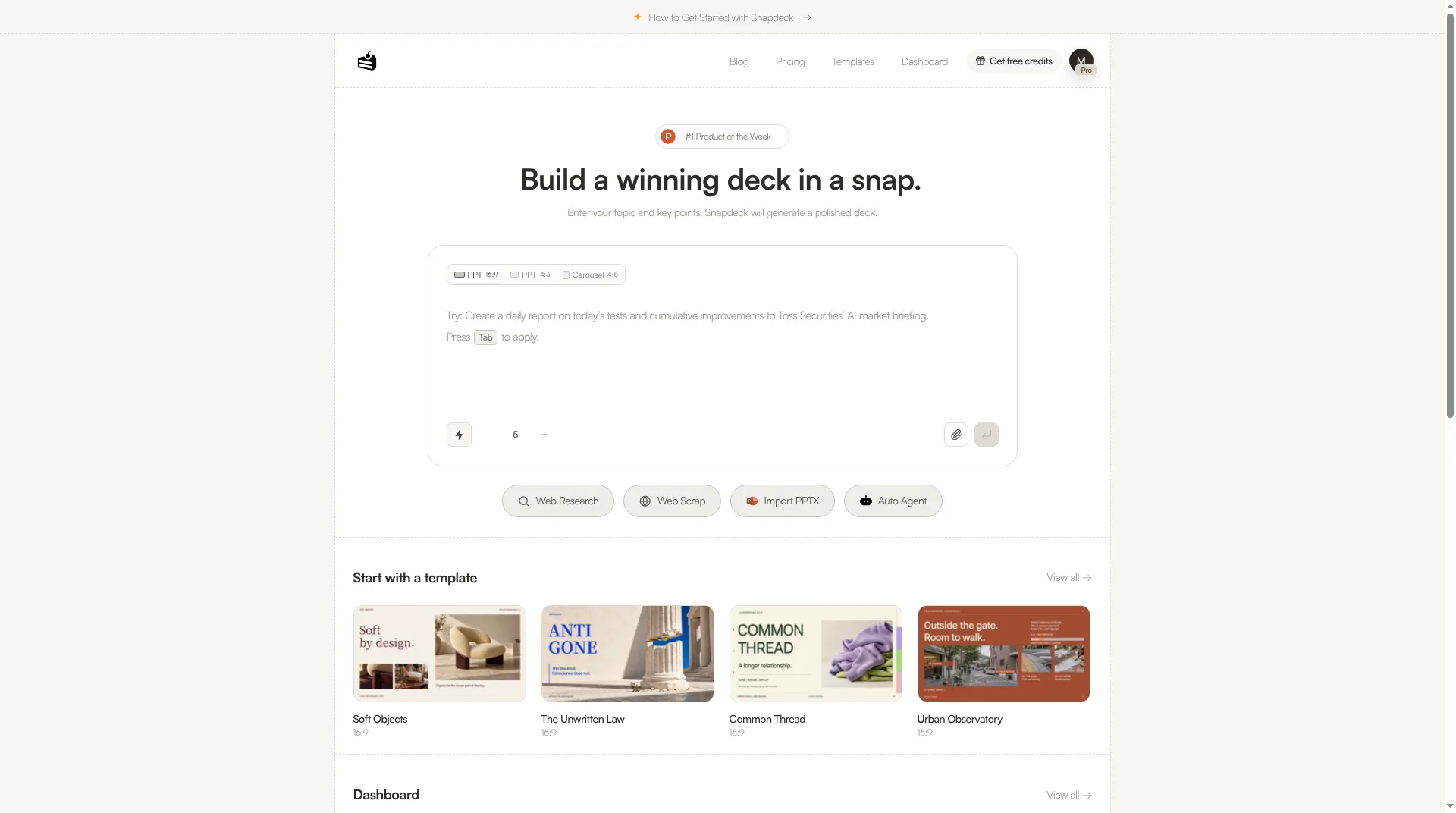
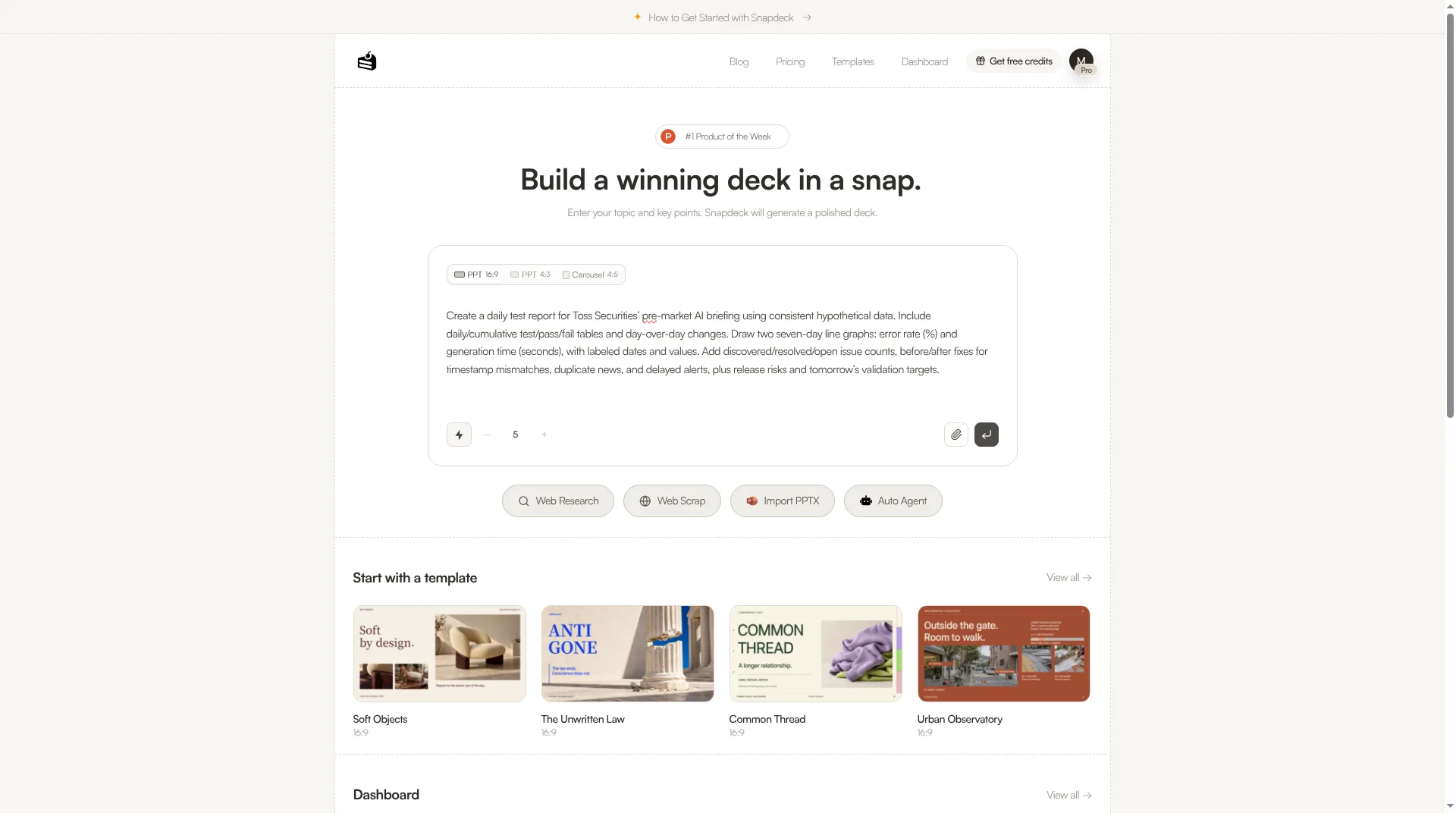
입력창이 비어 있을 때 Tab을 누르면 미리보기보다 긴 전체 프롬프트가 들어갑니다. 그대로 Enter를 눌러도 되고, 회사·주제만 바꿔 써도 됩니다. 글자를 입력하기 시작하면 안내는 사라집니다.
파일을 첨부하면 예시가 "첨부한 파일을 바탕으로 핵심 내용을 정리한 자료"를 만드는 문장으로 바뀌고, Carousel 4:5를 고르면 카드뉴스용 예시가 나옵니다.
2. 표지 변경: 미리보기에서 골라 바꾸기
1) 1번 슬라이드에서 "표지 변경"을 엽니다
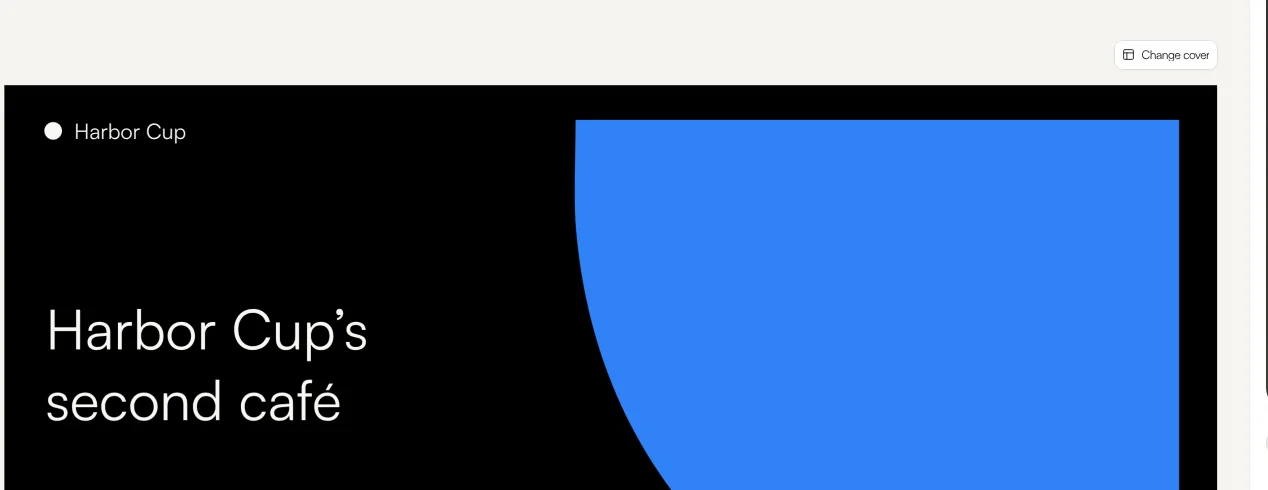
에디터에서 1번 슬라이드를 열면 캔버스 오른쪽 위에 표지 변경(영어 화면에서는 Change cover) 버튼이 뜹니다.
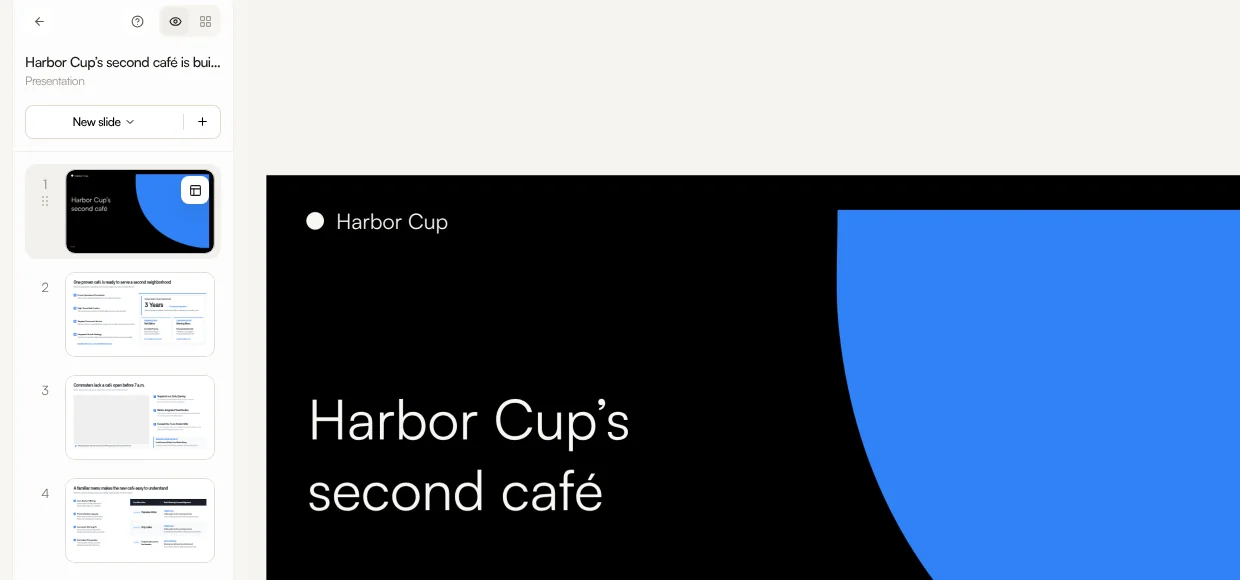
왼쪽 슬라이드 목록에서도 열 수 있습니다. 1번 썸네일의 버튼은 다른 슬라이드의 ↻ 대신 표지 아이콘으로 바뀌어 있습니다.
2) "Choose cover"에서 표지를 고릅니다
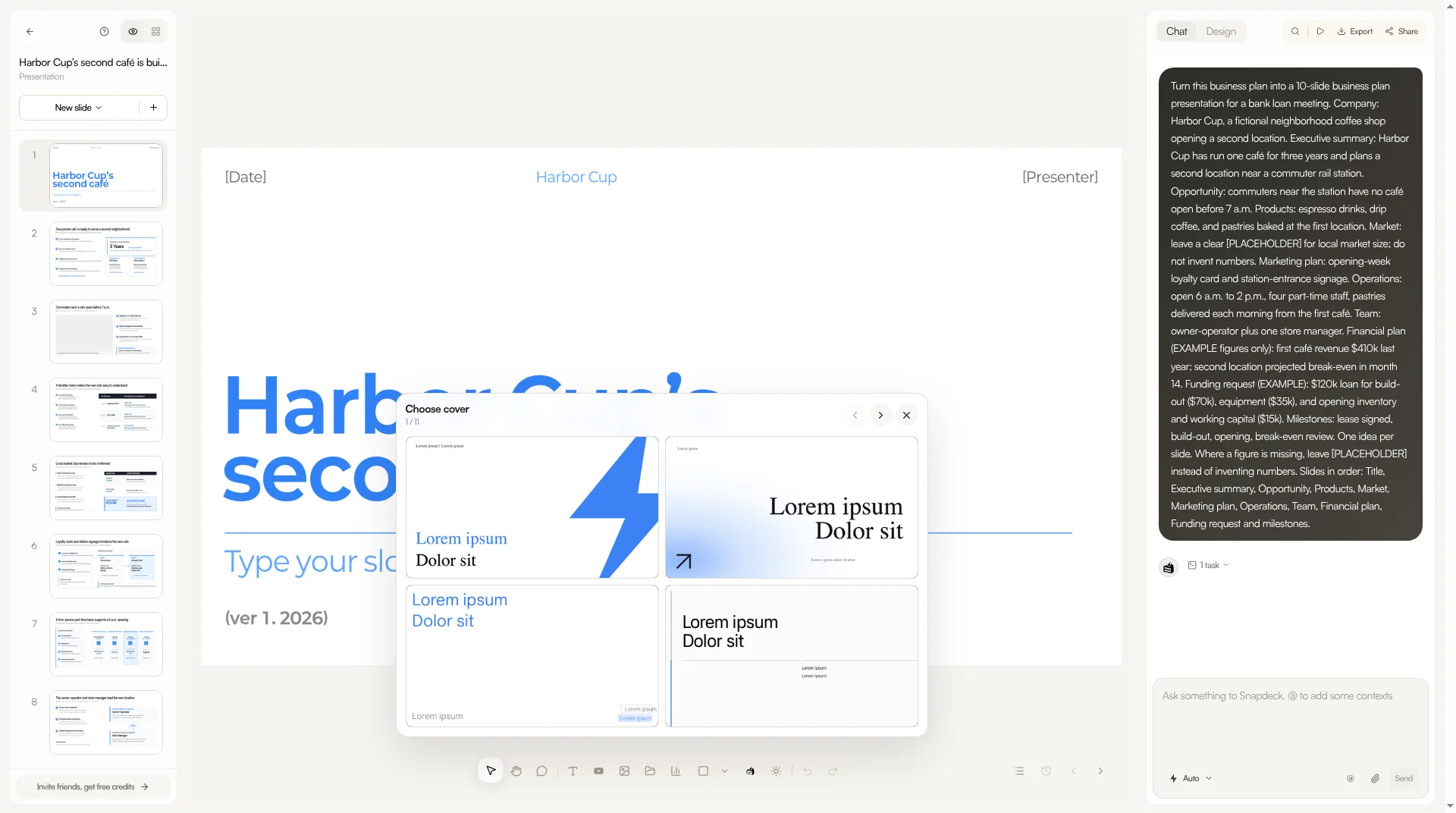
Choose cover 창에 지금 테마로 그린 표지 미리보기가 한 번에 4개씩 나옵니다. ‹ › 버튼, 키보드 ←/→, 마우스 휠이나 트랙패드로 다음 묶음을 넘겨 봅니다. 닫으려면 Esc나 ✕를 누르거나 창 바깥을 클릭합니다.
3) 고른 표지를 적용합니다
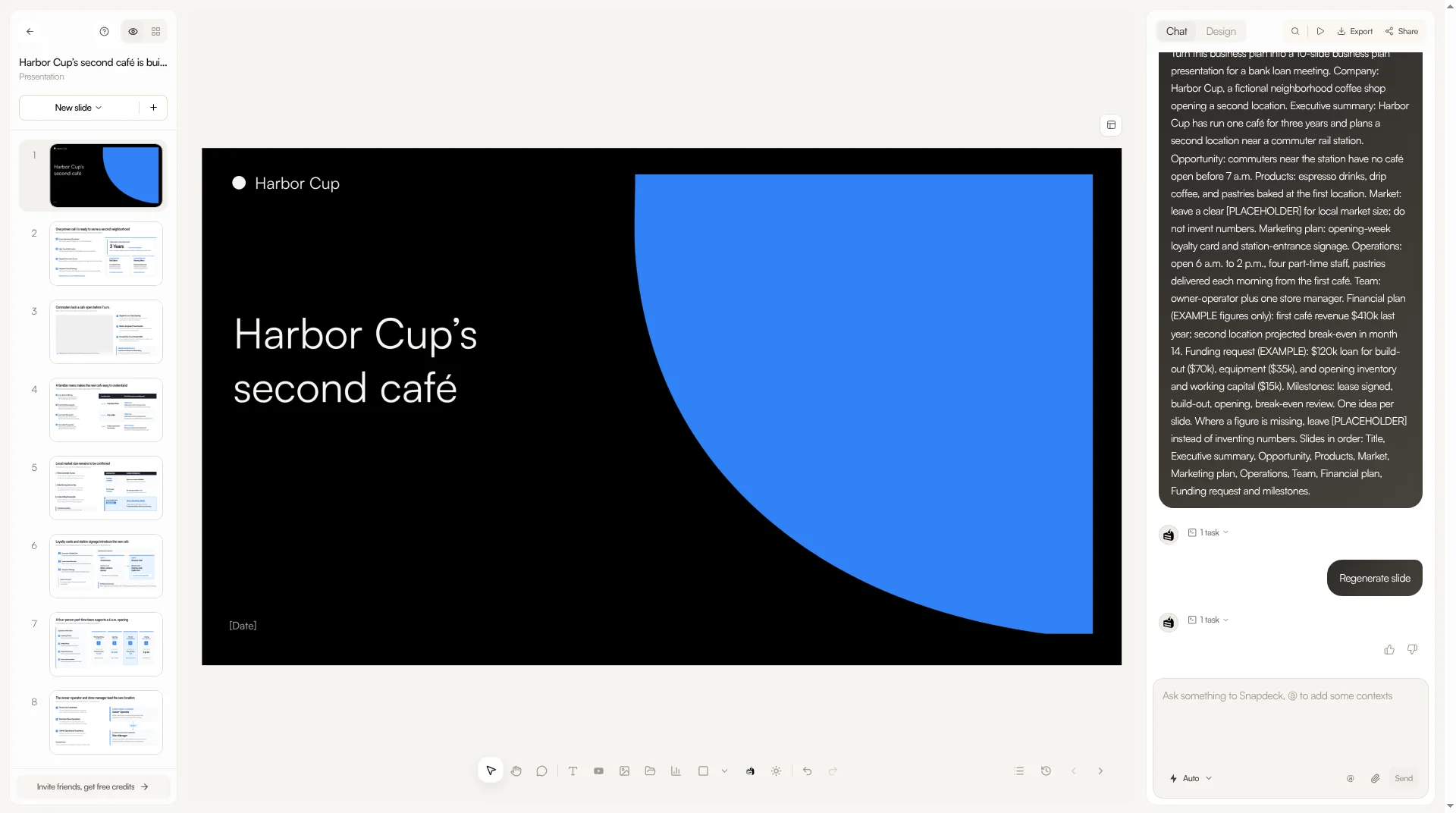
미리보기를 누르면 그 디자인으로 표지가 다시 만들어지고, 아래에서 설명할 Before·After 확인 창이 똑같이 뜹니다. 예시에서는 파란 큰 제목의 흰 표지를 검은 바탕에 파란 사분원이 있는 표지로 바꿨습니다.
- Proposal, Portfolio 스타일 덱도 고른 표지를 그대로 씁니다. 전에는 이 두 스타일에서 고른 표지 대신 다른 디자인이 들어가기도 했습니다.
- 템플릿으로 만든 덱, Carousel 4:5 덱, PPTX를 불러온 덱, 슬라이드가 1장뿐인 덱에서는 표지 변경을 쓸 수 없습니다.
3. 한 장만 다시 생성: Before·After 보고 적용하기
1) 썸네일의 ↻ 버튼을 누릅니다
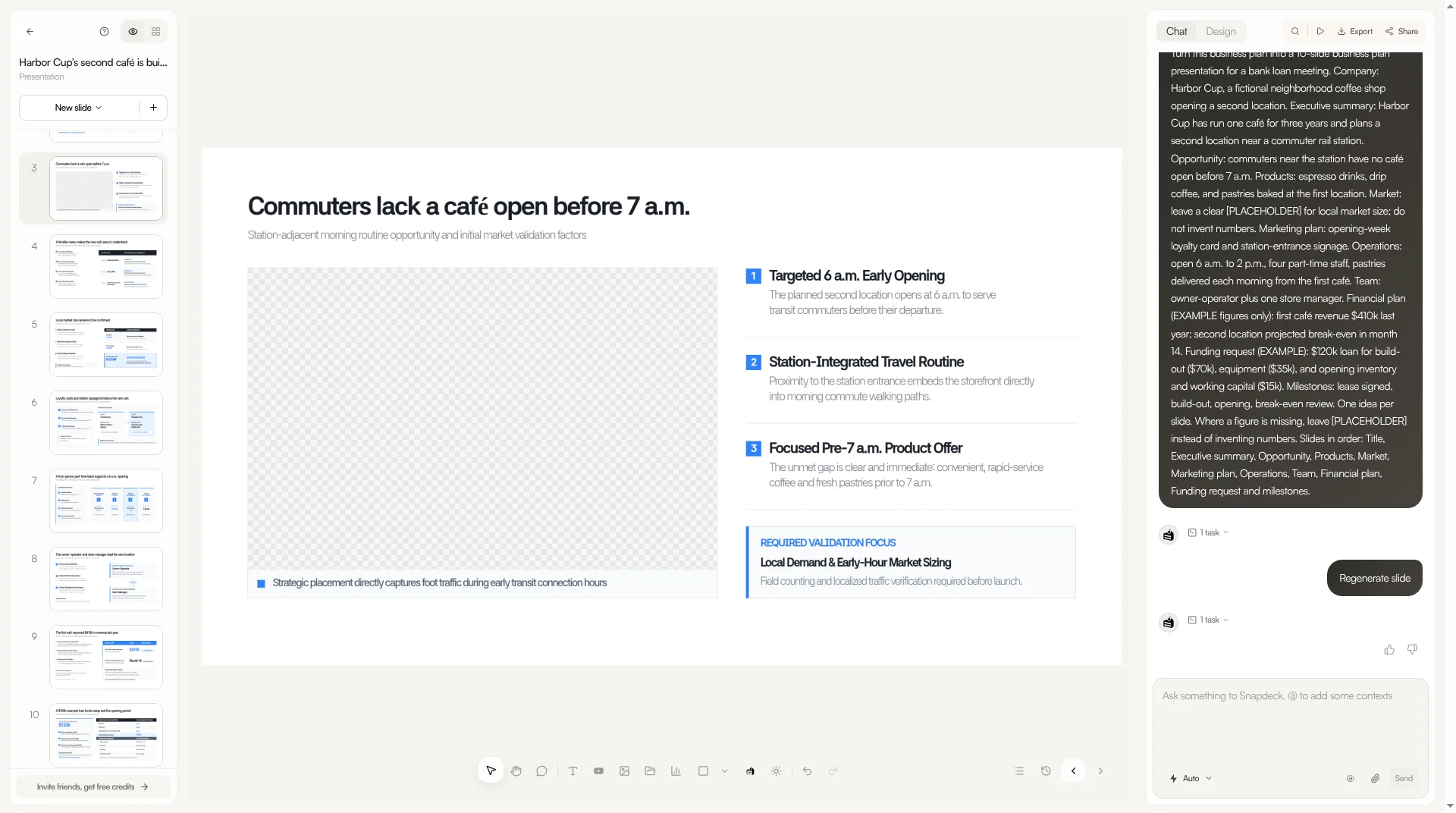
왼쪽 슬라이드 목록에서 바꿀 슬라이드 썸네일의 ↻ 버튼을 누릅니다. 예시는 3번 슬라이드 "Commuters lack a café open before 7 a.m."입니다.
2) "슬라이드 재생성" 창에 원하는 변화를 적거나 비워 둡니다
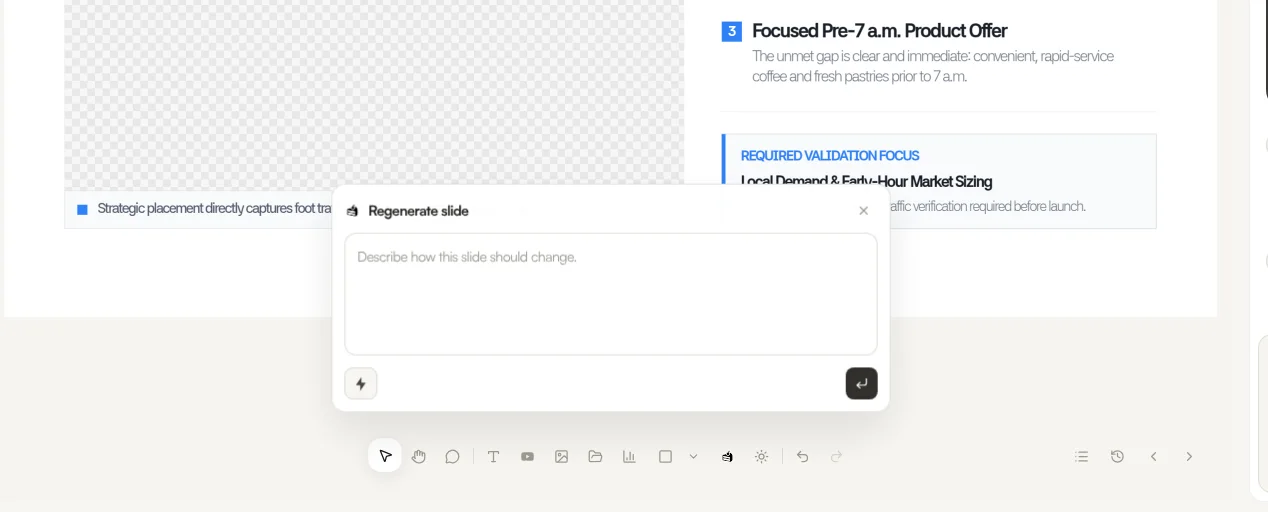
슬라이드 재생성(영어 화면: Regenerate slide) 창에 "이 슬라이드를 어떻게 바꿀지" 적고 보냅니다. 적는 것은 선택입니다. 비워 두고 보내면 내용·숫자·이름은 그대로 두고 제목과 문구, 레이아웃만 눈에 띄게 다르게 만들어 줍니다. 예시에서는 비워 두었습니다.
3) "Review AI edit"에서 비교하고 고릅니다
결과가 나오면 Review AI edit 창에 Before와 After가 나란히 보입니다. 원래대로 두려면 Keep original(Esc), 바꾸려면 Apply edit(Ctrl+Enter, Mac은 ⌘+Enter)을 누릅니다. Apply edit을 누르기 전에는 슬라이드도, 그 슬라이드의 Draft(초안 텍스트)도 바뀌지 않습니다.
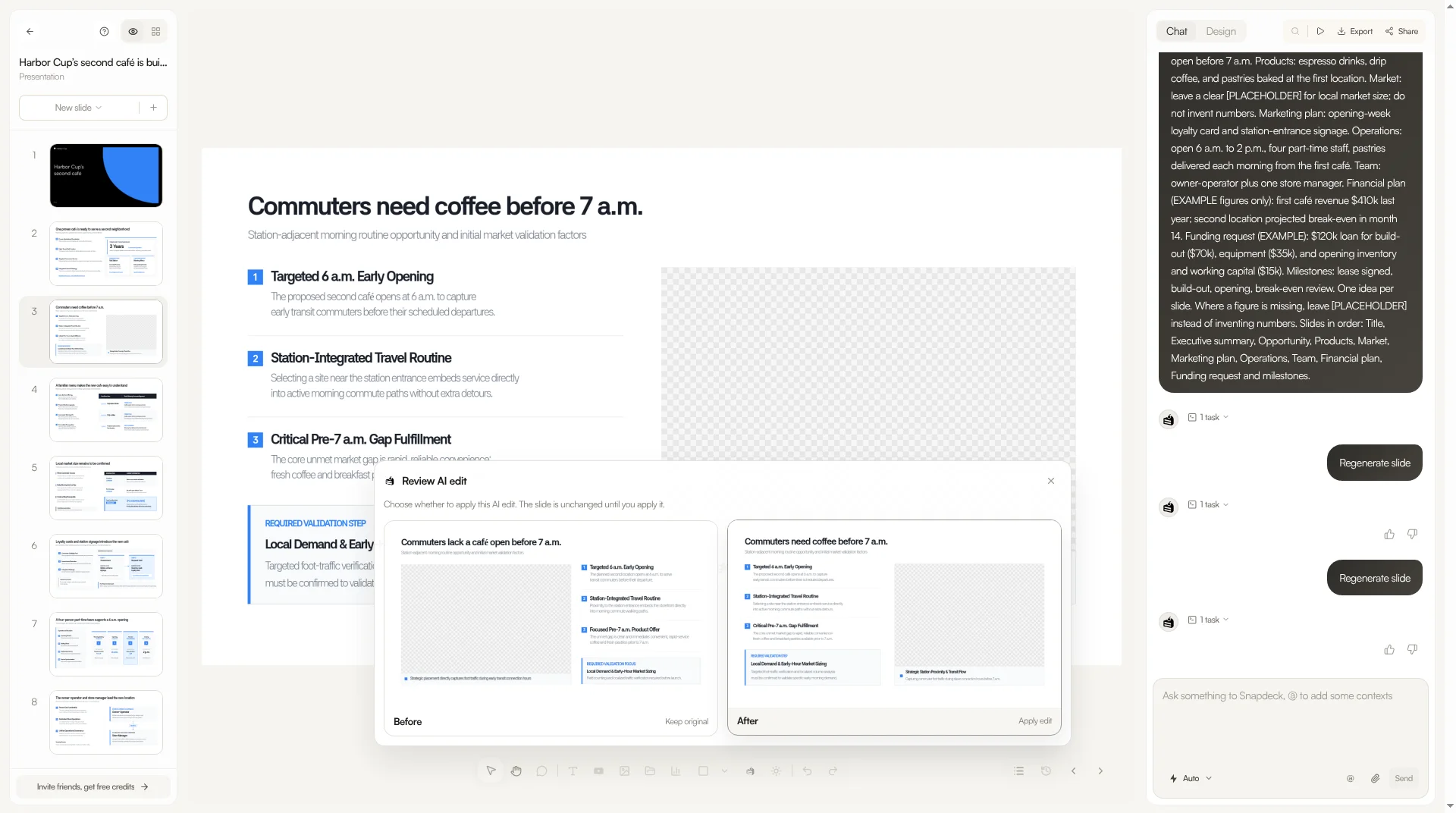
예시 결과는 이렇습니다.
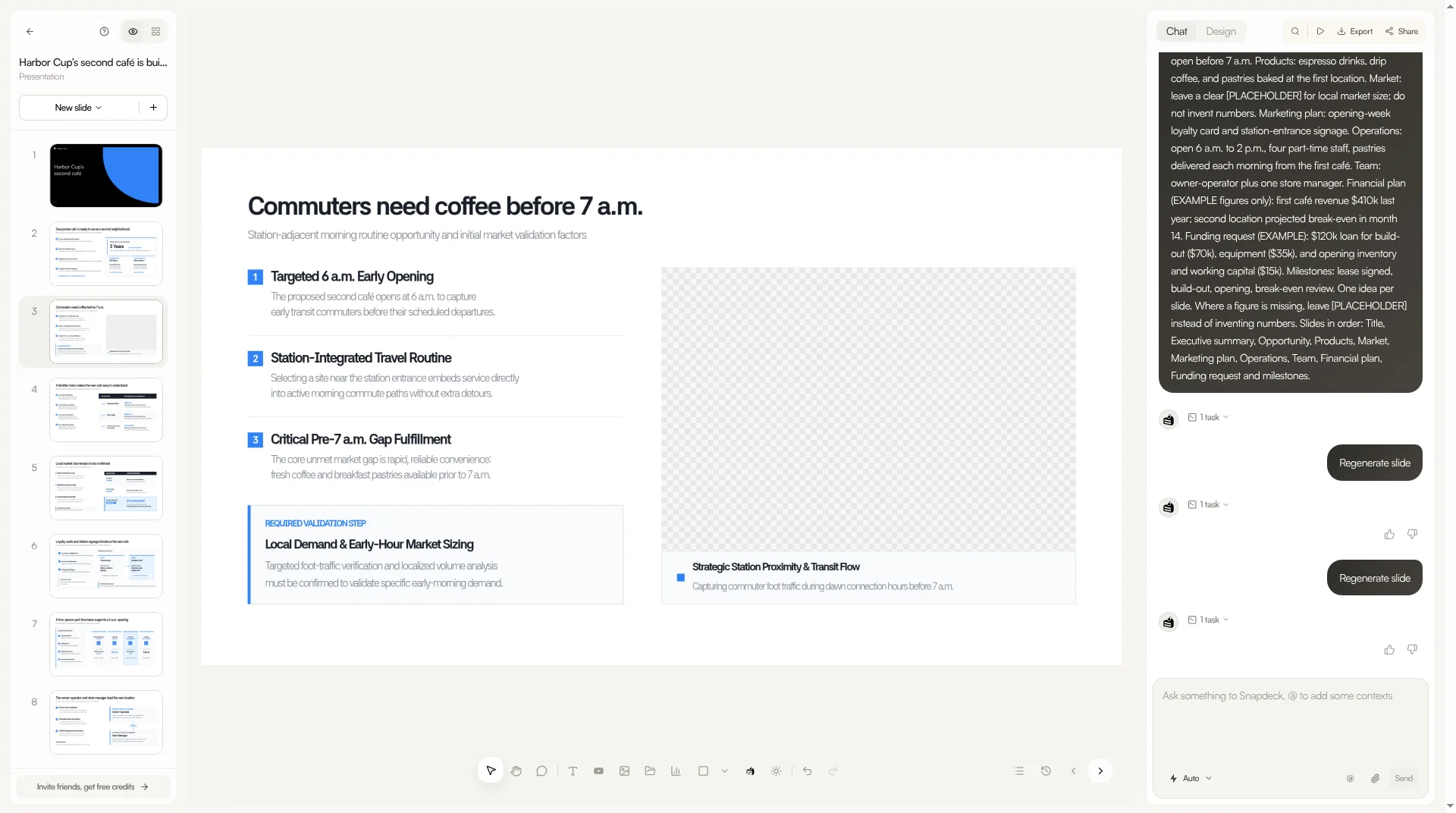
- 제목: "Commuters lack a café open before 7 a.m." → "Commuters need coffee before 7 a.m."
- 오전 6시 오픈, 오전 7시 전이라는 사실은 그대로 남았고, 새 숫자는 붙지 않았습니다.
- 이미지 자리가 왼쪽에서 오른쪽으로 옮겨졌습니다.
단계 요약
- 홈 입력창이 비어 있을 때 Tab을 눌러 목적별 예시 프롬프트를 채운다.
- 1번 슬라이드에서 표지 변경(버튼 또는 썸네일 아이콘)을 연다.
- Choose cover에서 4개씩 넘겨 보며 표지를 고른다.
- 바꿀 슬라이드 썸네일의 ↻를 누르고, 원하는 변화를 적거나 비워 둔 채 보낸다.
- Review AI edit에서 Before·After를 보고 Keep original 또는 Apply edit을 고른다.