
Claude for PowerPoint・ChatGPT for PowerPoint と Snapdeck の比較:PowerPoint の中で直すか、新しいデッキを作って渡すか
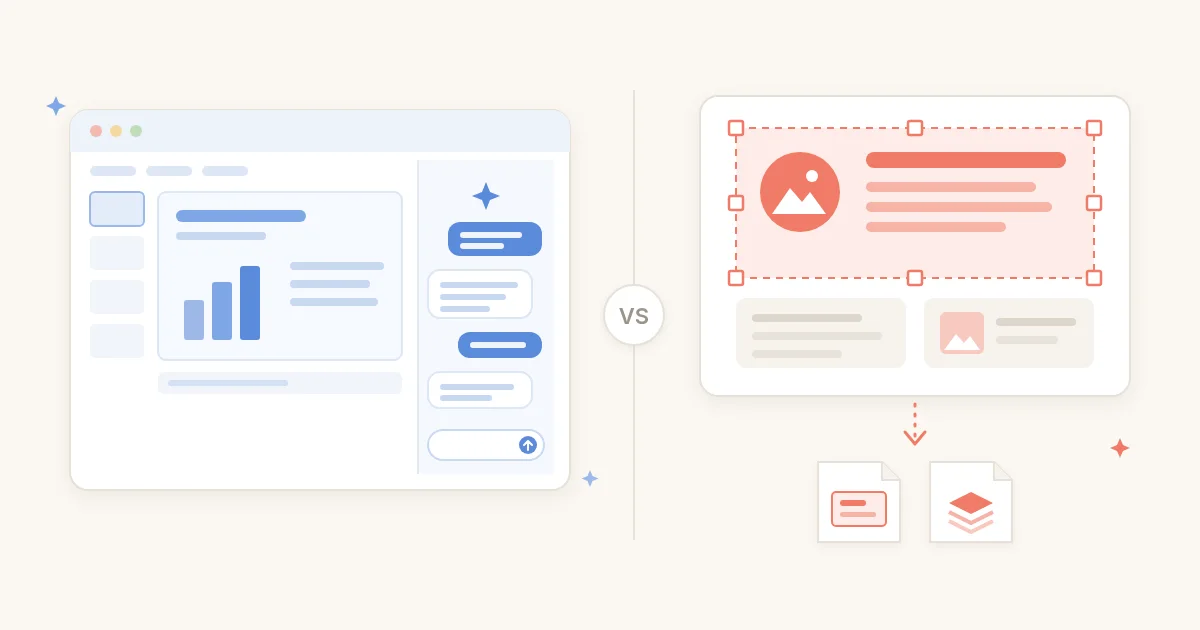
いまは PowerPoint のリボンから、Claude や ChatGPT をそのまま開けます。会社のテンプレートのファイルを開いたまま、「このスライドを短くして」「3〜5 枚目の流れを組み直して」と頼めばいいのです。では、デッキ専用のツールはもういらないのでしょうか。🤔
一つの問いで分けてみます。結果は、いま開いている PowerPoint ファイルの中にある必要がありますか。それとも、新しいデッキを作って PPTX や Figma で渡せばいいですか。
一行で: 会社テンプレートの .pptx の中で埋めて直す仕事なら Claude・ChatGPT for PowerPoint。白紙のプロンプトから始めて、スタイルとテーマを選び、キャンバスで整えて Figma(.fig)か PPTX で渡す仕事なら Snapdeck が近いです。お金をかけずに試すなら、ChatGPT for PowerPoint は Free でも使え(利用量の制限あり)、Snapdeck Free は PDF と PNG まで書き出せます。
順位はありません。場面で見ていきます。🙂
Claude と ChatGPT の内容は、2026-11-18(KST)に確認した公式の Claude for PowerPoint ヘルプ、Claude for Microsoft 365 の紹介、Claude の料金、ChatGPT for PowerPoint ヘルプ、Microsoft Marketplace の Claude と ChatGPT の掲載ページに基づきます。どちらのアドインも、ログインして実際には使っていません。 Snapdeck は、同日にログイン済みの Pro アカウント(韓国語 UI)で取得した画面と料金ページに基づきます。この記事は PowerPoint のアドインだけを扱います(Claude アプリの Slides のような別機能は対象外です)。
ひと目で比較
| Claude for PowerPoint | ChatGPT for PowerPoint | Snapdeck | |
|---|---|---|---|
| ひとことで | PowerPoint のサイドバーの Claude。テンプレートを読み、スライドを作って直す | PowerPoint のサイドバーの ChatGPT。デッキを作り、直し、説明する | ブラウザのデッキ用キャンバス。プロンプト → スタイルとテーマ → 編集 → 書き出し |
| どこで | PowerPoint on the web、Windows(Microsoft 365、ビルド 16.0.13127.20296 以降)、Mac 16.46 以降。iPad、Android、2016/2019 の永続ライセンスは非対応 | PowerPoint on the web、Windows 2013 以降、Mac 2016 以降(Office Store のインストールページによる) | ウェブブラウザ |
| 使える人 | 有料プラン(Pro、Max、Team、Enterprise)。Free は不可 | Free と Go(利用量の制限あり)、Plus、Pro、Business、Enterprise、Edu、K-12 | Free ₩0/Pro 月額 ₩13,500/Team 1人あたり月額 ₩54,000 |
| 会社のテンプレート | スライドマスターのレイアウト、フォント、色を読んで従う | 既存テンプレートの中で動くよう設計。ただし「常に完全に合うとは限らない」 | 独自のスタイルとテーマを選ぶ。既存の PPTX は Import PPTX で読み込む |
| 直し方 | 選んだスライドだけを的確に修正、チャットで | チャットで追加と修正。大きな修正は先に計画を頼むことを推奨 | キャンバスで直接編集+右側のチャット |
| グラフと図 | 箇条書き → 図と ネイティブのグラフ(編集可能) | グラフと図は「対応している場合」。ネイティブのグラフ編集はまだ非対応のことがある | キャンバスで編集 |
| 発表者ノート | Academy の例に「発表者ノートの追加」 | 「対応している場合」に更新 | PPTX に発表者ノートなし |
| 出力ファイル | 最初からその .pptx | 最初からその .pptx | PDF と PNG(Free を含む)、Figma(.fig)と PPTX(Pro、Team) |
| Figma | 公式ドキュメントにない | 公式ドキュメントにない | .fig の書き出し(Pro、Team) |
Claude・ChatGPT for PowerPoint が合う場面:会社の PPT の中で終えるとき
二つのアドインの強みは同じです。ファイルを移さない ことです。開いている .pptx がそのまま成果物なので、共有、共同編集、社内の保管ルールも PowerPoint のままです。
Claude for PowerPoint は、ヘルプ でこう紹介されています。
- 会社や顧客の テンプレートを読み込んだ状態 で新しいスライドを作るとき、スライドマスターのレイアウト、フォント、色を使います。
- 選んだスライドだけ を直します。デッキ全体は作り直しません。
- 箇条書きを 図やネイティブの PowerPoint グラフ に変えます。画像ではなく、そのまま編集できるグラフです。
- コネクタで外の資料を取り込み、Skills で繰り返しの作業を保存し、Excel、Word、Outlook と一つの会話で文脈をつなぎます。
ChatGPT for PowerPoint は、ヘルプ と Marketplace によると次のとおりです。
- メモ、文書、スプレッドシート、画像、既存のデッキから新しいスライドを作り、既存のデッキを書き直し、セクションを足します。
- 「このデッキのストーリーは?」のように デッキについて質問 できます。
- 一つのアドインで Excel、Word、PowerPoint を使えます。
- いちばんの違いは Free でも開ける ことです。Free と Go は利用量に制限があります。
正直に言うと、会社テンプレートのファイルがすでにあり、受け取る人もその .pptx を開くなら、こちらのほうが手間がかかりません。特に 箇条書きをネイティブのグラフに変えること や デッキについて質問すること は、PowerPoint の中でやるのが自然です。
注意点もあります(すべて公式の文言です)。
- Claude:人の確認なしの最終納品物には勧めておらず、外部ファイルによる プロンプトインジェクション を警告しています。チャット履歴はブラウザにローカル保存され、端末間で同期されません。2026 年 9 月・10 月の Windows 版 Microsoft 365 の更新後、一部のユーザーでチャット履歴やスキルが見えなくなる問題も、ヘルプの冒頭に書かれています。
- ChatGPT:テンプレートと 常に完全に合うとは限らず、ネイティブのグラフ編集、細かな図形や書式、アニメーション、複雑なテンプレート、カスタムフォントはまだ非対応のことがあるとしています。内容を消したり誤って直したりすることがあるので、先にファイルを複製 するよう勧めています。アドインのチャットは ChatGPT.com の履歴と同期されず、メモリもありません。
- 両方:Figma に渡す経路 は公式ドキュメントにありません。韓国語のデッキの品質についての公式の記述も見つかりませんでした。
Snapdeck ではこう作ります:入力 → スタイルとテーマ → 生成 → 編集 → 書き出し
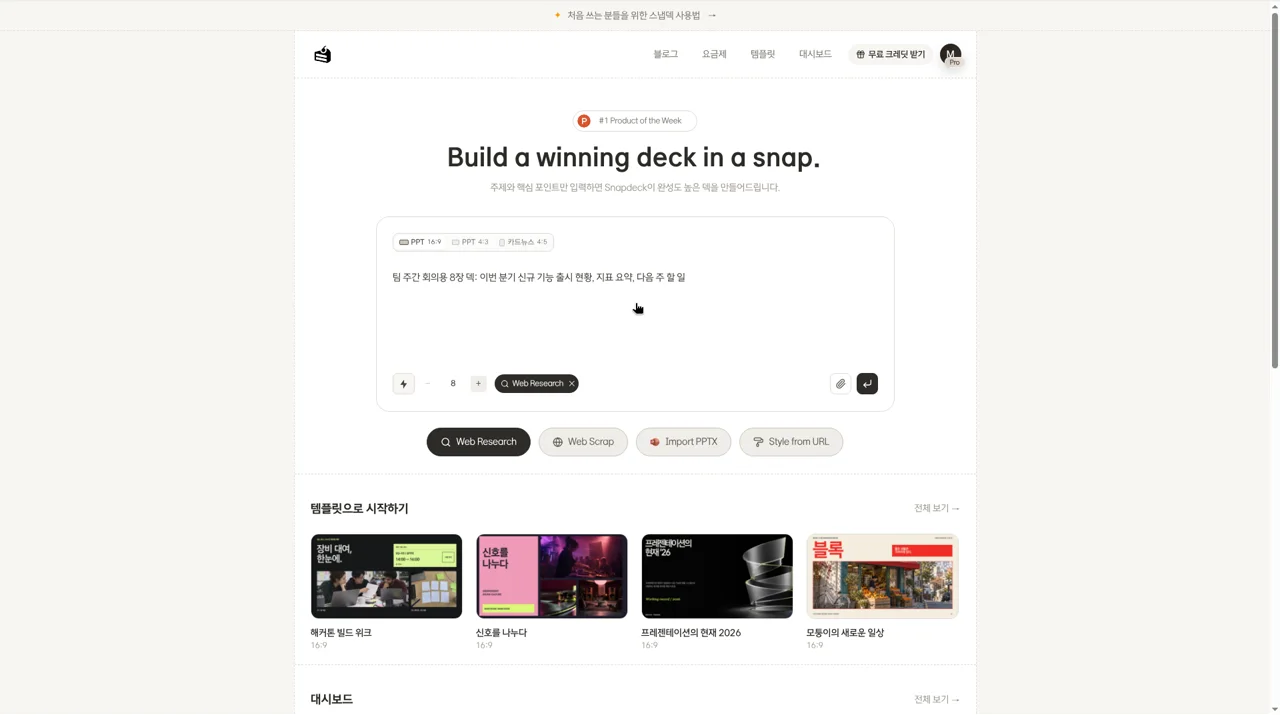
同日、Snapdeck の Pro アカウント(韓国語 UI)で「チームの週次ミーティング用 8 枚のデッキ:今四半期の新機能リリース状況、指標のまとめ、来週の ToDo」を入れてみました。
1. 入力。 ホームのプロンプト欄にテーマを書き、比率(PPT 16:9、PPT 4:3、カードニュース 4:5)と枚数(+/−、初期値 5 枚 → 8 枚に)を決めます。Web Research は最初からオンで、Web Scrap、Import PPTX、Style from URL もすぐ下にあります。
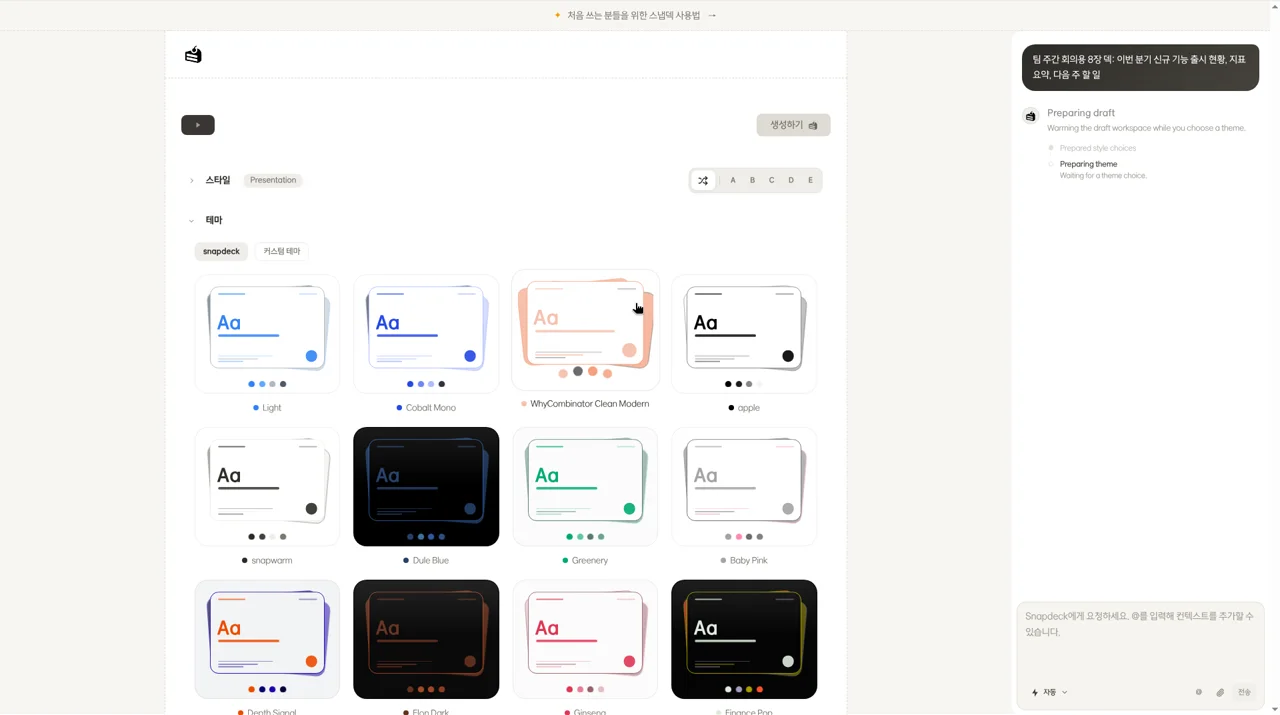
2. スタイルとテーマ。 下書き画面で、スタイル(今回は Presentation)とテーマ(Light など)を選びます。snapdeck の標準テーマとカスタムテーマはタブで分かれています。
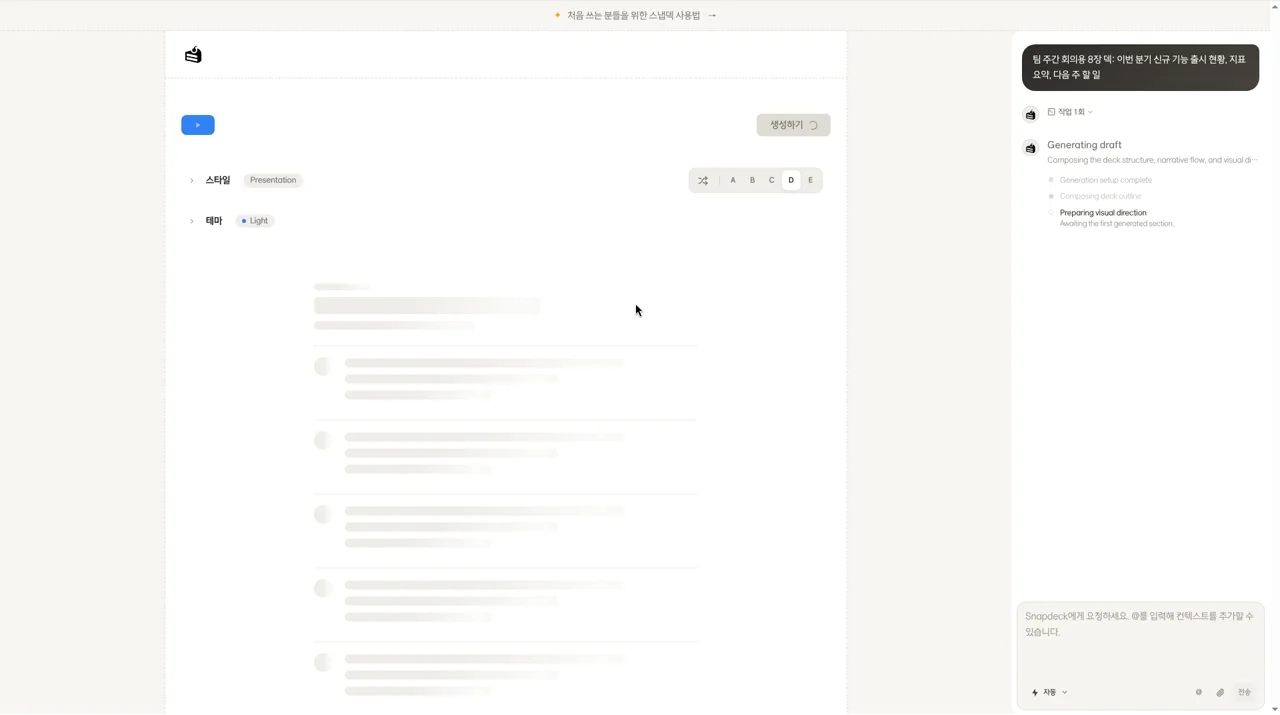
3. 生成。 選ぶと下書きの生成が始まり、右のパネルに進み具合が表示されます。
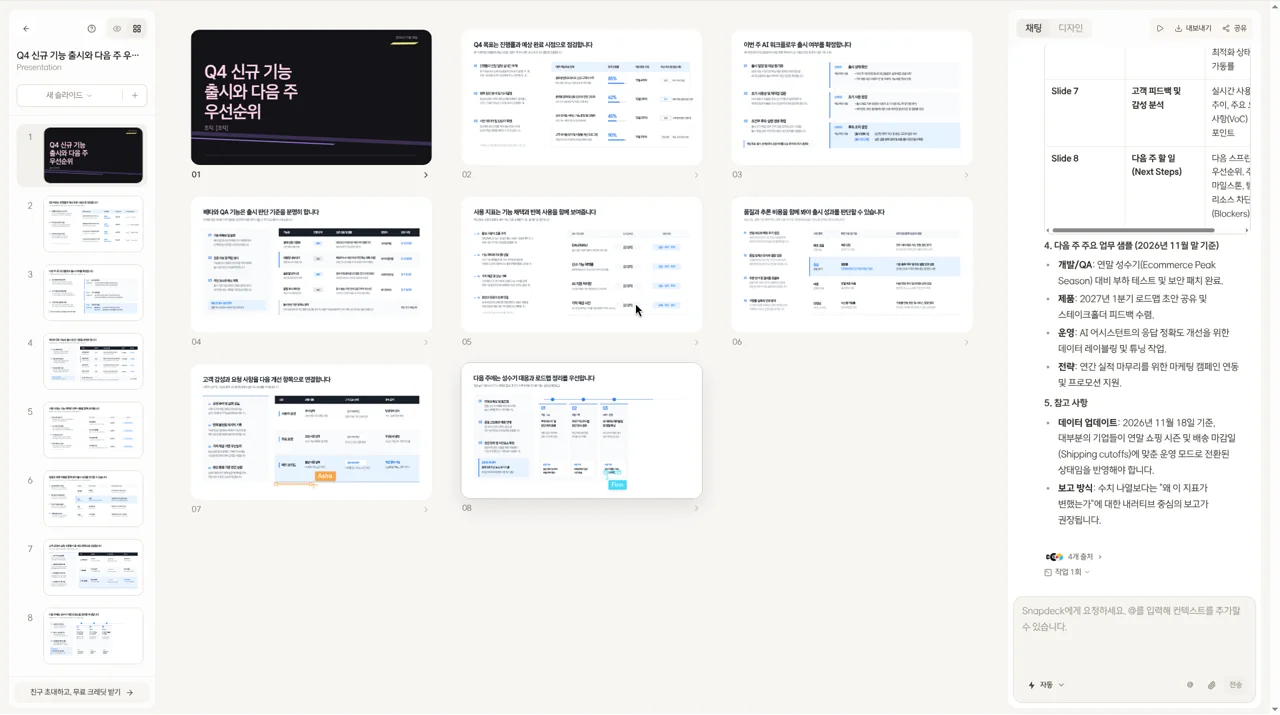
4. 編集。 8 枚がグリッドで並び、右のチャットパネルからすぐ直せます。キャンバスで文字や図形を直接さわることもできます。
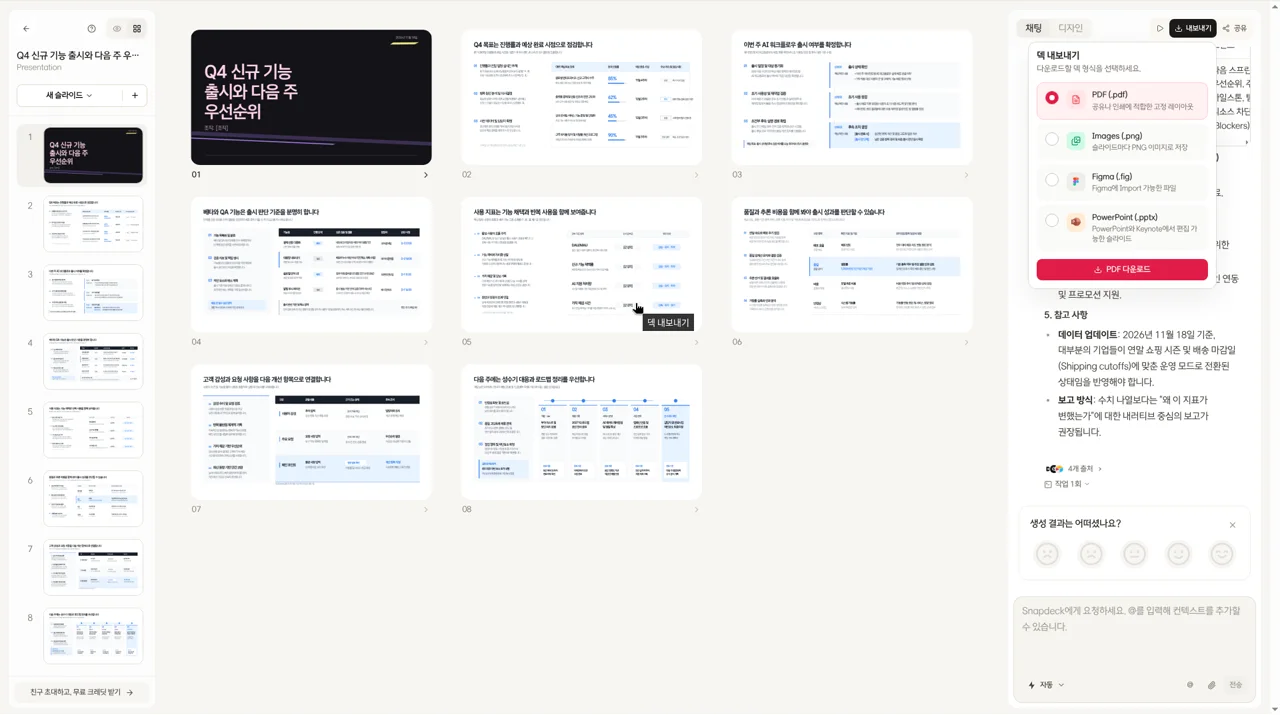
5. 書き出し。 「デッキの書き出し」で、PDF(.pdf)、Images(.png)、Figma(.fig)、PowerPoint(.pptx)から選びます。メニューには、Figma は「Figma に Import できるファイル」、PowerPoint は「PowerPoint と Keynote で編集できるスライド」と書かれています。PPTX を会社の PowerPoint に戻して続きを直す流れは、PPTX の読み込みと書き出し にまとめています。
正直に言うと、Snapdeck は 会社テンプレートの .pptx の中で直接作業するツールではありません。 既存のファイルは Import PPTX で読み込む必要があり、スライドマスターにそのまま従う作業は PowerPoint の中のアドインのほうが自然です。Snapdeck の PPTX には発表者ノートが入らず、Free では PPTX と Figma を書き出せません。
費用:無料でどこまで、有料はいくらから
- Claude for PowerPoint: Free では使えません(料金の比較表 で Claude for Microsoft 365 は Free が「No」)。Pro は 月払いで US$20/月、年払いなら US$17/月(US$200 を前払い)、税別です(2026-11-18 確認)。利用量は Claude アカウントの上限を共有します。
- ChatGPT for PowerPoint: Free と Go は 利用量の制限つき、Plus、Pro、Business はプランのエージェント利用上限の範囲で使います。ChatGPT の料金の数字は、今回、公式の料金ページでテキストとして確認できなかったため載せていません。
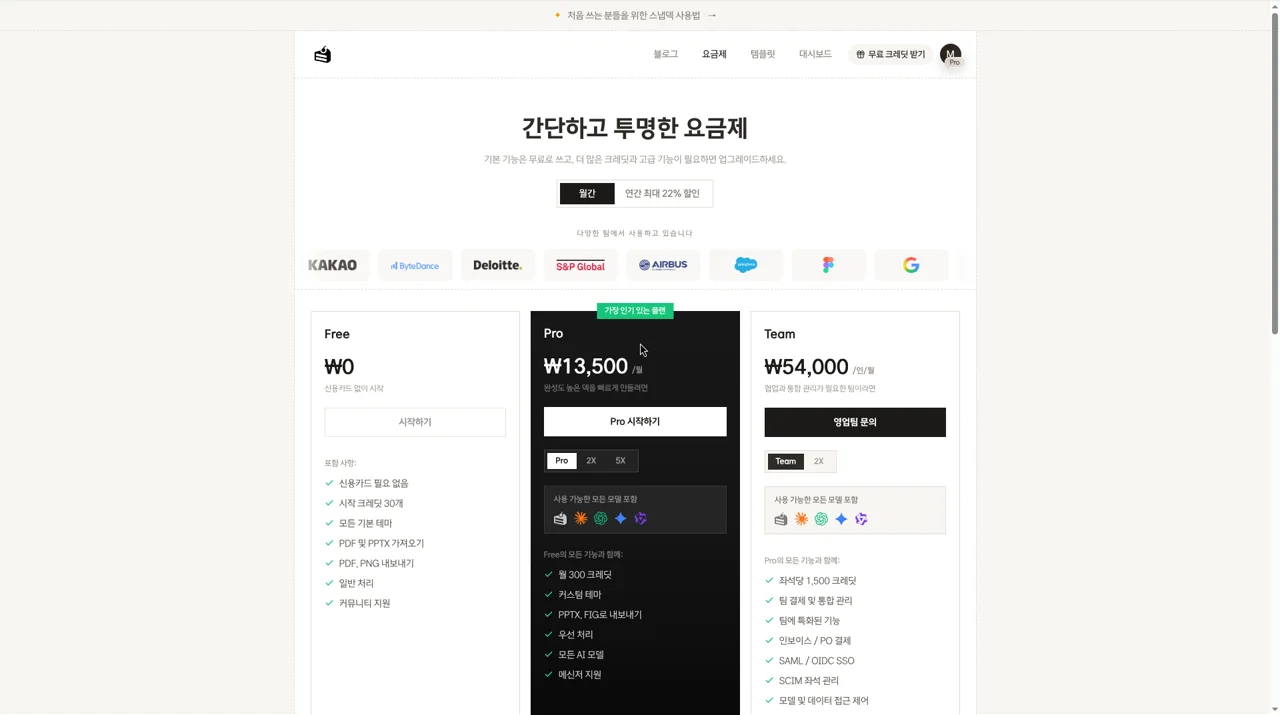
- Snapdeck: 料金 は Free ₩0/Pro 月額 ₩13,500/Team 1人あたり月額 ₩54,000 です。PPTX と Figma の書き出しは Pro と Team で、Free には PDF と PNG の書き出し、開始クレジット 30、デッキあたり 5 枚の上限、透かしがあります。年払いは最大 22% 割引です。
どちらを選ぶか
Claude for PowerPoint が合うとき
- 会社や顧客のテンプレートの .pptx を、マスターのレイアウトを守りながら埋める必要がある。
- 箇条書きを 編集できるネイティブのグラフや図 に変えたい。
- すでに Claude の有料プランを使っていて、Excel や Word と文脈をつなぎたい。
ChatGPT for PowerPoint が合うとき
- お金をかけずに、まず PowerPoint の中で AI を試したい(Free、利用量の制限あり)。
- 既存のデッキについて「足りないものは?」「役員向けに絞って」のように聞きながら整えたい。
Snapdeck が合うとき
- 白紙のプロンプトから始めて、先にスタイルとテーマを選び 新しいデッキを作りたい。
- デザイナーに Figma(.fig) で、同僚に PPTX で渡す必要がある。
- 無料で PDF と PNG まで受け取れれば十分。
組み合わせても大丈夫です。 Snapdeck で下書きして PPTX で受け取り、会社の PowerPoint でアドインを使って仕上げる、という形です。
つまり
仕事が いま開いている会社の .pptx の中で 終わるなら、Claude・ChatGPT for PowerPoint が自然です。仕事が 新しいデッキを作って Figma か PPTX で渡すこと なら、Snapdeck のほうが近いです。Claude や ChatGPT for PowerPoint の代わりを探していたなら、この一つの違いで選んでください。
白紙のプロンプトから、スタイルを選んで新しいデッキを作ってみたいですか。Snapdeck を試してみてください。☺️
あわせて見る
出典(すべて 2026-11-18 KST に確認): Claude for PowerPoint ヘルプ(ドキュメント版)、Claude for Microsoft 365、Claude の料金、Claude Academy、Marketplace:Claude for PowerPoint、ChatGPT for PowerPoint ヘルプ、Marketplace:ChatGPT、Office Store:ChatGPT のインストールページ、Snapdeck の料金。Claude と ChatGPT は公開ドキュメントのみに基づき、ログイン後のアドイン画面は取得していません。 Snapdeck の画面は、同日、ログイン済みの Pro アカウントの韓国語 UI で取得しました。