
AIでWord文書をプレゼンテーションにする方法
報告書、提案書、メモが Word にあり、会議用のスライドが必要なら、このガイドでは、その .docx を AI で編集できるプレゼンテーションにする方法を説明します。文書を添付し、その見出しと表に照らしてアウトラインを確認すれば、発表できる、または書き出せる10枚のデッキを持って終われます。
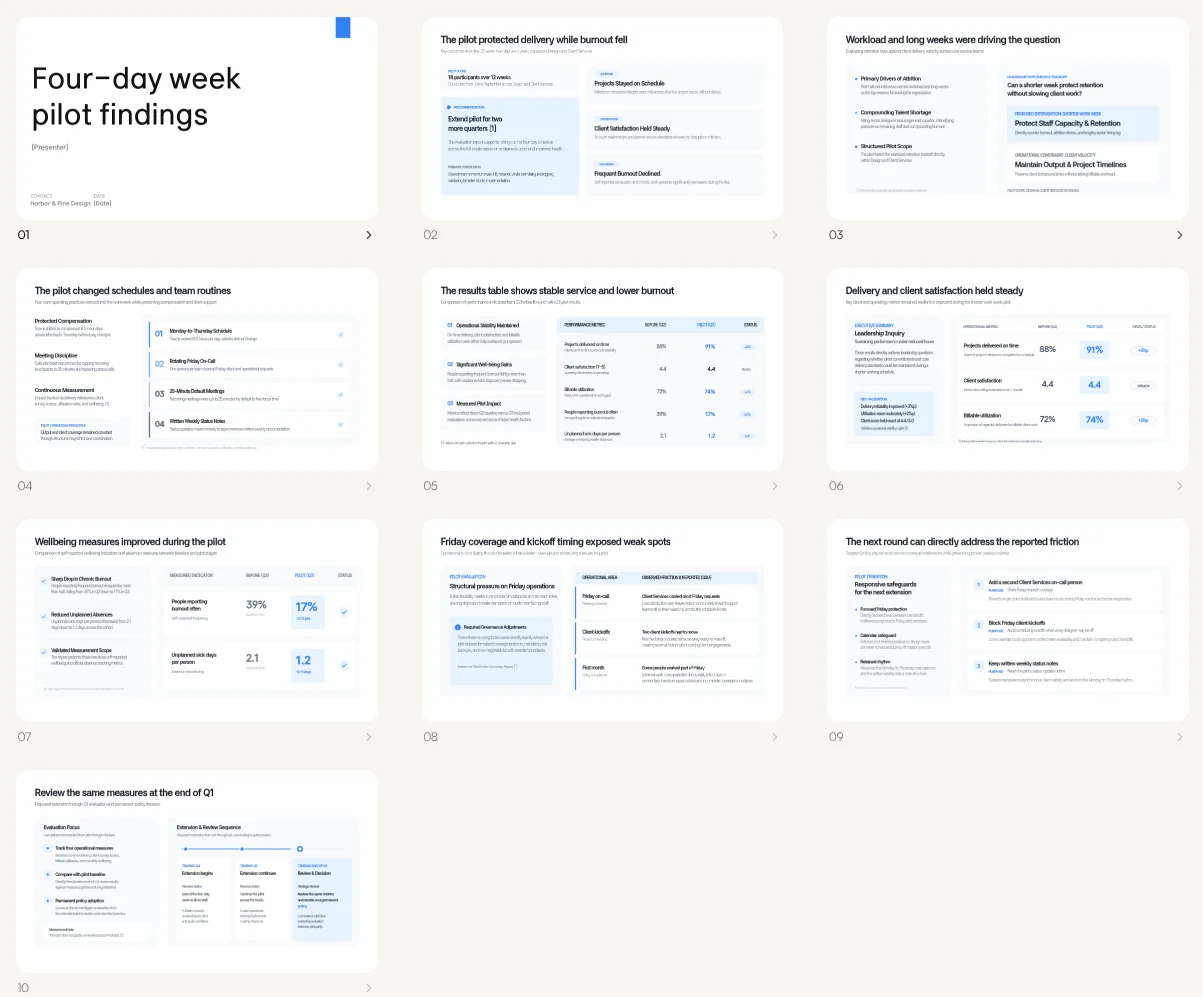
この記事のために作った例のデッキは、週4日勤務パイロットの結果です。元になったのは、架空の会社 Harbor & Pine Design のサンプル報告書です。
こんなときに使います
- 内容はすでに Word に書いてあり、会議にはスライドが必要なとき。
- 文書に、スライドへ正しく載せる必要がある結果の表があるとき。
- 文書を1ページずつ写したものではなく、編集できるデッキが欲しいとき。
手順:.docx からデッキまで
この例の元資料は、番号付きの見出しが6つ、結果の表が1つある、2ページの Word 報告書です。概要、パイロットを実施した理由、運営の仕方、結果、うまくいかなかったこと、そして提言と次のステップ、という構成です。
1. .docx を添付し、プロンプトを書く
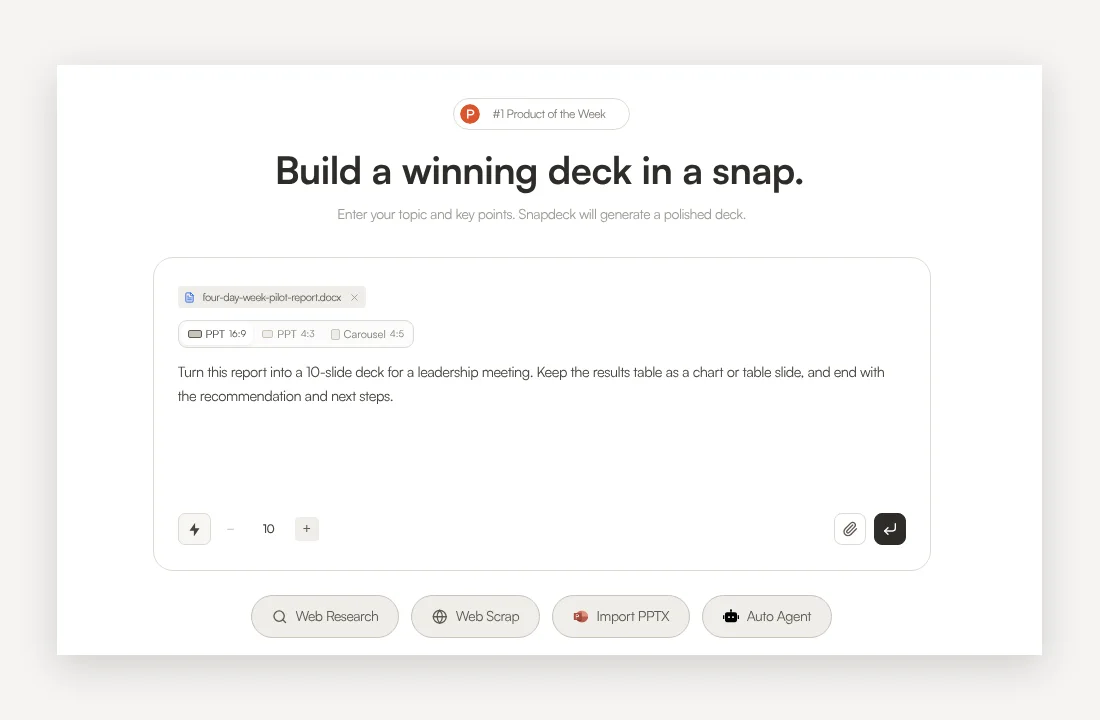
Snapdeckのホーム画面で、プロンプト欄の右下にあるクリップを押し、.docx を選びます。ファイル名が、プロンプトの上に表示されます。次に、そのデッキが何のためかを書きます。例で実際に使ったプロンプトは、次のとおりです。
この報告書を、経営陣の会議用の10枚のデッキにしてください。結果の表は、チャートまたは表のスライドとして残し、提言と次のステップで終えてください。
プロンプトの上で PPT 16:9 を選び、その下の − / + のステッパーで枚数を10にして、Enter を押します。対応しているファイル形式と容量の上限は、HWPとWordの添付の記事にあります。
2. スタイルとテーマを選ぶ
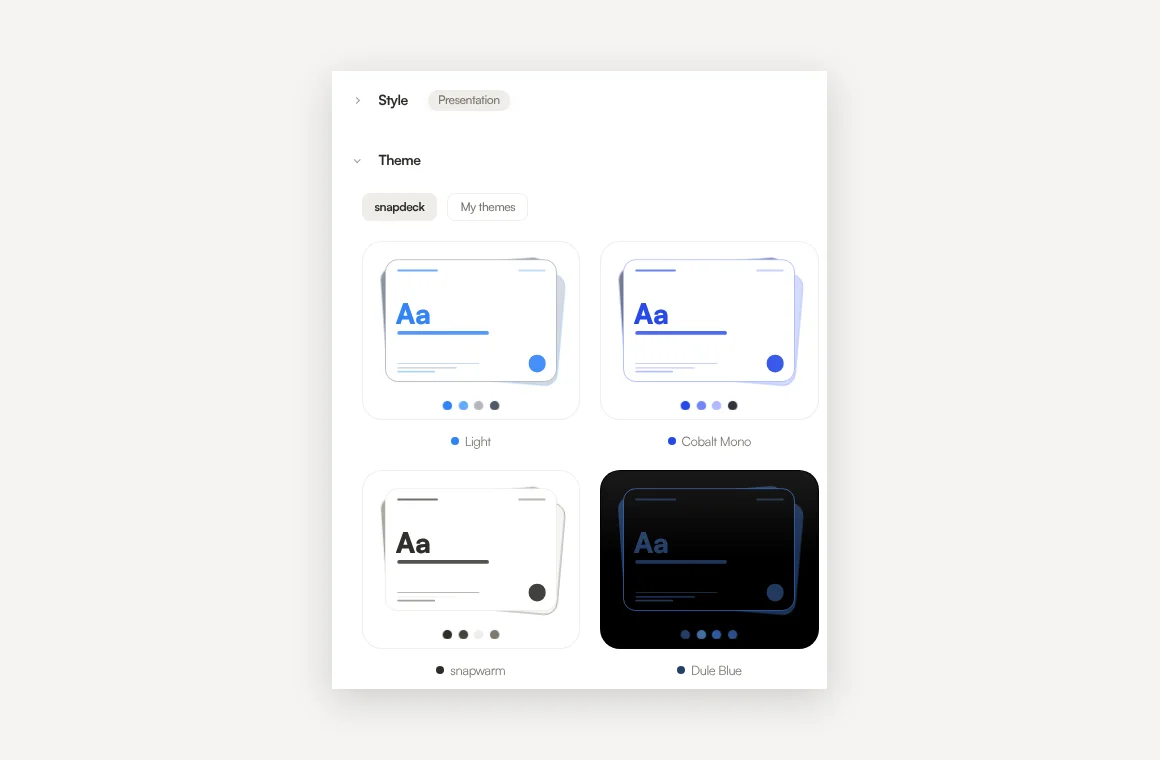
次に、スタイルとテーマを選びます。例では、Presentation スタイルと Light テーマを使っています。会議室の画面や画面共有では、明るいテーマのほうが、表の数字を読みやすくなります。
3. 生成する前に、アウトラインを確認する
デザインがひとつも生成される前に、Snapdeck はスライドごとのアウトラインを、各スライドのタイトルと要点つきで見せます。ここで内容と順番を変えられます。構成を直すには、いちばんやりやすい場所です。
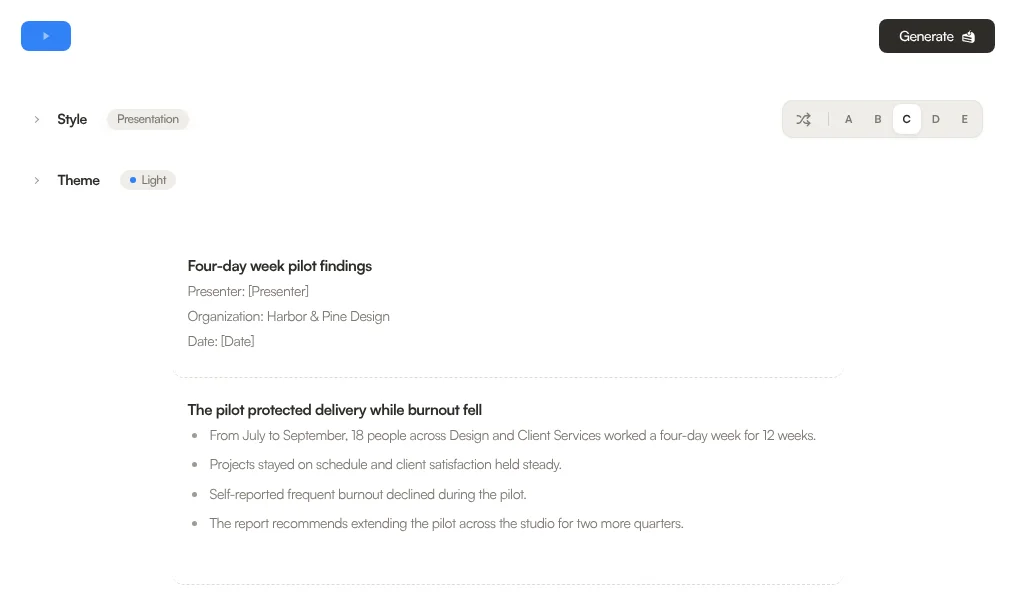
例のアウトラインは文書によく沿っていましたが、手を入れる必要が2か所ありました。
- タイトルスライドには、
[Presenter]と[Date]のプレースホルダーが残っていました。 報告書にはどちらも書かれていなかったので、Snapdeck はそれらを作り出さず、欄を空のままにしました。ここで埋めるか、生成したあとに埋めてください。 - 主な提言である、パイロットをさらに2四半期延長することは、最終スライドではなくスライド2に入りました。 報告書の概要の段落にすでに書かれていたので、概要といっしょに前へ出ました。スライド9と10は次のステップ(金曜日の安全策と、第1四半期末の見直し)を扱っていますが、その判断を一行で述べる締めのスライドはありません。経営陣が最後に見るべきものがその判断なら、アウトラインでそのスライドを移動するか、追加してください。
4. 生成する
アウトラインが、声に出して話すときの話の順番と合ったら、右上の Generate を押します。Snapdeck がスライドをデザインし、エディタを開きます。例は10枚になり、アウトラインにあったタイトルスライドのプレースホルダーは、そのまま残っていました。
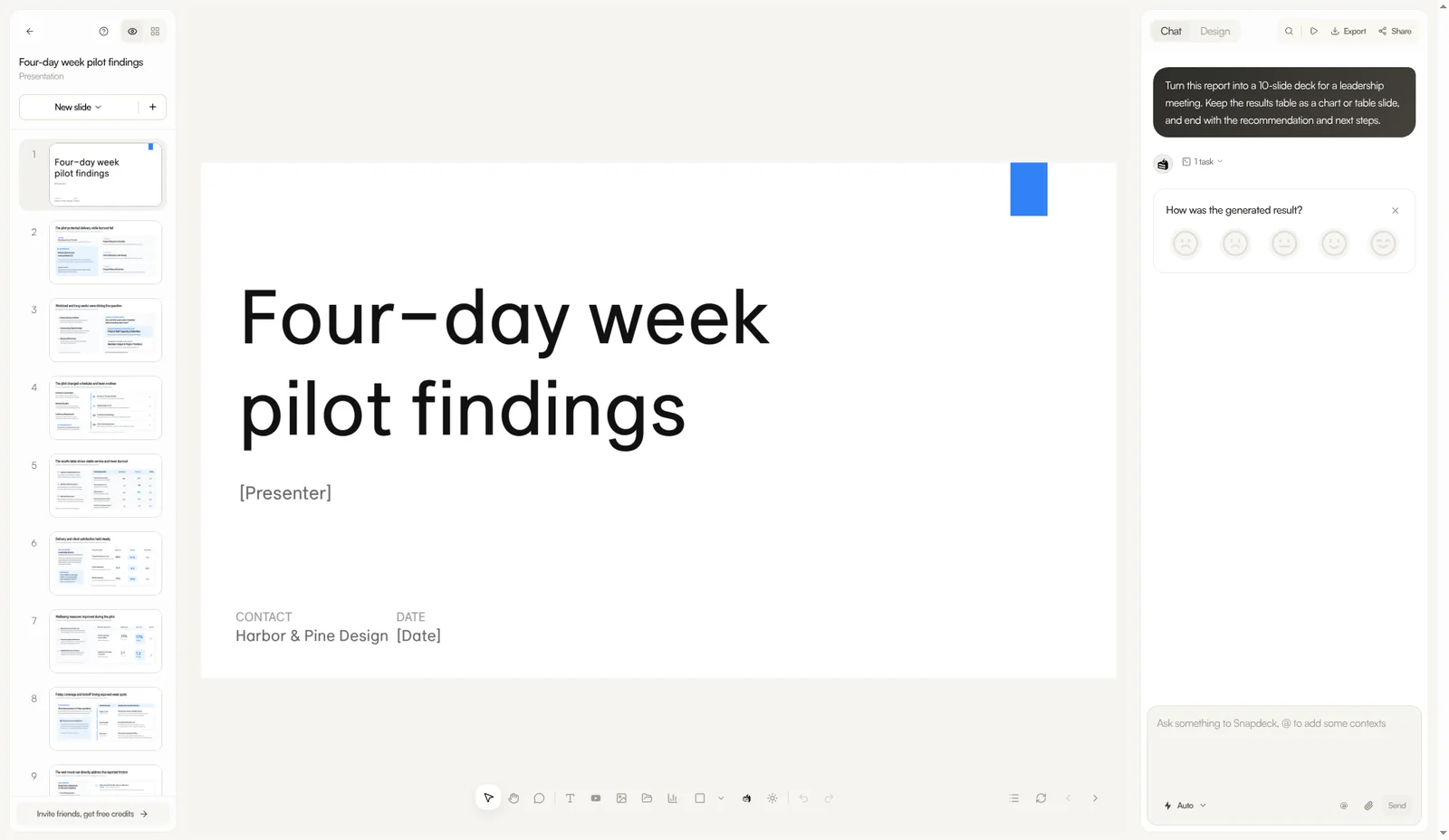
5. エディタとグリッド表示で編集する
スライド上のテキストをクリックすると、編集できます。[Presenter] と [Date] を埋めるのは、ここです。言葉で説明したい変更は、右の Chat に入力します。左上のグリッドアイコンは10枚を一度に表示するので、流れを確認しやすくなります。
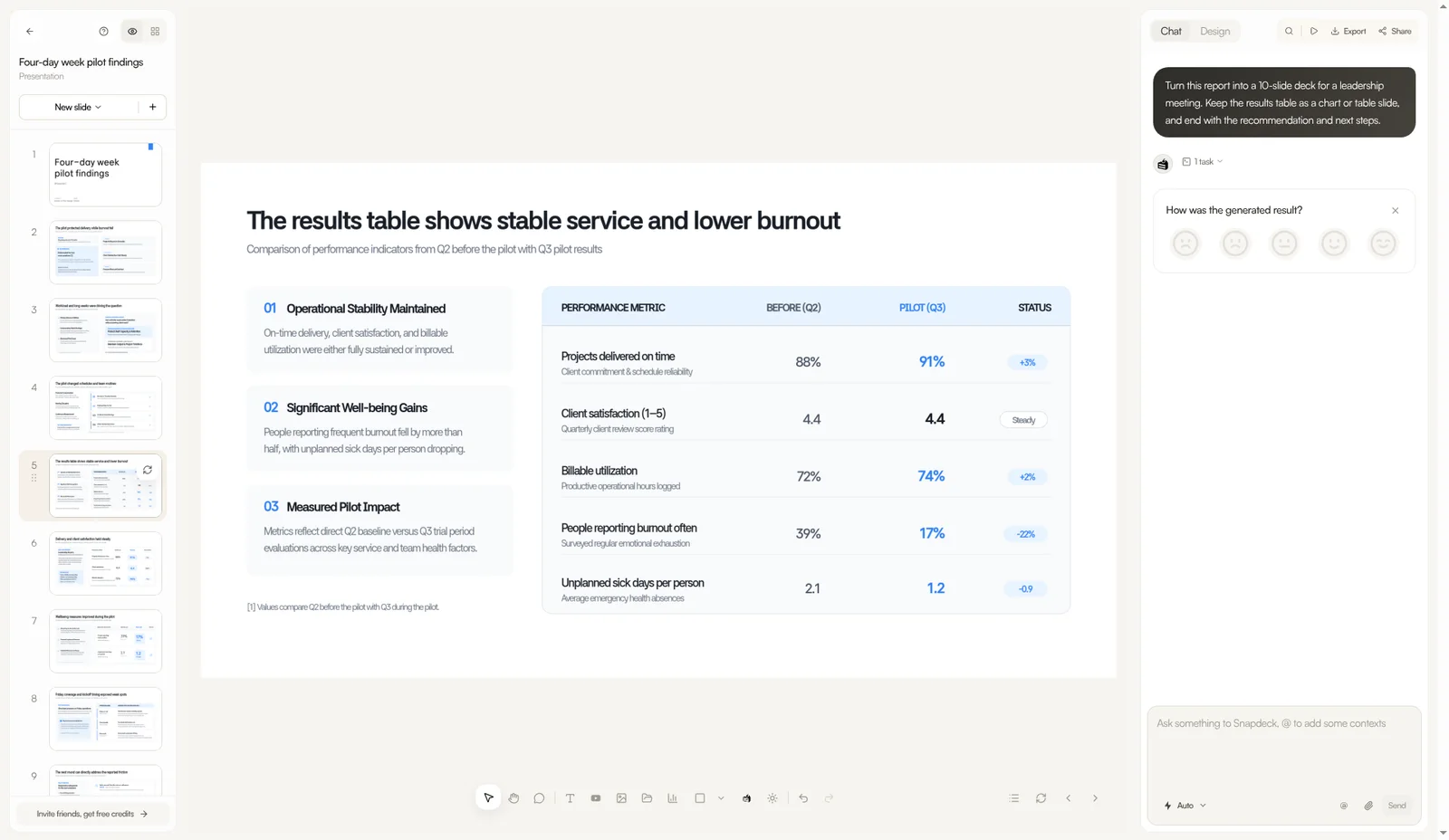
数字は、元の資料と照合してください。例のスライド5は、結果の表の5行すべてを、元の値のまま載せていました(88%→91%、4.4→4.4、72%→74%、39%→17%、2.1→1.2)。報告書にはなかった Status 列も追加されています(+3%、Steady、+2%、−22%、−0.9)。こうした導出された値も、確認が必要です。
6. 書き出す
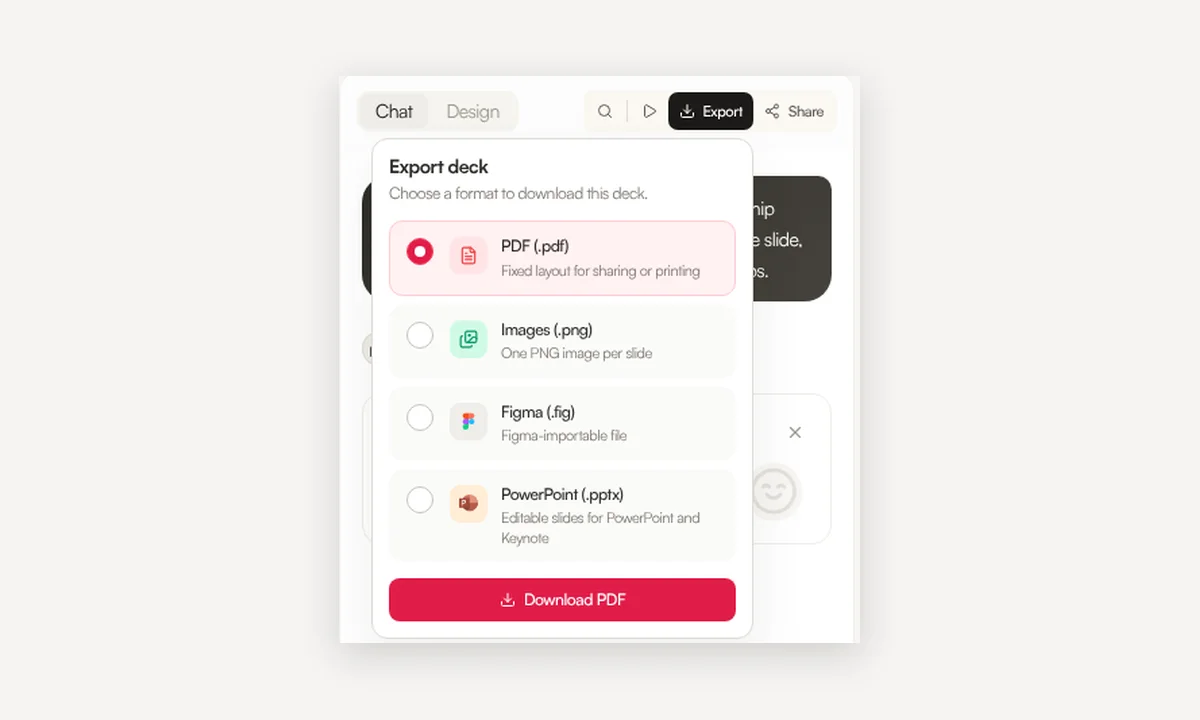
右上の Export を押すと、PDF (.pdf)、画像(.png、スライドごと)、Figma (.fig)、PowerPoint (.pptx) を選べます。PDF と PNG の書き出しはすべてのプランで使え、PowerPoint (.pptx) と Figma (.fig) の書き出しは Pro です。ファイルではなくリンクでデッキを見せるには、Share を使います。上の例のデッキは、その方法で共有しています。
アウトラインを、元の文書と照合する
文書をデッキへ変換するときのミスの多くは、構成と数字に関するものです。どちらも、デザインされた10枚を見渡すより、アウトラインで見つけるほうが速いです。元の文書をアウトラインの横に開いて、次を確認してください。
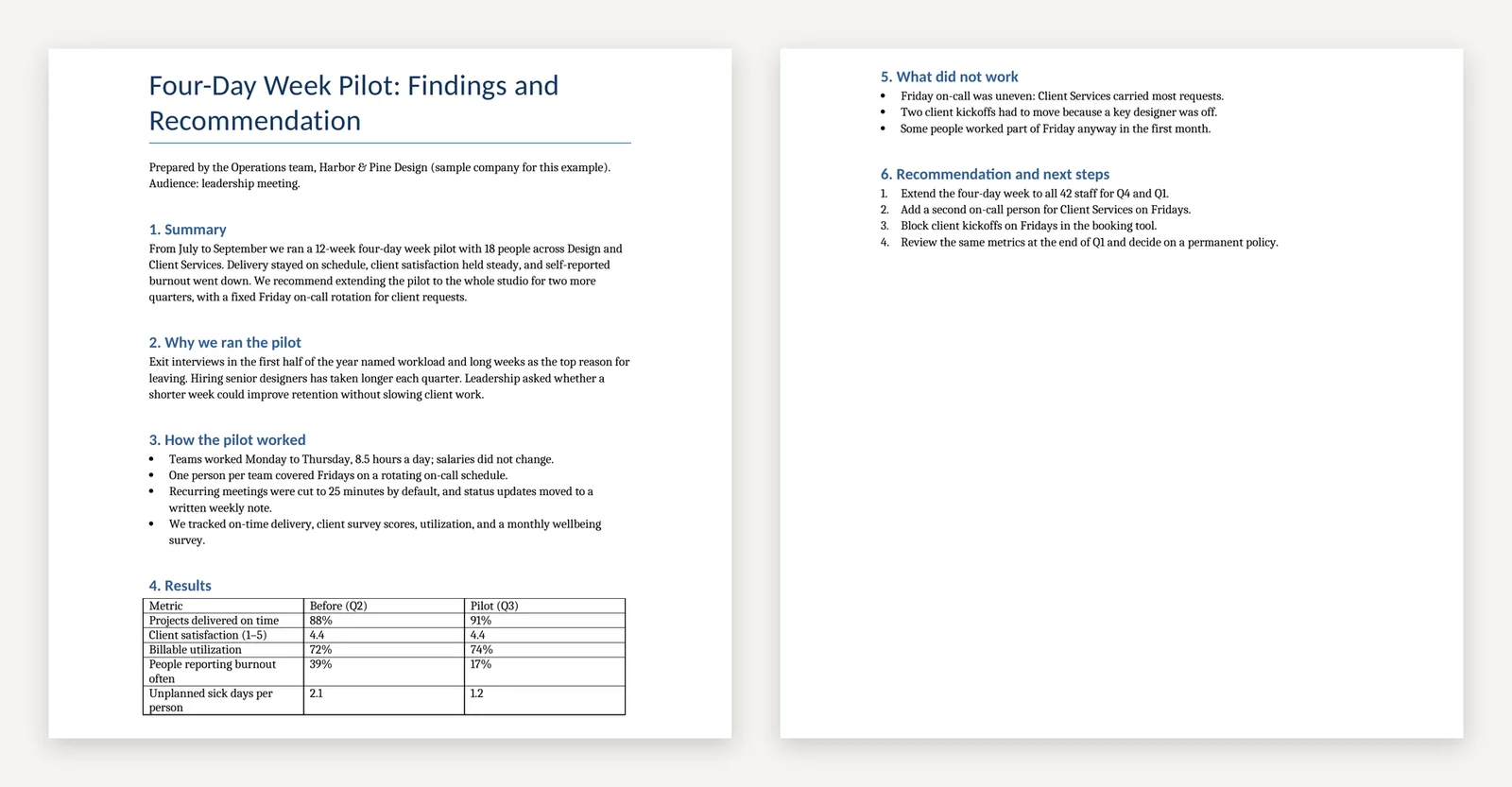
- 主な見出しのすべてに、スライドがある。 文書の各セクション(H2レベルの見出し)は、少なくとも1枚のスライドになるべきです。例では、6つのセクションが、タイトルのあとの9枚になりました。
- 長いセクションは、分割されている。 1枚に収まらないセクションは、分けるべきです。例の Results セクションは、3枚になりました。表の全体、納期と顧客満足、ウェルビーイングです。
- 表の数字が、そのまま引き継がれている。 合計、日付、パーセンテージ、実施前と実施後の列を、元の表と行ごとに照合します。パーセントとパーセントポイントのように単位が変わっていないか見て、AI が計算した値も確認します。
- 結論が、望む位置にある。 提言が最後に来るべきなら、そうなっていること、そしてプレースホルダーが埋まっていることを確認します。
添付する前に、文書を整える
- すべてのセクションに、明確な見出しを付けます。見出しひとつに話題ひとつだと、アウトラインを文書と照合しやすくなります。
- 重要な数字は、見出し行のある単純な表に置き、単位は見出しに書きます。
- 提言や依頼は、専用の見出しの下に置きます。概要にしかないと、例のように前のほうへ動くことがあります。
- ヘッダー、フッター、脚注、画像の中の文字は読まれないので、デッキに必要なものは本文へ移します。
- 発表者と日付が分かっているなら、プロンプトに加えてください。
手順を一覧で
- ホームのプロンプトにあるクリップで .docx を添付し、デッキの相手と、デッキが果たすべきことを書きます。
- PPT 16:9 を選び、ステッパーで枚数を決めます。
- スタイルとテーマを選びます。
- アウトラインを元の文書と照合し、構成、数字、結論がどこに来るかを直します。
- Generate を押し、エディタとグリッド表示で、プレースホルダーと数字を確認します。
- PDF、PNG、Figma、PowerPoint へ書き出すか、共有リンクを送ります。
よくある質問
Word ファイルを、そのまま添付できますか?
はい。Snapdeck は Word (.doc、.docx) とハングル (.hwp、.hwpx) の添付を受け付け、1ファイルあたり50MBまでです。パスワードで保護された文書、または配布用に保護された文書は、添付する前に保護を外す必要があります。
どの書き出し形式が使えますか?
PDF、スライドごとの PNG、Figma (.fig)、PowerPoint (.pptx) です。PDF と PNG の書き出しはすべてのプランで使え、PPTX と Figma の書き出しは Pro です。
表の中の数字は、そのまま入りますか?
Snapdeck は、本文といっしょに、表の中のテキストも読みます。例では、結果の表の5行すべてが元の値のまま入りましたが、計算された列が追加されたので、発表する前に、元の表と一度照合してください。
あわせて読む
- すでに持っている HWP または Word のファイルを添付し、そこからデッキを始める
- Snapdeckでの PPTX の読み込み、書き出し、AI編集
- すでに PowerPoint で作業していますか。比較を読む