
AI로 Word 문서를 발표자료로 바꾸는 방법
보고서, 제안서, 메모를 Word로 다 써 두었는데 회의용 발표자료가 필요하다면, 이 글대로 .docx 파일을 AI로 편집 가능한 발표자료로 바꿀 수 있습니다. 문서를 첨부하고, 문서의 제목과 표를 기준으로 개요를 확인한 뒤, 바로 발표하거나 내보낼 수 있는 10장짜리 덱을 만듭니다.
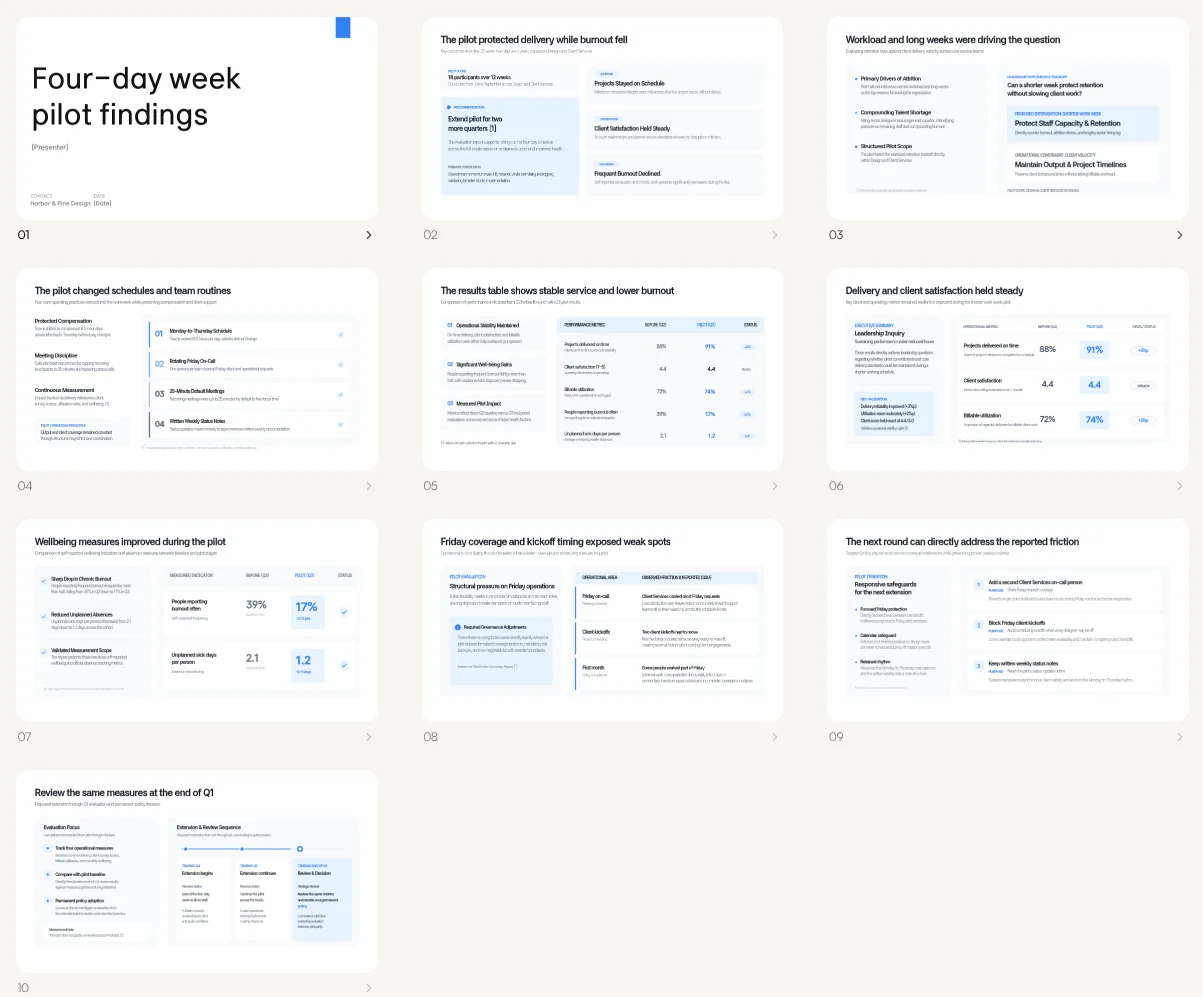
이 글을 위해 만든 예시 덱: Four-day week pilot findings. 원본 문서는 가상의 회사 Harbor & Pine Design을 내세운 예시 보고서입니다.
이럴 때 필요합니다
- 내용은 이미 Word에 다 있고, 회의에는 슬라이드가 필요할 때
- 문서 안의 결과 표가 슬라이드에도 정확하게 들어가야 할 때
- 문서를 쪽마다 옮긴 파일이 아니라, 고칠 수 있는 덱이 필요할 때
단계별로 따라 하기: .docx에서 덱까지
예시로 쓴 원본은 2쪽짜리 Word 보고서입니다. 번호가 붙은 제목 6개와 결과 표 1개가 있습니다. 주 4일제 시범 운영의 요약, 배경, 운영 방식, 결과, 잘 안 된 점, 권고와 다음 단계 순서입니다.
1. .docx를 첨부하고 프롬프트를 적습니다
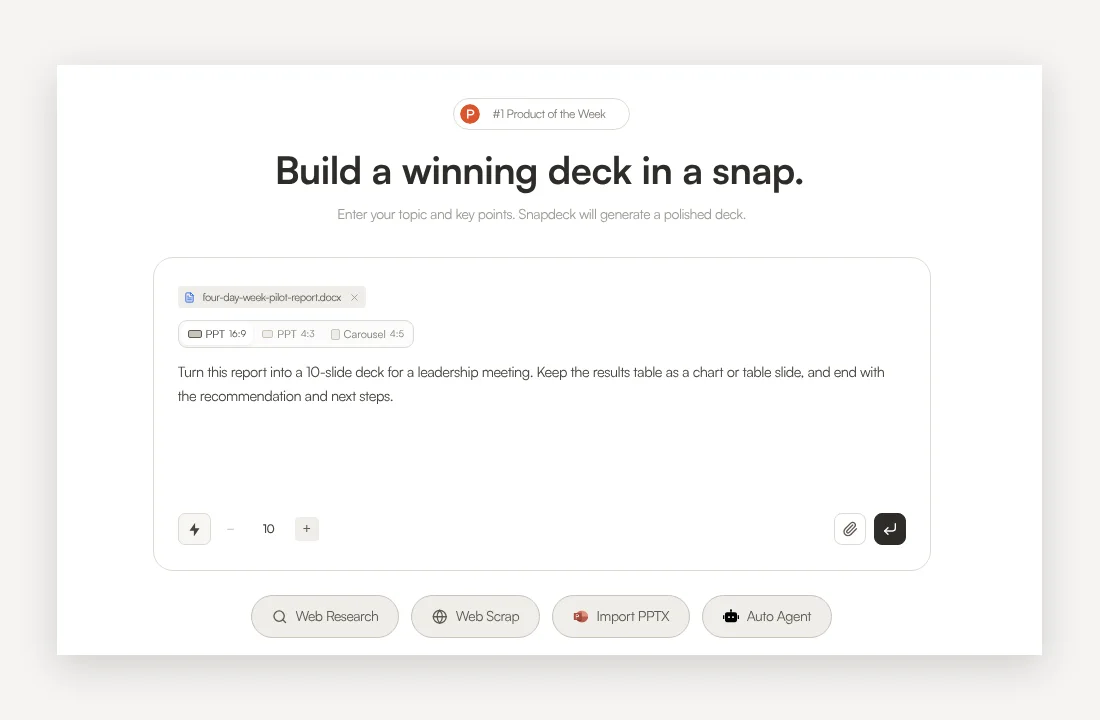
Snapdeck 홈 화면에서 입력창 오른쪽 아래의 클립 아이콘을 누르고 .docx 파일을 고릅니다. 파일 이름이 입력창 위에 붙습니다. 그다음 이 덱이 어디에 쓰이는지 적습니다. 예시에 실제로 넣은 프롬프트는 이렇습니다.
Turn this report into a 10-slide deck for a leadership meeting. Keep the results table as a chart or table slide, and end with the recommendation and next steps.
(이 보고서를 경영진 회의용 10장 덱으로 만들어 줘. 결과 표는 차트나 표 슬라이드로 살리고, 권고와 다음 단계로 끝내 줘.)
입력창 위에서 PPT 16:9를 고르고, 아래의 − / + 스테퍼로 장 수를 10으로 맞춘 뒤 Enter를 누릅니다. 첨부할 수 있는 파일 형식과 용량은 한글·Word 첨부 글에 정리해 두었습니다.
2. 스타일과 테마를 고릅니다
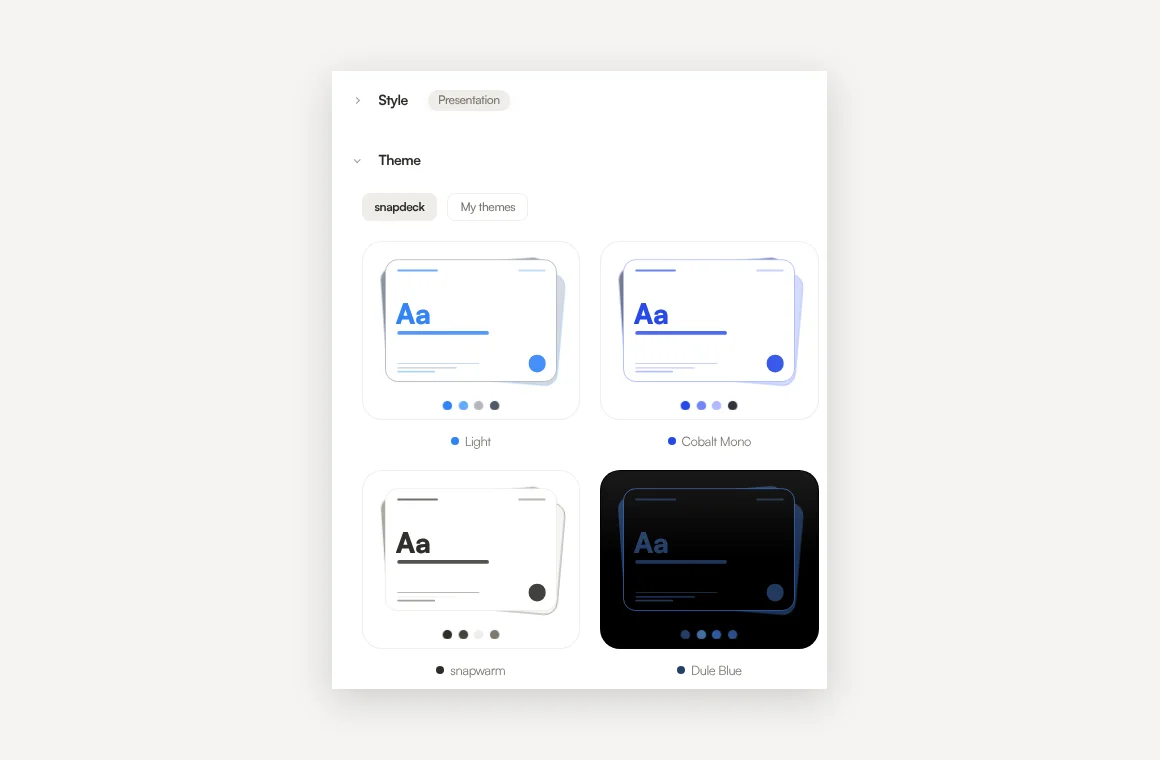
다음으로 스타일과 테마를 고릅니다. 예시는 Presentation 스타일에 Light 테마를 썼습니다. 회의실 화면이나 화면 공유라면 밝은 테마가 표의 숫자를 읽기 쉽습니다.
3. 생성하기 전에 개요를 확인합니다
디자인을 만들기 전에 Snapdeck이 슬라이드별 제목과 요점을 개요로 보여 줍니다. 여기서 내용과 순서를 고칠 수 있고, 구조를 바로잡기에 가장 쉬운 단계입니다.
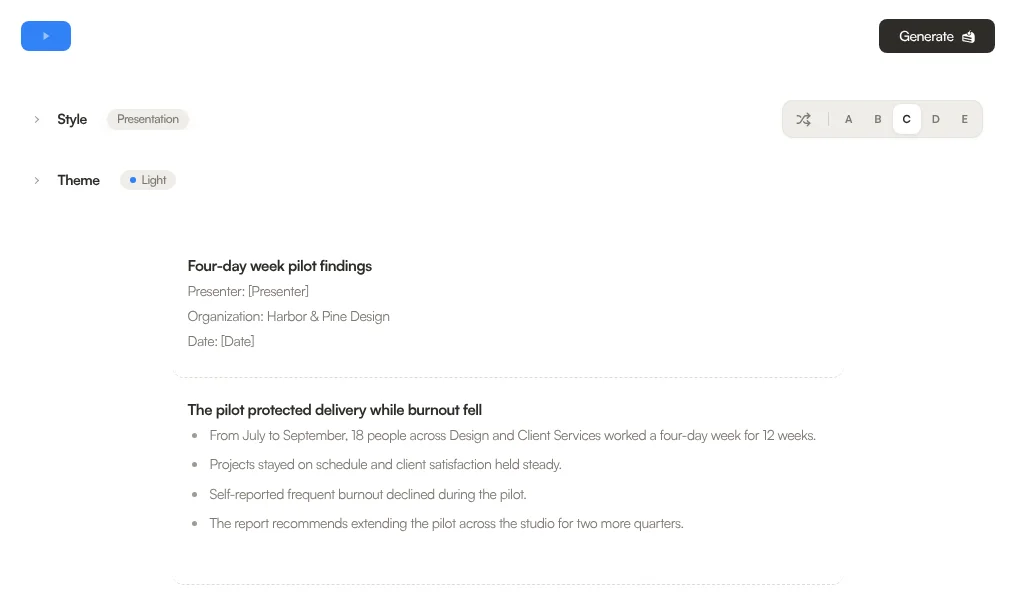
예시 개요는 대부분 문서를 잘 따랐지만, 실제로 손봐야 할 곳이 두 군데 있었습니다.
- 첫 슬라이드에
[Presenter],[Date]자리 표시가 남았습니다. 보고서에 발표자와 날짜가 없었기 때문에, 지어내지 않고 빈자리로 둔 것입니다. 개요에서 채우거나 생성한 뒤에 채우면 됩니다. - 핵심 권고(시범 운영을 두 분기 더 연장)가 마지막이 아니라 2번 슬라이드에 들어갔습니다. 문서의 요약 문단에 권고가 함께 있었기 때문입니다. 9·10번 슬라이드가 다음 단계(금요일 보완책, 1분기 말 재검토)를 다루지만, 결정을 한 문장으로 정리하는 마지막 슬라이드는 없었습니다. 경영진이 마지막에 봐야 할 것이 그 결정이라면, 개요에서 그 슬라이드를 옮기거나 추가하세요.
4. Generate를 누릅니다
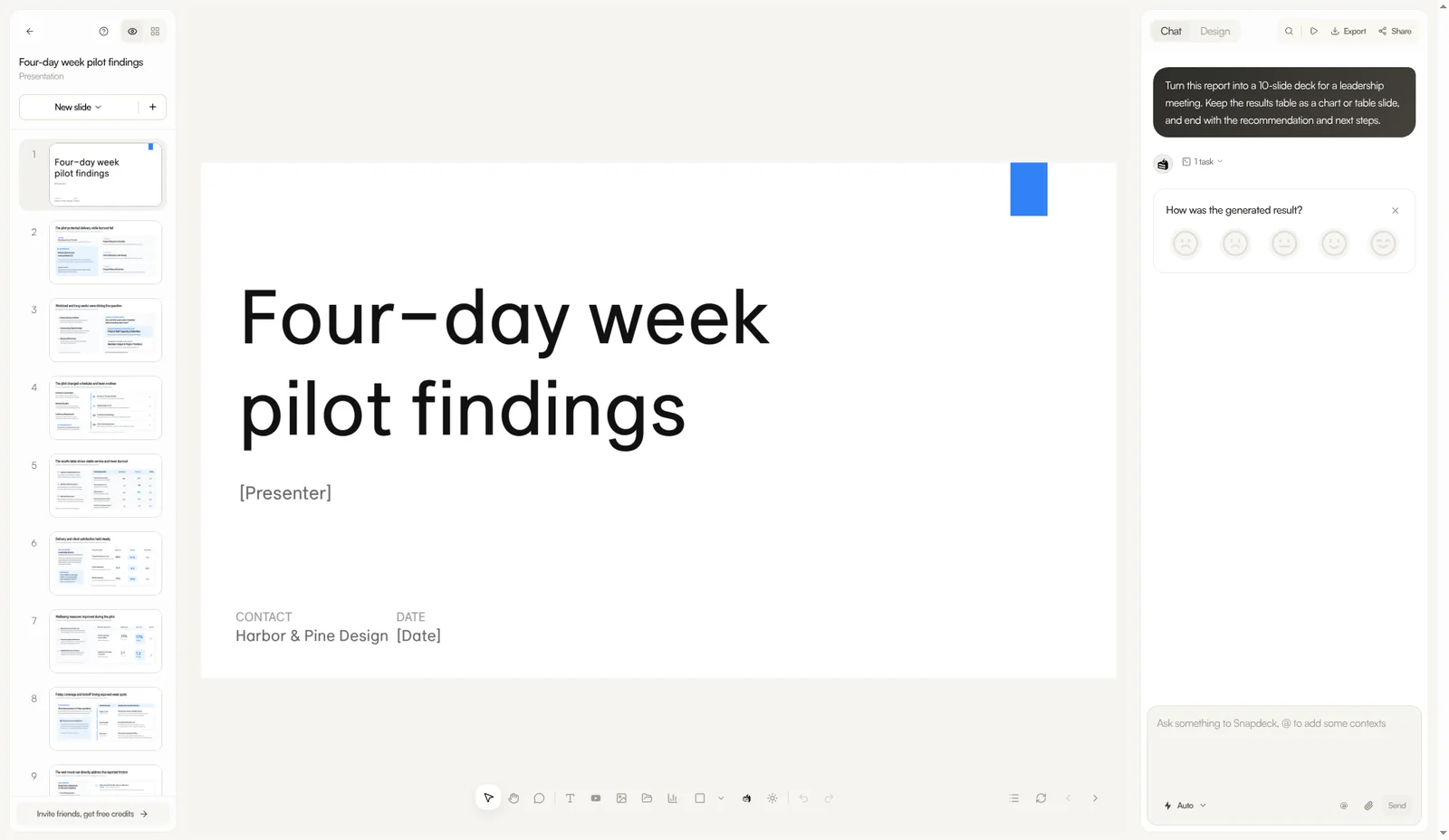
개요가 이야기 순서와 맞으면 오른쪽 위의 Generate를 누릅니다. Snapdeck이 슬라이드를 디자인하고 에디터를 엽니다. 예시는 10장으로 나왔고, 첫 장에는 개요에서 본 자리 표시가 그대로 있었습니다.
5. 에디터와 전체 보기에서 고칩니다
슬라이드의 글자를 눌러 바로 고칠 수 있습니다. [Presenter]와 [Date]는 여기서 채우면 됩니다. 말로 부탁하고 싶은 수정은 오른쪽 Chat에 적습니다. 왼쪽 위의 그리드 아이콘을 누르면 10장을 한 화면에서 보며 흐름을 점검할 수 있습니다.
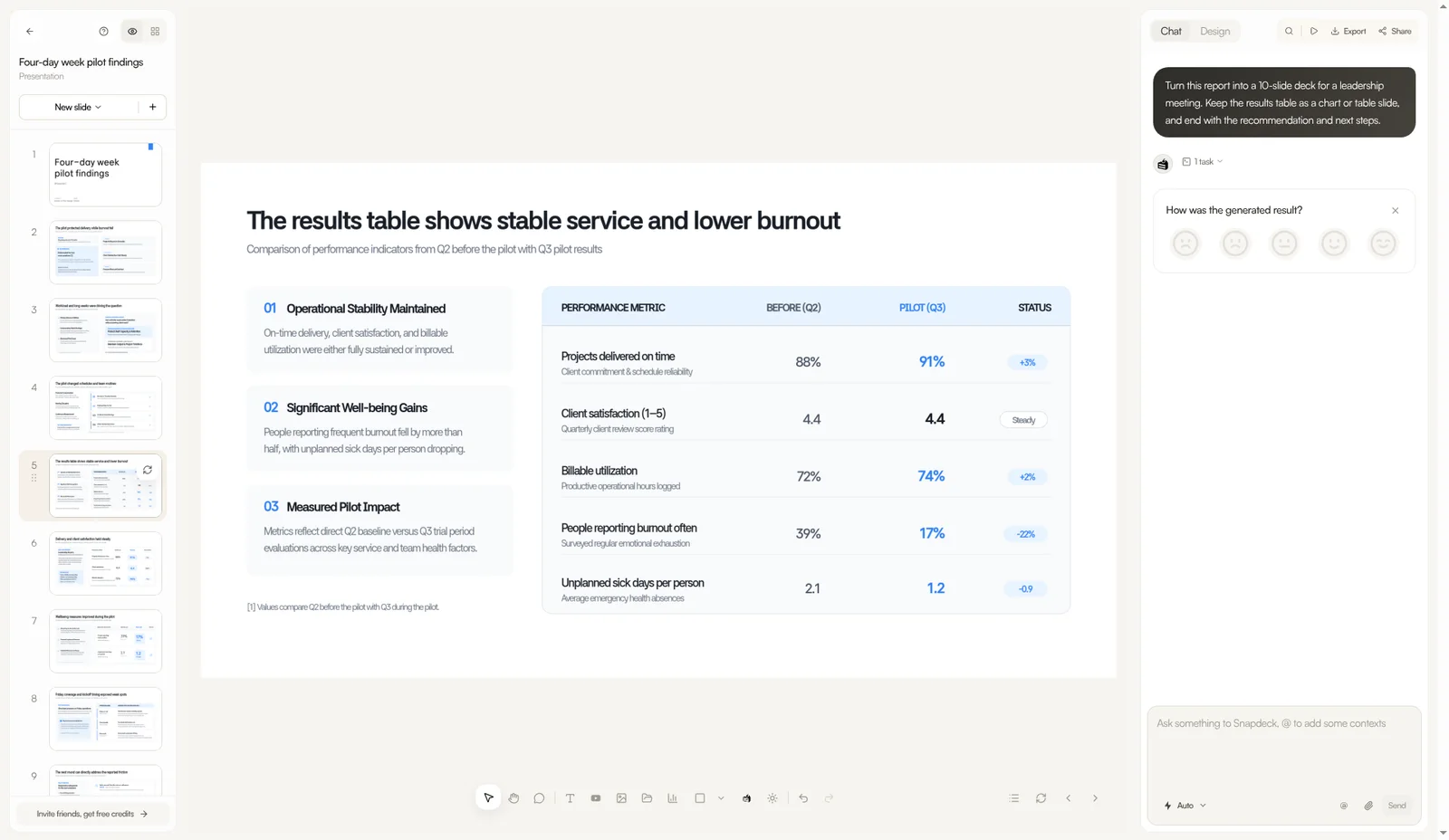
숫자는 꼭 원본과 맞춰 보세요. 예시의 5번 슬라이드는 결과 표 다섯 줄을 원본 값 그대로 옮겼습니다(88%→91%, 4.4→4.4, 72%→74%, 39%→17%, 2.1→1.2). 여기에 원본에 없던 Status 열(+3%, Steady, +2%, −22%, −0.9)이 더해졌는데, 이렇게 새로 계산된 값도 확인 대상입니다.
6. 내보냅니다
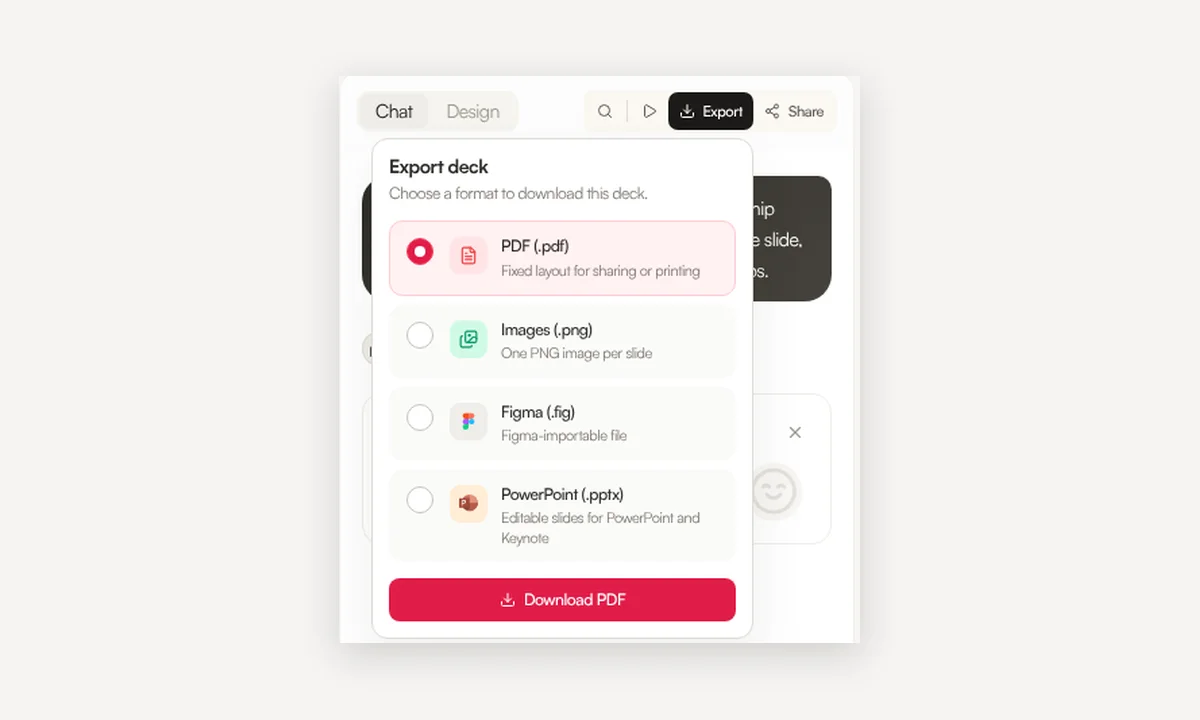
오른쪽 위 Export를 누르면 PDF(.pdf), 슬라이드마다 PNG 이미지(.png), Figma(.fig), PowerPoint(.pptx)를 고를 수 있습니다. PDF와 PNG 내보내기는 모든 플랜에서 쓸 수 있고, PowerPoint(.pptx)와 Figma(.fig) 내보내기는 Pro 플랜 기능입니다. 파일 대신 링크로 보여 주려면 Share로 공유 링크를 만들 수 있습니다. 위 예시 덱 링크가 그 방식입니다.
생성 전에 원본 문서와 개요를 맞춰 보세요
문서를 덱으로 바꿀 때 생기는 실수는 대부분 구조와 숫자입니다. 둘 다 디자인된 10장을 넘겨 보며 찾는 것보다 개요에서 찾는 편이 빠릅니다. 원본 문서를 개요 옆에 띄우고 아래를 확인하세요.
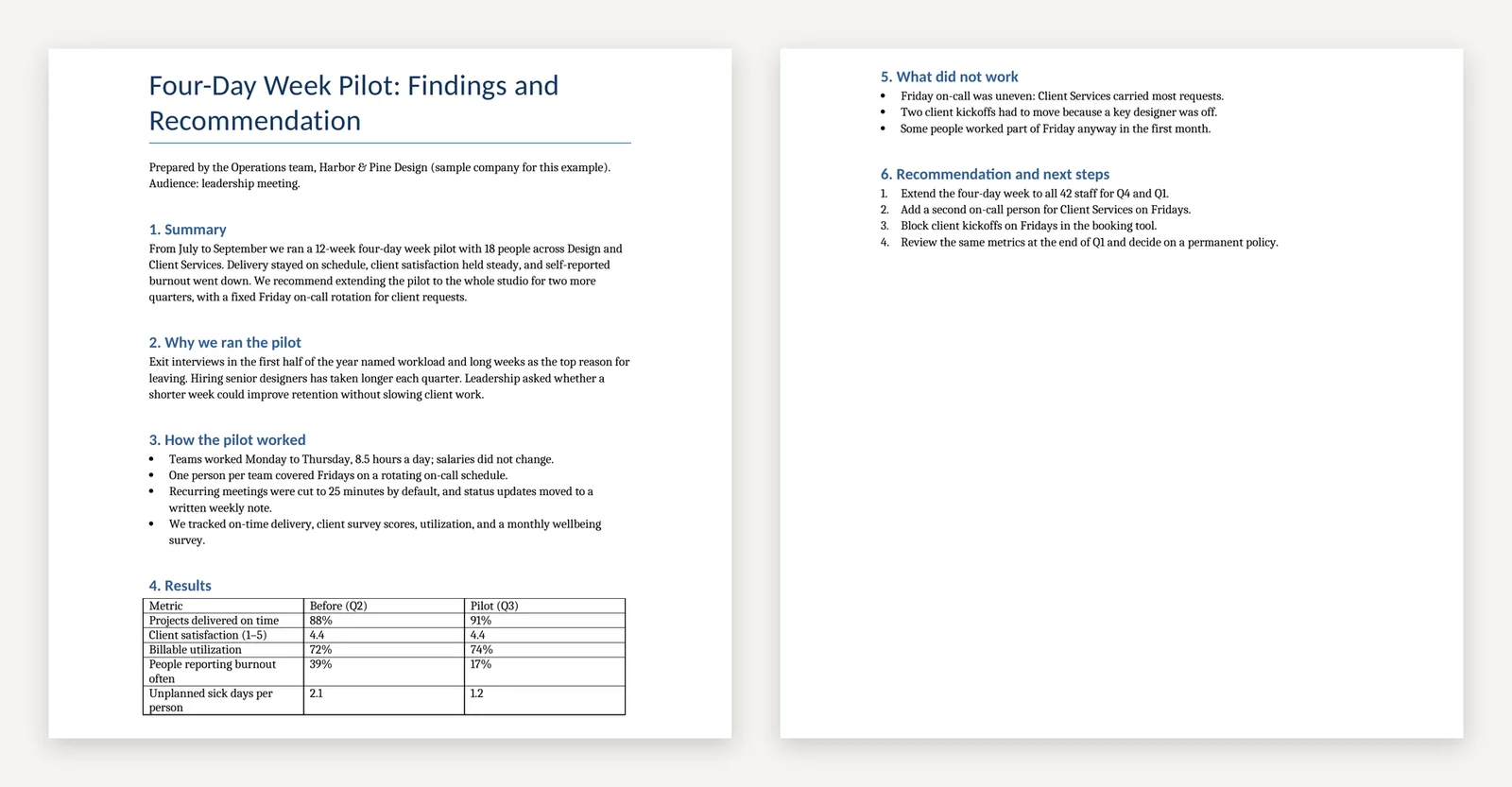
- 큰 제목마다 슬라이드가 있는가. 문서의 각 섹션(H2 수준 제목)이 적어도 한 장이 되어야 합니다. 예시에서는 섹션 6개가 표지 다음 9장으로 이어졌습니다.
- 긴 섹션은 나뉘었는가. 한 장에 다 넣기 어려운 섹션은 나눠야 읽힙니다. 예시의 Results 섹션은 전체 표, 납기와 고객 만족도, 웰빙 지표의 3장으로 나뉘었습니다.
- 표의 숫자가 그대로 넘어왔는가. 합계, 날짜, 퍼센트, 전후 비교 열을 원본 표와 한 줄씩 맞춰 보세요. %와 %p처럼 단위가 바뀌지 않았는지, AI가 새로 계산한 값이 맞는지도 봅니다.
- 결론이 원하는 자리에 있는가. 권고가 마지막에 와야 한다면 거기에 있는지, 자리 표시는 채웠는지 확인합니다.
첨부 전에 문서를 다듬어 두면 좋은 점
- 섹션마다 분명한 제목을 붙이세요. 제목 하나에 주제 하나면, 개요와 문서를 맞춰 보기가 쉽습니다.
- 핵심 숫자는 머리글 행이 있는 단순한 표에 두고, 단위는 머리글에 적으세요.
- 권고나 요청은 별도 제목 아래에 따로 두세요. 요약에만 섞여 있으면 예시처럼 앞쪽 슬라이드로 갈 수 있습니다.
- 머리말·꼬리말·각주와 이미지 속 글자는 읽지 않으니, 발표에 필요한 내용은 본문으로 옮기세요.
- 발표자와 날짜를 알고 있다면 프롬프트에 함께 적어 두세요.
단계 요약
- 홈 입력창의 클립 아이콘으로 .docx를 첨부하고, 덱의 목적과 대상을 프롬프트에 적습니다.
- PPT 16:9를 고르고 스테퍼로 장 수를 정합니다.
- 스타일과 테마를 고릅니다.
- 원본 문서와 개요를 맞춰 보고, 구조·숫자·결론 위치를 고칩니다.
- Generate를 누르고, 에디터와 전체 보기에서 자리 표시와 숫자를 확인합니다.
- PDF·PNG·Figma·PowerPoint 중 필요한 형식으로 내보내거나 공유 링크를 보냅니다.
자주 묻는 질문
Word 파일을 그대로 첨부할 수 있나요?
네. Word(.doc, .docx)와 한글(.hwp, .hwpx) 파일을 첨부할 수 있고, 파일 하나당 50MB까지 올릴 수 있습니다. 암호가 걸렸거나 배포용으로 보호된 문서는 보호를 풀고 첨부해야 합니다.
어떤 형식으로 내보낼 수 있나요?
PDF, 슬라이드마다 PNG, Figma(.fig), PowerPoint(.pptx)입니다. PDF와 PNG는 모든 플랜에서, PPTX와 Figma는 Pro 플랜에서 내보낼 수 있습니다.
표의 숫자는 그대로 들어가나요?
Snapdeck은 본문과 함께 표 안의 내용도 읽습니다. 예시에서는 결과 표 다섯 줄이 원본 값 그대로 들어갔지만, 새로 계산된 열이 붙기도 하므로 발표 전에 원본 표와 한 번 맞춰 보는 것을 권합니다.
이어서 읽기
- 한글·Word 파일 그대로 첨부해서 발표자료 시작하기
- PPTX 불러오기·내보내기와 AI 편집
- 이미 PowerPoint에서 작업 중이라면: 비교 글 보기