
NotebookLM(Gemini Notebook)のスライドとSnapdeck:資料に基づくデッキか、編集して渡すPPTX・Figmaか

「資料をまとめて入れて、そこからプレゼン用のスライドを出したい。」人が NotebookLM を探す理由は、たいていこれです。2026年7月以降、公式の製品名は Gemini Notebook です。同じ製品です。
Gemini Notebook の Slide Deck は、アップロードした資料から下書きを作るようにできています。Snapdeck の動きは、少し違います。まずアウトラインを見せ、スタイルとテーマを選び、キャンバスで編集して、PPTX または Figma として渡します。
一行で言うと: 資料に基づいた下書きを、アプリ内で発表したり共有したりしたいなら、Gemini Notebook のほうが近いです。アウトラインを自分で整え、Figma (.fig) のファイルや PPTX として渡したいなら、Snapdeck のほうが近いです。無料でファイルを受け取るなら、Snapdeck Free は PDF と PNG を書き出します。Gemini Notebook のヘルプにも、PDF と PPTX のダウンロードが載っています(生成の上限は、依然としてプランによります)。
ここに順位はありません。場面ごとに分けて見ていきます。 🙂
Gemini Notebook(NotebookLM)の内容は、公式のSlide Deckのヘルプ(韓国語)、プランのヘルプ、プランのページ、Google AIのプラン(韓国)に基づき、2026-11-04(KST)に確認しました。Studio にはログインしておらず、実際の PPTX の書き出しも開いていません。公開ページのみです。Snapdeck の内容は、同日のログイン済み Pro アカウントの韓国語 UI と、料金ページに基づいています。
比較を、一度に見る
| Gemini Notebook の Slide Deck | Snapdeck | |
|---|---|---|
| 一文で | Studio で資料から Slide Deck を作る。発表、PDF、または PPTX | アウトライン → スタイルとテーマ → キャンバスでの編集 → 書き出し |
| 公式の名前 | Gemini Notebook(旧 NotebookLM、2026年7月) | Snapdeck |
| 始め方 | 資料を追加 → Studio の Slide Deck → 形式、言語、長さ、資料、説明 | プロンプト、比率(PPT 16:9 / 4:3、カードニュース 4:5)、枚数、Web Research、Import PPTX、Auto Agent |
| デザイン前のアウトライン | ヘルプは、共同作成を Google AI Ultra と呼んでいます。2026-10-21の Workspace アップデートは すべてのユーザー と書いています。実際のアカウントでは確認していません | アウトライン画面が標準の経路です。編集してから Generate |
| 直し方 | 上部の Revise。スライドごとの指示 → Generate revised deck(新しいデッキ)。修正のあいだ、資料は使われません | キャンバスでの直接編集 + Chat |
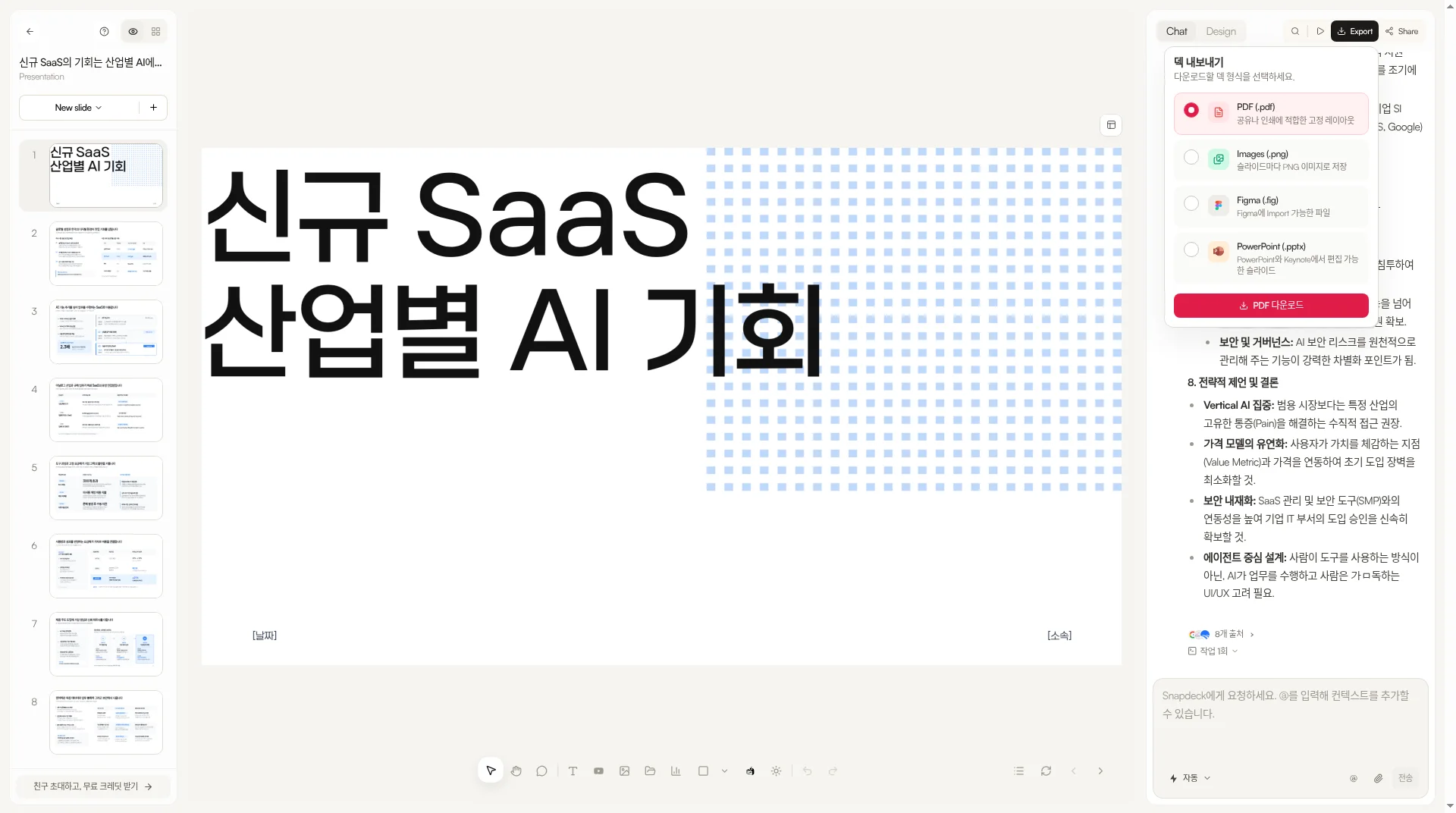
| 書き出し | ヘルプによれば、PDF、PowerPoint (.pptx) | PDF、PNG(スライドごと)、Figma (.fig)、PowerPoint (.pptx) |
| PPTX の中の文字を編集する | ヘルプが記載しているのは、ダウンロードのみです。今回はファイルを開いていません | 書き出しメニューでは、PowerPoint と Keynote で編集できるスライド(当日の UI) |
| Figma | Slide Deck のヘルプにはありません | .fig の書き出し(Pro と Team) |
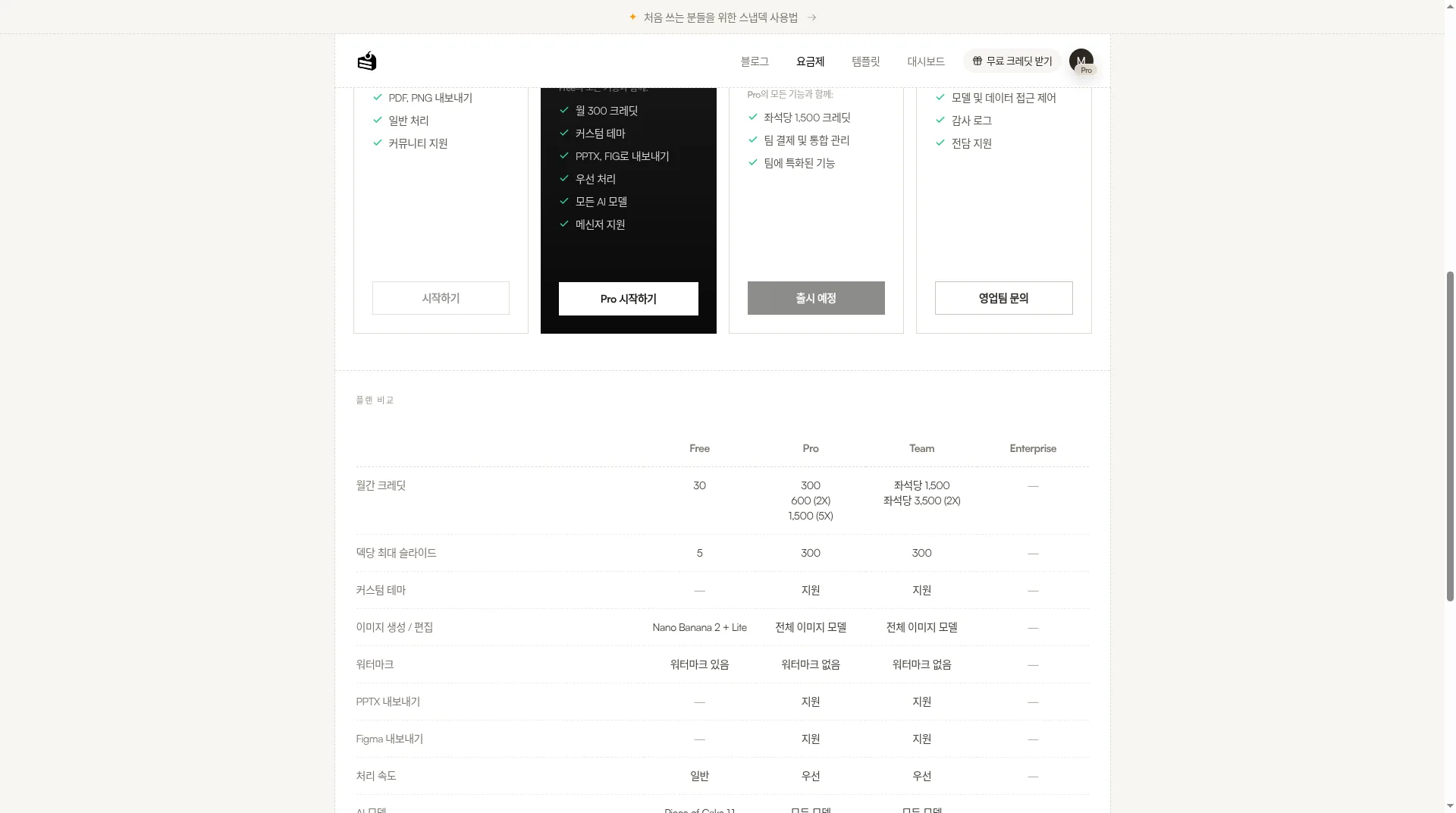
| Free でカバーされるもの | Standard(無料)で Slide Deck を生成できる(上限はプランと地域によります)。読んだヘルプの本文は、PDF と PPTX のダウンロードを有料プランの条件にしていません | 開始クレジット30、PDF と PNG の書き出し、デッキあたり最大5枚、ウォーターマーク |
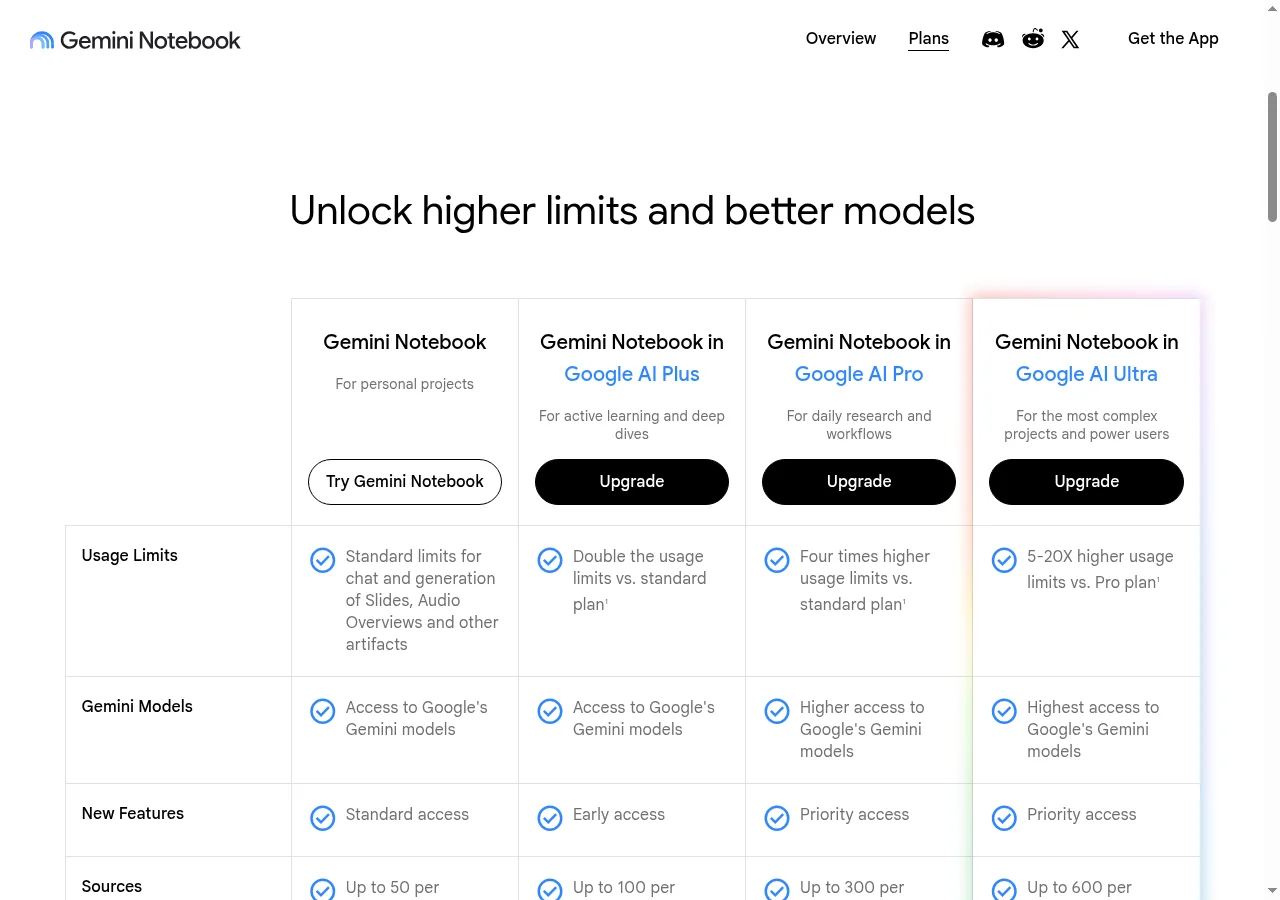
| 有料の入口(参考) | Google AI Plus ₩7,500/月、Pro ₩29,000/月、Ultra 5倍 ₩119,000/月 · 20倍 ₩300,000/月(韓国の Google One、2026-11-04) | Pro ₩13,500/月 · Team ₩54,000/ユーザー/月(当日の韓国語の料金 UI) |
Gemini Notebook が合うところ:資料に基づく下書きを、すばやく作る
プランの FAQは、NotebookLM が2026年7月に Gemini Notebook になった、と書いています。Slide Deck のヘルプは、資料をプレゼンテーションに変え、アプリ内で発表するか、PDF として共有できる、と説明しています。ダウンロードメニューには、PDF文書のダウンロード (.pdf) と PowerPoint のダウンロード (.pptx) があります(2026-03-20の Workspace の告知と同じです)。
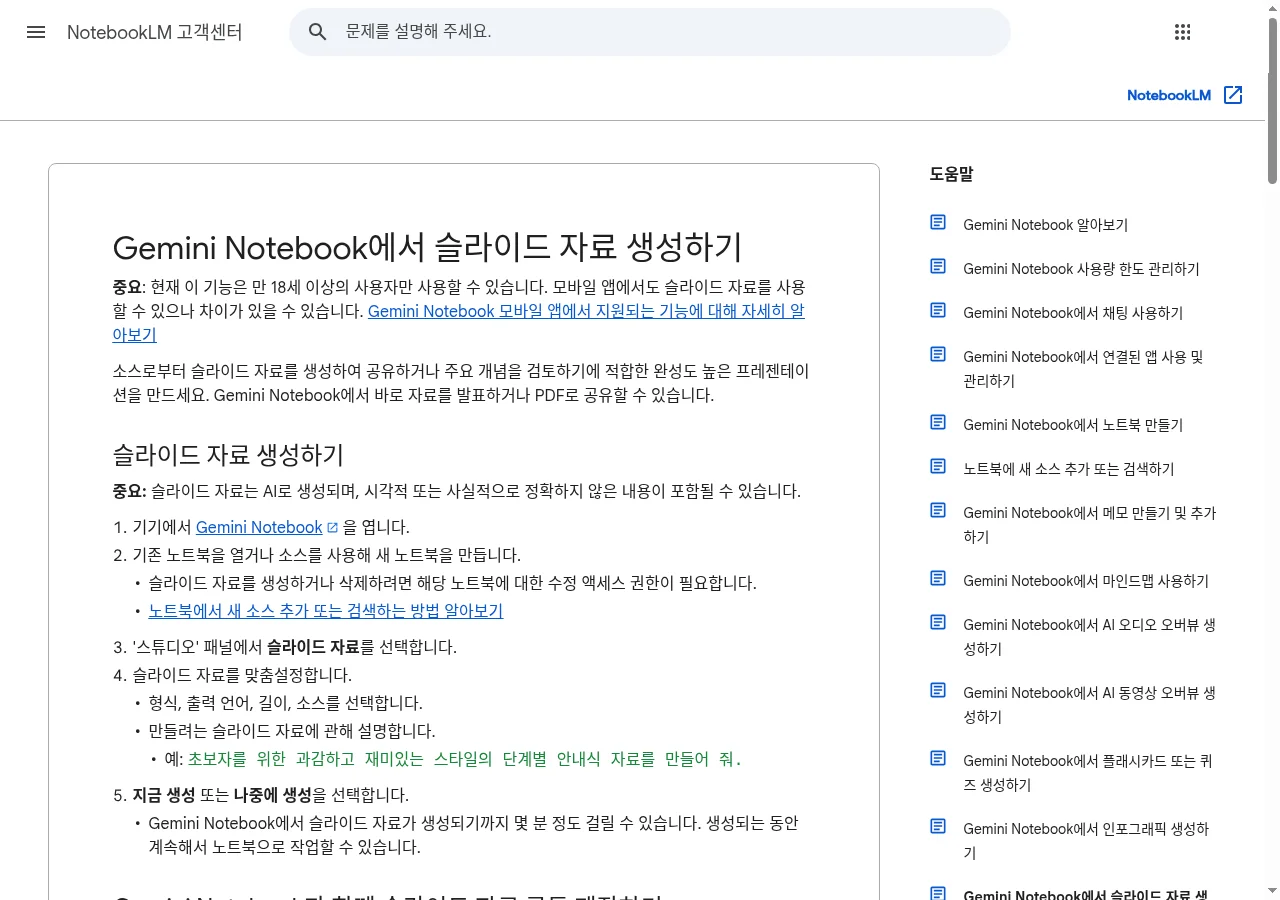
Gemini Notebook が明らかに先行している点が、いくつかあります。
- 資料に基づいている。 スライドは、ノートブックの中の資料から来ます。調査の資料がすでに揃っているときに向いています。
- 生成の前に、形式、言語、長さ、資料、説明を指定します。生成には数分かかることがあります。そのあいだも、ノートブックでの作業は続けられます。
- アプリ内で発表する。 スライドショーを開始する、リンクを共有する(一般向けのアカウントでは公開共有ができ、Workspace Enterprise と Education では無効)、またはノートブック全体を共有します。
- プロンプトによる修正。 スライドごとに指示(テキスト、レイアウト、ビジュアル)を入れ、修正したデッキを生成します。修正のたびに、まったく新しいデッキが作られ、修正のあいだは資料が考慮されません。
- アウトラインの確認。 ヘルプの共同作成の節は Ultra と書いています。2026-10-21の Workspace アップデートは、Review outline がすべての Workspace アカウントと個人アカウントで使える、と書いています。実際のアカウントで、どの制限が適用されるかは確認していません。
率直に言うと、Slide Deck は 18歳以上 向けで、視覚または事実の誤りを含むことがあり、Play Books の電子書籍が資料になっているとダウンロードがブロックされることがあります。このヘルプの流れには、テキストボックスを手でドラッグする キャンバスエディタはありません。プロンプトで修正するか、書き出したファイルを別の場所で開きます。
PPTX を編集できるかどうか: 公式ヘルプが言っているのは、PowerPoint (.pptx) をダウンロードできる、ということだけです。テキストや図形が PowerPoint で編集できるかどうかは、ファイルを開いては確認していない点です。会社のテンプレートが必要なら、期限の前に書き出しを開いてください。
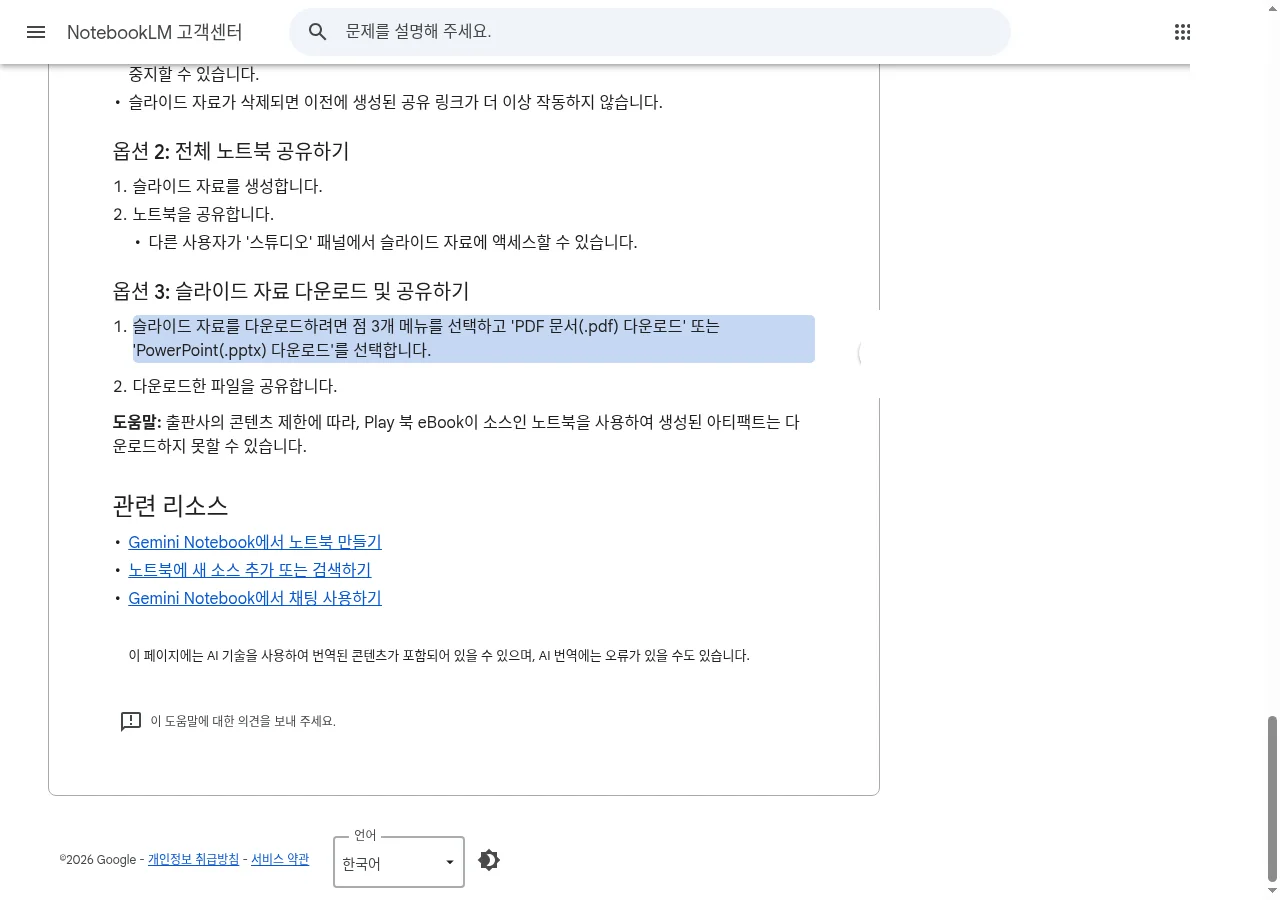
Snapdeck での流れ:入力 → スタイル → 生成 → 書き出し
同日、Snapdeck の Pro アカウント(韓国語 UI)で、「新しい SaaS 製品の市場調査を、8枚のデッキにする」を実行しました。
1. 入力。 ホームで比率(PPT 16:9 / 4:3、カードニュース 4:5)と枚数を選び、プロンプトを入力します。その下に、Web Research、Web Scrap、Import PPTX、Auto Agent、ファイルの添付があります。
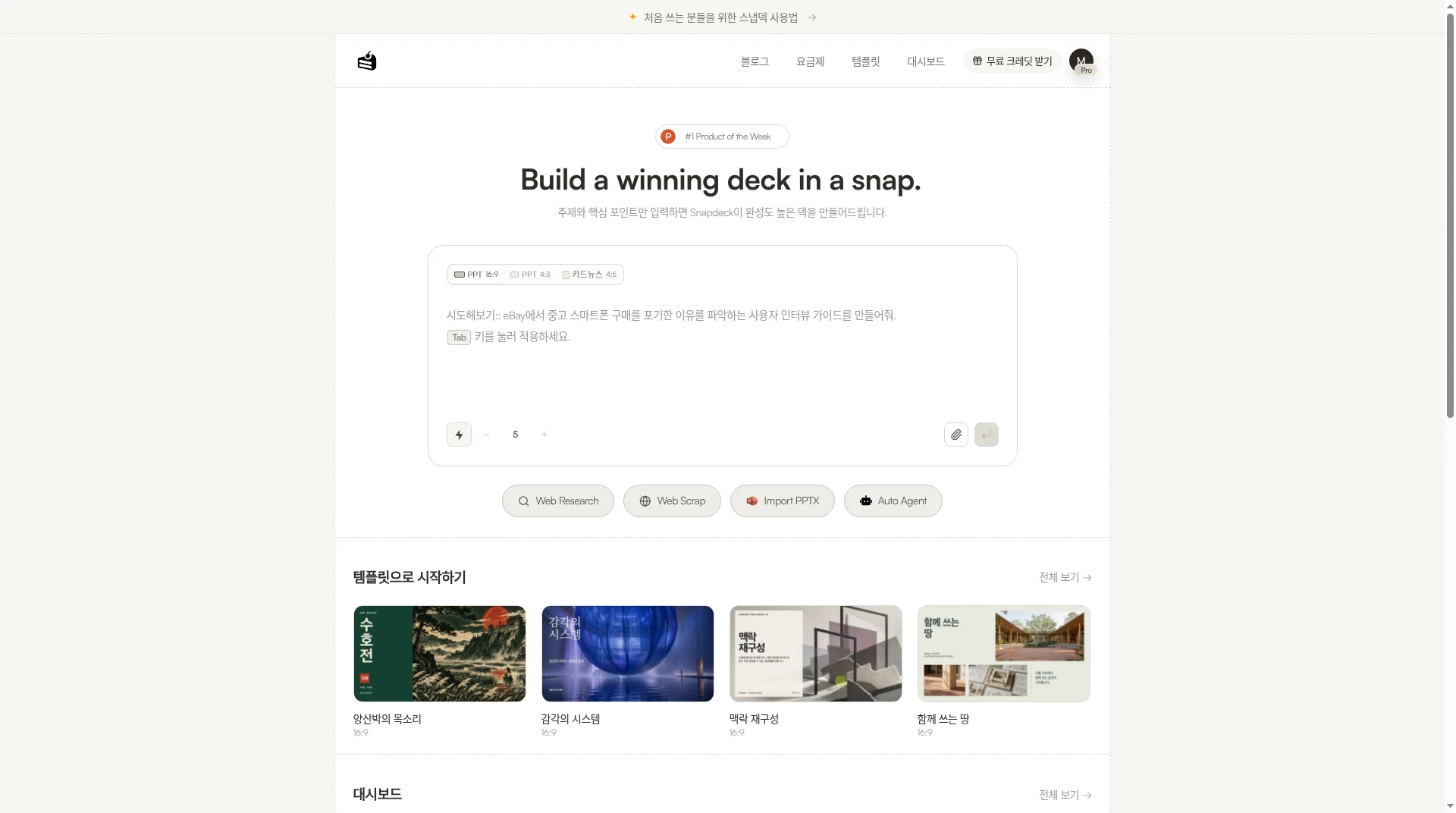
2. アウトラインを確認する。 スライドは、すぐには出ません。まずアウトラインが来ます。この手順は 標準 であり、有料の関門ではありません。
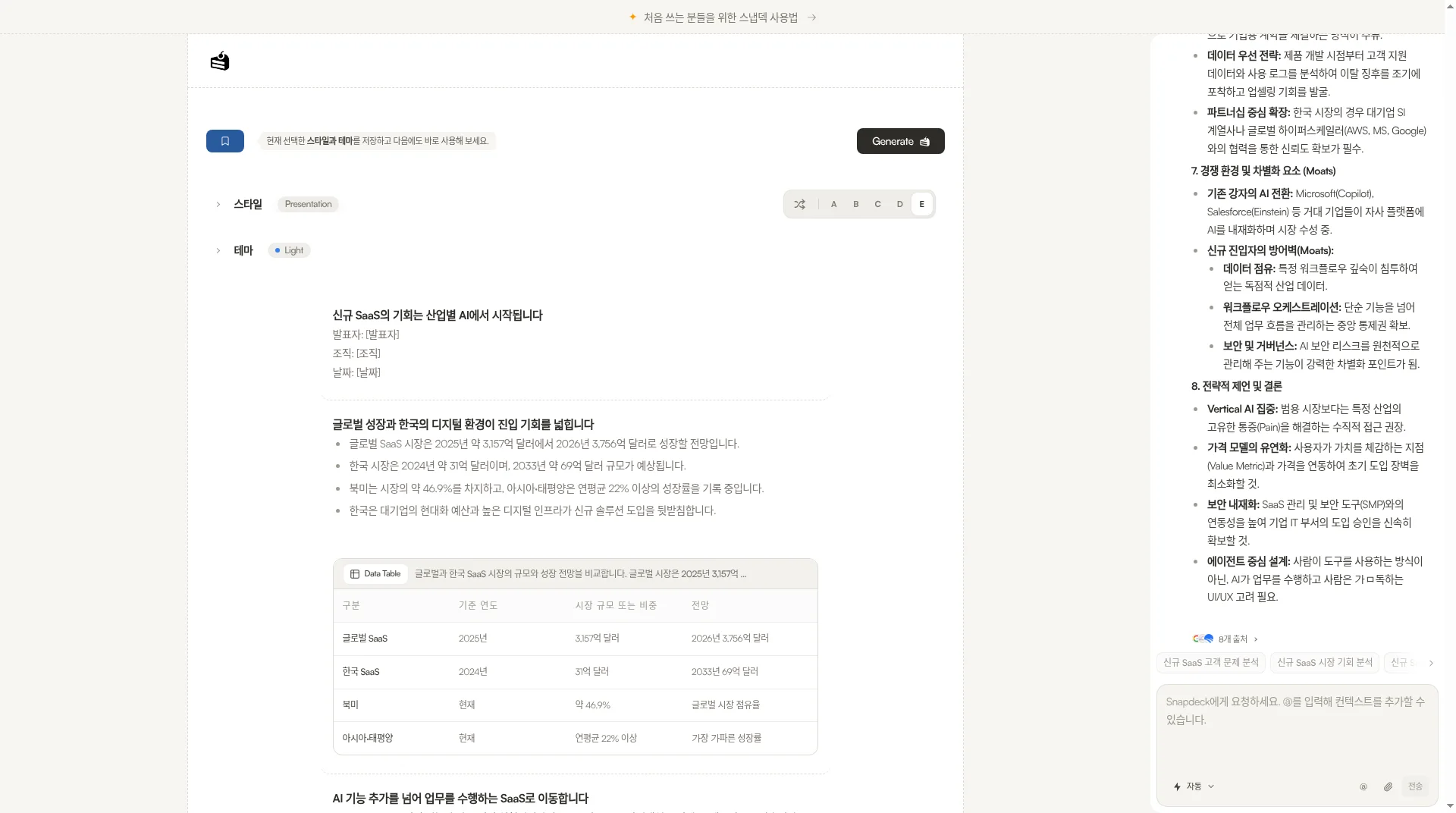
3. スタイルとテーマ。 Report / Standard / Presentation / Keynote / Portfolio / Proposal、A–E のバリエーション、そしてテーマのグリッドです。カスタムテーマは Pro から始まります。
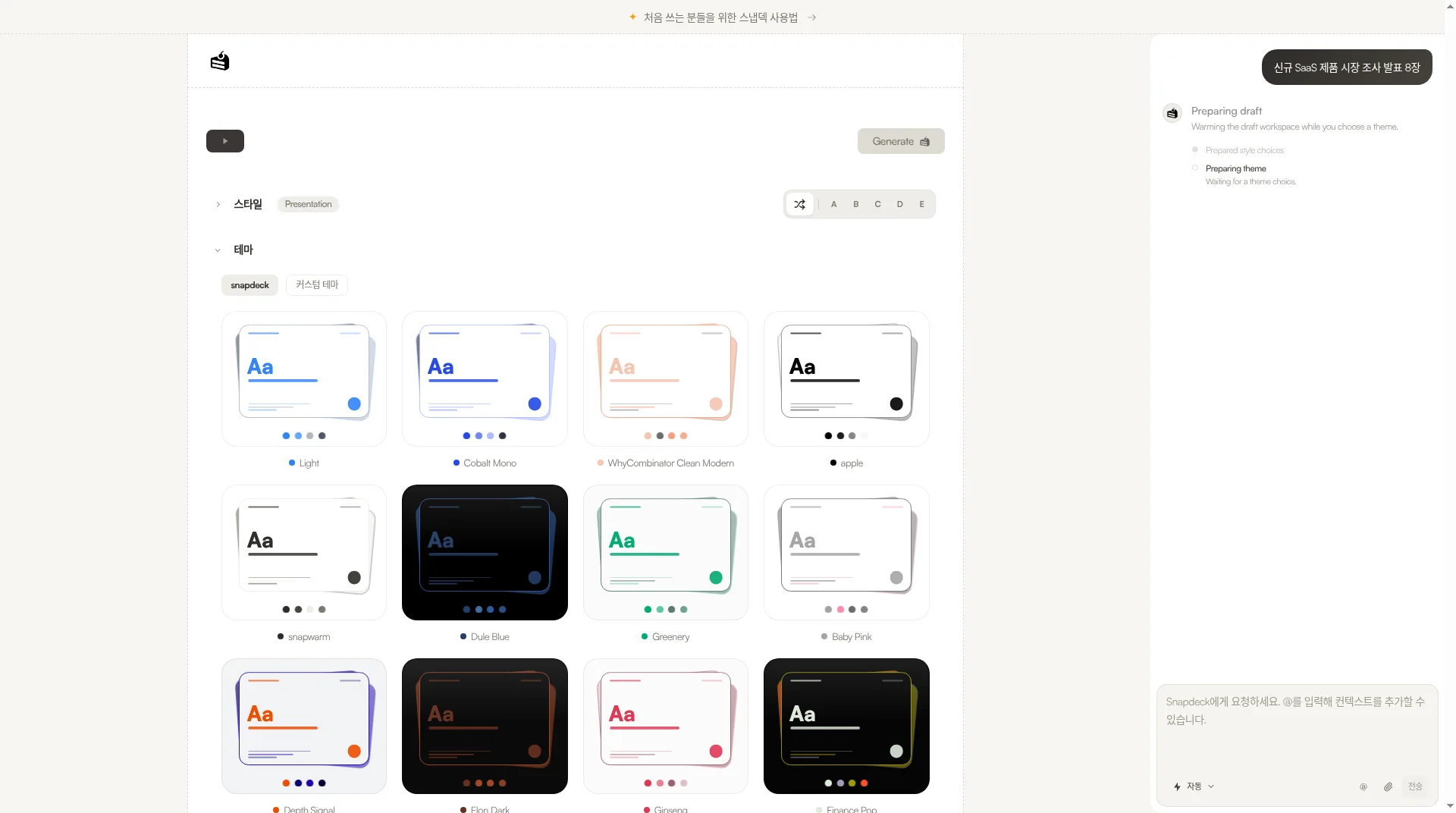
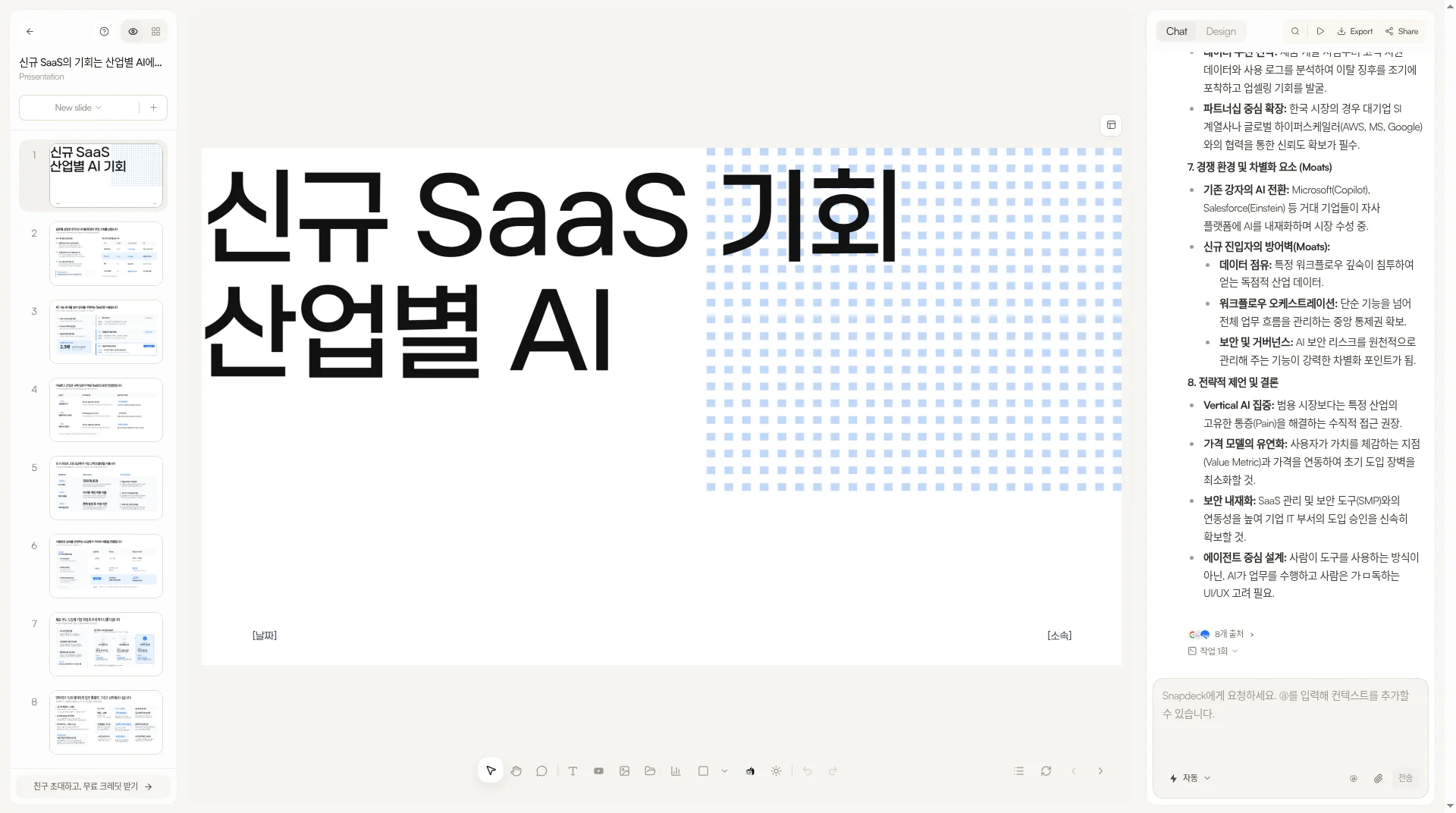
4. 生成して編集する。 左にサムネイル、中央にキャンバス、右に Chat と Design があります。
5. 書き出し。 PDF、PNG、Figma (.fig)、PowerPoint (.pptx)。Figma の項目は、Figma に読み込めるファイル、と読めます。PowerPoint は、PowerPoint と Keynote で編集できるスライド、と読めます。PPTX について詳しくは、PPTX の読み込みと書き出しを見てください。文書をデッキにする手順は、文書をプレゼンテーションにするを見てください。
率直に言うと、Snapdeck は、資料に基づくノートブック製品ではありません。長い PDF やノートを学習用のデッキにするなら、より自然なのは Gemini Notebook です。Snapdeck の PPTX にはスピーカーノートがなく、Free では PPTX と Figma が使えず、Free はデッキを5枚までに制限し、ウォーターマークが付きます。
費用:Free はどこまでか、有料はどこから始まるか
Gemini Notebook の上限は、プランのヘルプとプランのページに従います。Standard(無料)には、ノートブック、資料、生成の上限があり、Plus、Pro、Ultra がそれを引き上げます。韓国の表示価格は、Google AIのプラン(2026-11-04に確認)で、Plus ₩7,500/月、Pro ₩29,000/月、Ultra 5倍 ₩119,000/月、Ultra 20倍 ₩300,000/月 です。米国の表示は、Plus US$4.99 / Pro US$19.99 / Ultra US$99.99 と US$199.99 です。提供の有無は、国によって異なります。
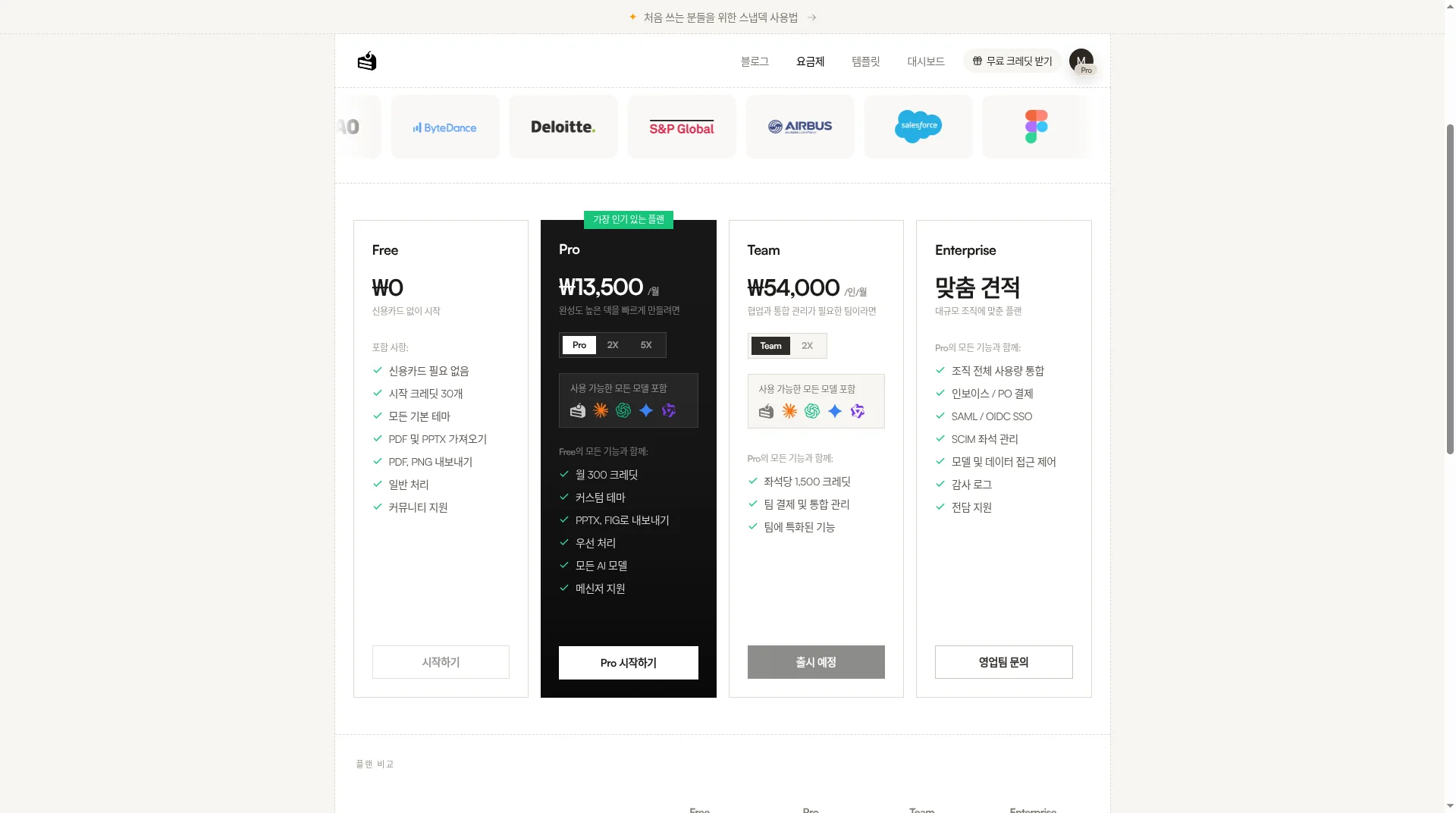
Snapdeck の料金(同日、ログイン済みの Pro、韓国語 UI、月額)は、Free ₩0 / Pro ₩13,500/月 / Team ₩54,000/ユーザー/月 で、PPTX と Figma は Pro と Team にあります。Free には、開始クレジット30、PDF と PNG の書き出し、5枚の上限、ウォーターマークがあります。Team のボタンは「近日公開」と表示され、Enterprise は個別の見積もりです。
どちらを選ぶか
Gemini Notebook が合うとき
- PDF、ノート、ウェブの資料がすでにあり、根拠のある下書きが欲しいとき。
- アプリ内で発表するか、ノートブックのリンクを共有するとき。
- Slide Deck を、調査用ノートブックの作業の流れの中に置くとき。
Snapdeck が合うとき
- アウトラインを先に、標準の経路として編集したいとき。
- キャンバスでの編集、または Figma (.fig) での受け渡しが必要なとき。
- 少なくとも PDF と PNG は、無料で欲しいとき。
気をつけたいこと
Gemini Notebook の修正は新しいデッキを再生成し、修正しているあいだは資料を使わず、PPTX をどこまで編集できるかは、私たち自身では確認していません。アウトラインを確認できる範囲は、ヘルプと Workspace のアップデートで記載が違います。Snapdeck は NotebookLM 型の、根拠に基づくノートブックではなく、PPTX にスピーカーノートがなく、Free では PPTX と Figma が使えません。
つまり
ゴールが 資料からすばやく作る下書き なら、自然なのは Gemini Notebook(NotebookLM)です。ゴールが アウトラインを自分で整え、Figma または PPTX として渡すこと なら、Snapdeck のほうが近いです。NotebookLM の代わりを探していたなら、選ぶ基準は、この一つの違いです。
一行から始めて、まずアウトラインを整えたいですか。Snapdeck を試してみてください。 ☺️
あわせて見る
出典: Slide Deckのヘルプ、韓国語のヘルプ、プランのヘルプ、プラン、Google AIのプラン(韓国)、2026-10-21の Workspace アップデート、Snapdeckの料金。Gemini Notebook は、2026-11-04(KST)に確認した公開ページに基づきます。ログイン後の UI と PPTX ファイルは取得していません。Snapdeck の画面は、同日、ログイン済みの Pro アカウントの韓国語 UI で取得しました。