
노트북LM(Gemini Notebook) PPT vs Snapdeck 비교: 자료 요약 덱인가, 고쳐서 넘기는 덱인가

"자료를 잔뜩 올려 두고, 그걸로 바로 발표용 슬라이드를 뽑고 싶다." 노트북LM(NotebookLM)을 찾는 이유가 대개 이거예요. 2026년 7월부터 공식 제품명은 Gemini Notebook입니다. 같은 제품이에요.
Gemini Notebook 슬라이드 자료는 올린 소스에 묶여 초안을 뽑는 쪽에 가깝습니다. Snapdeck은 조금 달라요. 개요를 먼저 보여 주고, 스타일과 테마를 고른 뒤, 캔버스에서 고쳐서 PPTX나 Figma로 넘기는 쪽입니다.
한 줄 요약: 소스에 근거한 초안을 빠르게 뽑고 앱에서 발표·공유하려면 Gemini Notebook, 개요를 직접 다듬고 Figma(.fig)나 PPTX로 넘겨야 하면 Snapdeck이 가까워요. 무료로 파일을 받는다면 Snapdeck Free는 PDF·PNG까지예요. Gemini Notebook 도움말도 PDF·PPTX 다운로드를 안내합니다(생성 한도는 플랜마다 다름).
누가 1등이라는 순위는 없어요. 장면별로 나눠 볼게요. 🙂
Gemini Notebook(노트북LM) 내용은 2026-11-04(KST)에 확인한 공식 슬라이드 자료 도움말(한국어), 플랜 도움말, plans 페이지, Google AI 요금(KR), 리네임 안내 기준입니다. 로그인 Studio UI와 실제 PPTX 파일은 이번에 열지 않았고 공개 페이지만 봤어요. Snapdeck은 같은 날 로그인 Pro 계정 한국어 UI 캡처와 요금 페이지 기준입니다.
한눈에 비교
| Gemini Notebook 슬라이드 자료 | Snapdeck | |
|---|---|---|
| 한 문장으로 | 올린 소스로 Studio에서 슬라이드 자료를 만들고 발표·PDF·PPTX | 개요 → 스타일·테마 → 캔버스 편집 → 내보내기 |
| 공식 이름 | Gemini Notebook(2026년 7월, 이전 NotebookLM) | Snapdeck |
| 시작 방법 | 노트북에 소스 추가 → Studio 슬라이드 자료 → 형식·언어·길이·소스·설명 | 프롬프트, 비율(PPT 16:9·4:3, 카드뉴스 4:5), 장 수, Web Research, Import PPTX, Auto Agent |
| 생성 전 개요 | Help는 개요 공동 제작을 Google AI Ultra라고 적고, 2026-10-21 Workspace 업데이트는 모든 사용자라고 적음. 실계정은 미확인 | 개요 화면에서 장별 내용을 보고 고친 뒤 Generate(기본 흐름) |
| 고치는 방식 | 상단 수정(Revise): 슬라이드마다 지시 → 수정된 자료 생성(새 덱). 수정 중에는 소스 미반영 | 캔버스 직접 편집 + Chat |
| 내보내기 | PDF, PowerPoint(.pptx) — 도움말 기준 | PDF, PNG(장마다), Figma(.fig), PowerPoint(.pptx) |
| PPTX에서 글자 고치기 | 공식 도움말은 다운로드만 안내. 이번에 파일을 열어 확인하지 않음 | Export 메뉴: "PowerPoint와 Keynote에서 편집 가능한 슬라이드"(당일 UI) |
| Figma | 공식 슬라이드 도움말에 없음 | .fig 내보내기(Pro·Team) |
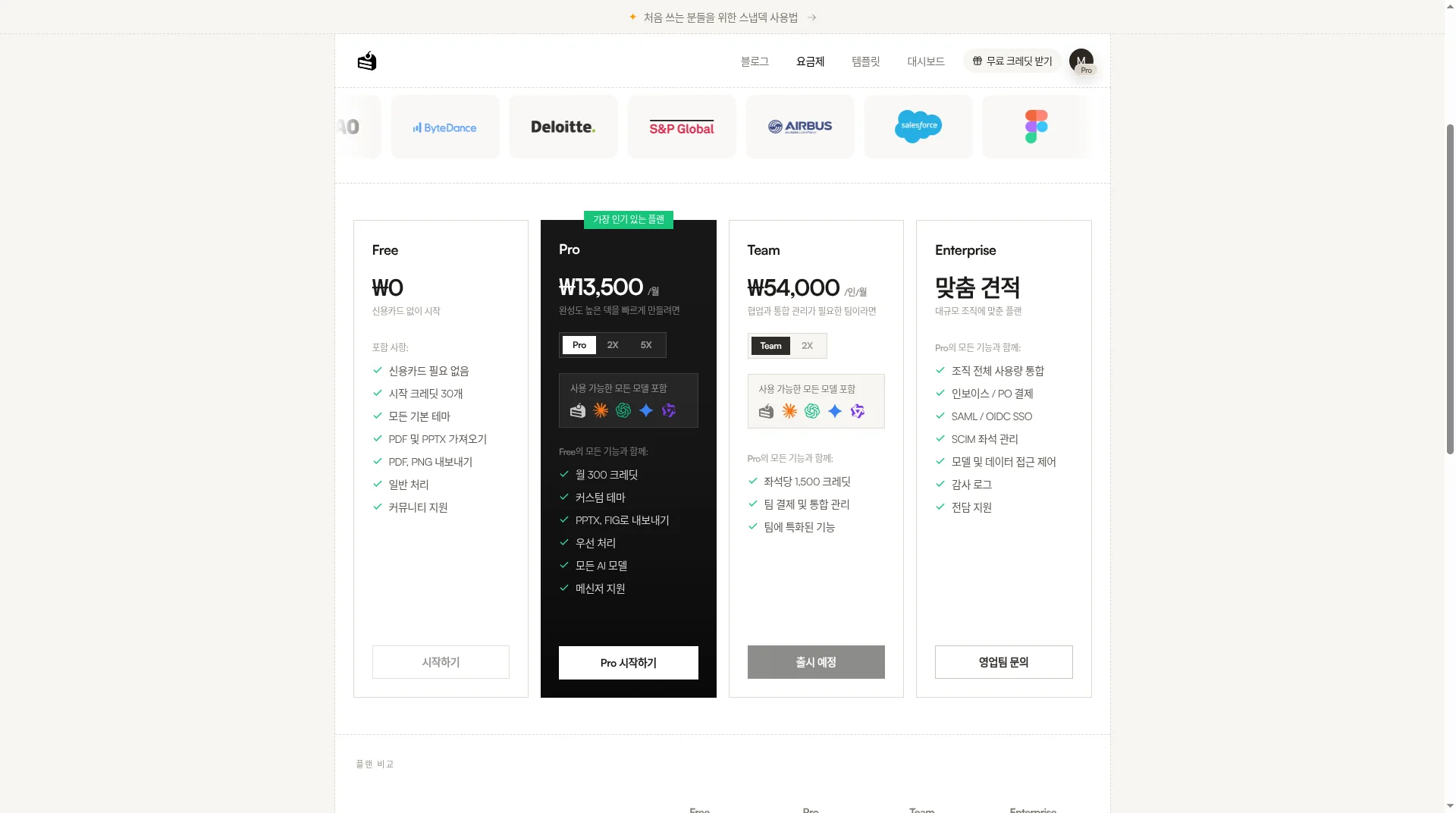
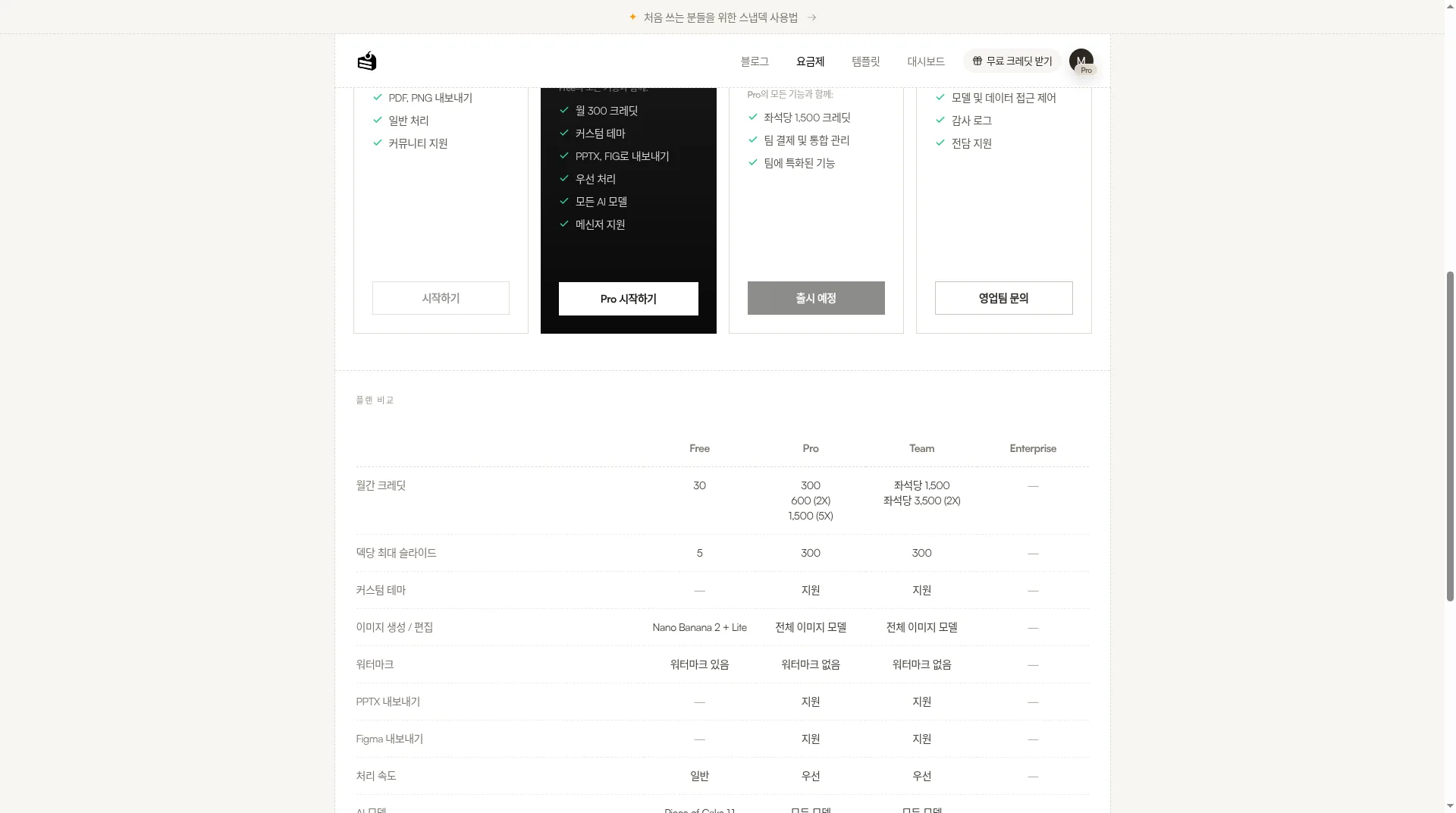
| 무료로 되는 것 | 표준(무료)으로 슬라이드 자료 생성 가능(한도는 플랜·지역에 따름). 도움말 본문에 PDF·PPTX 다운로드를 유료로 막는 문구는 없음 | 시작 크레딧 30개, PDF·PNG 내보내기, 덱당 최대 5장, 워터마크 |
| 유료 진입(참고) | Google AI Plus ₩7,500/월, Pro ₩29,000/월, Ultra 5배 ₩119,000/월 · 20배 ₩300,000/월(KR Google One, 2026-11-04) | Pro ₩13,500/월 · Team ₩54,000/인/월(당일 한국어 요금 UI) |
Gemini Notebook이 잘 맞는 장면: 소스에 묶인 초안을 빠르게 뽑을 때
plans FAQ는 NotebookLM이 2026년 7월부터 Gemini Notebook이라고 적습니다. 슬라이드 자료 도움말은 소스로부터 프레젠테이션을 만들고, 앱에서 바로 발표하거나 PDF로 공유할 수 있다고 소개해요. 다운로드 메뉴에는 PDF 문서(.pdf)와 PowerPoint(.pptx)가 있습니다(2026-03-20 Workspace 공지와 동일).
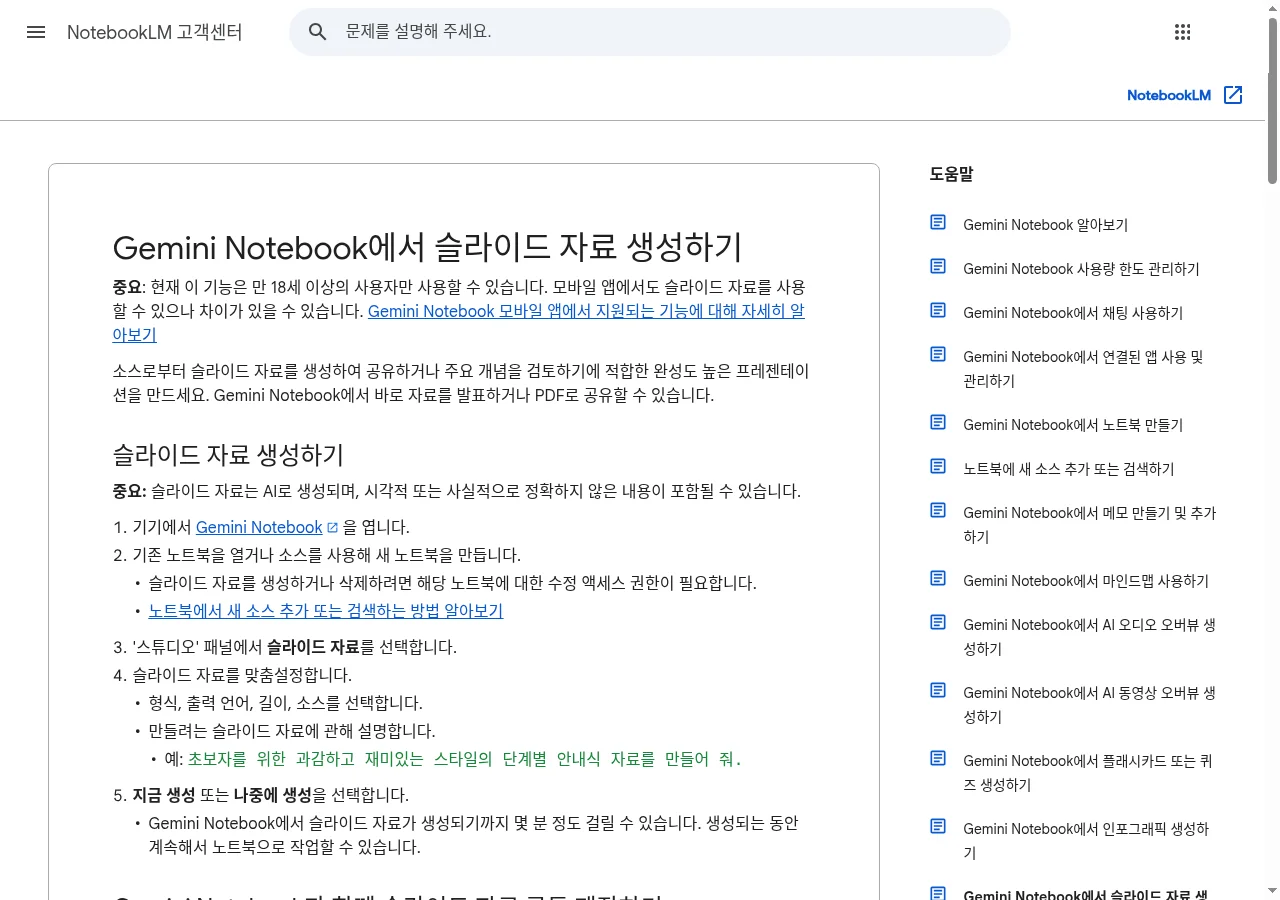
앞서는 부분이 분명해요.
- 소스에 근거한다. 노트북에 올린 자료에서 슬라이드를 뽑아요. 조사·학습용 자료를 이미 모아 둔 상태라면 초안이 빨라요.
- 형식·언어·길이·소스·설명을 고른 뒤 생성합니다. 생성은 몇 분 걸릴 수 있고, 그동안 노트북 작업을 이어갈 수 있어요.
- 앱 안에서 발표. 슬라이드쇼 시작, 링크 공유(일반 계정 공개 공유 가능·Workspace Enterprise/Education은 공개 공유 비활성), 노트북 전체 공유.
- 프롬프트로 수정. 슬라이드마다 텍스트·레이아웃·시각 요소 요청을 모은 뒤 수정된 자료를 다시 생성합니다. 다만 수정할 때마다 완전히 새 덱이 생기고, 수정 중에는 소스가 고려되지 않는다고 도움말이 분명히 적습니다.
- 개요 검토. Help의 공동 제작 절은 Ultra 구독자라고 적고, 2026-10-21 Workspace 업데이트는 모든 Workspace·개인 계정에 Review outline이 있다고 적습니다. 어느 쪽이 지금 계정에 켜져 있는지는 이번에 로그인으로 확인하지 않았어요.
정직하게 짚을 점도 있어요. 슬라이드 자료는 만 18세 이상만 쓸 수 있고, AI 생성물이라 시각·사실 오류가 있을 수 있다고 도움말이 경고합니다. Play 북 eBook이 소스면 다운로드가 막힐 수 있어요. 그리고 캔버스에서 글자 상자를 직접 드래그해 고치는 편집기는 이 도움말 흐름에 없습니다. 고치려면 Revise로 다시 생성하거나, 내려받은 파일을 다른 도구에서 여는 식이에요.
PPTX 편집 가능 여부: 공식 도움말은 "PowerPoint(.pptx) 다운로드"만 안내합니다. 글자·도형이 PowerPoint에서 바로 고쳐지는지, 이미지로만 들어가는지는 이번에 파일을 받아 열어 보지 않아 단정하지 않아요. 회사 템플릿에 얹을 계획이면 제출 전에 한 번 열어 보는 편이 안전합니다.
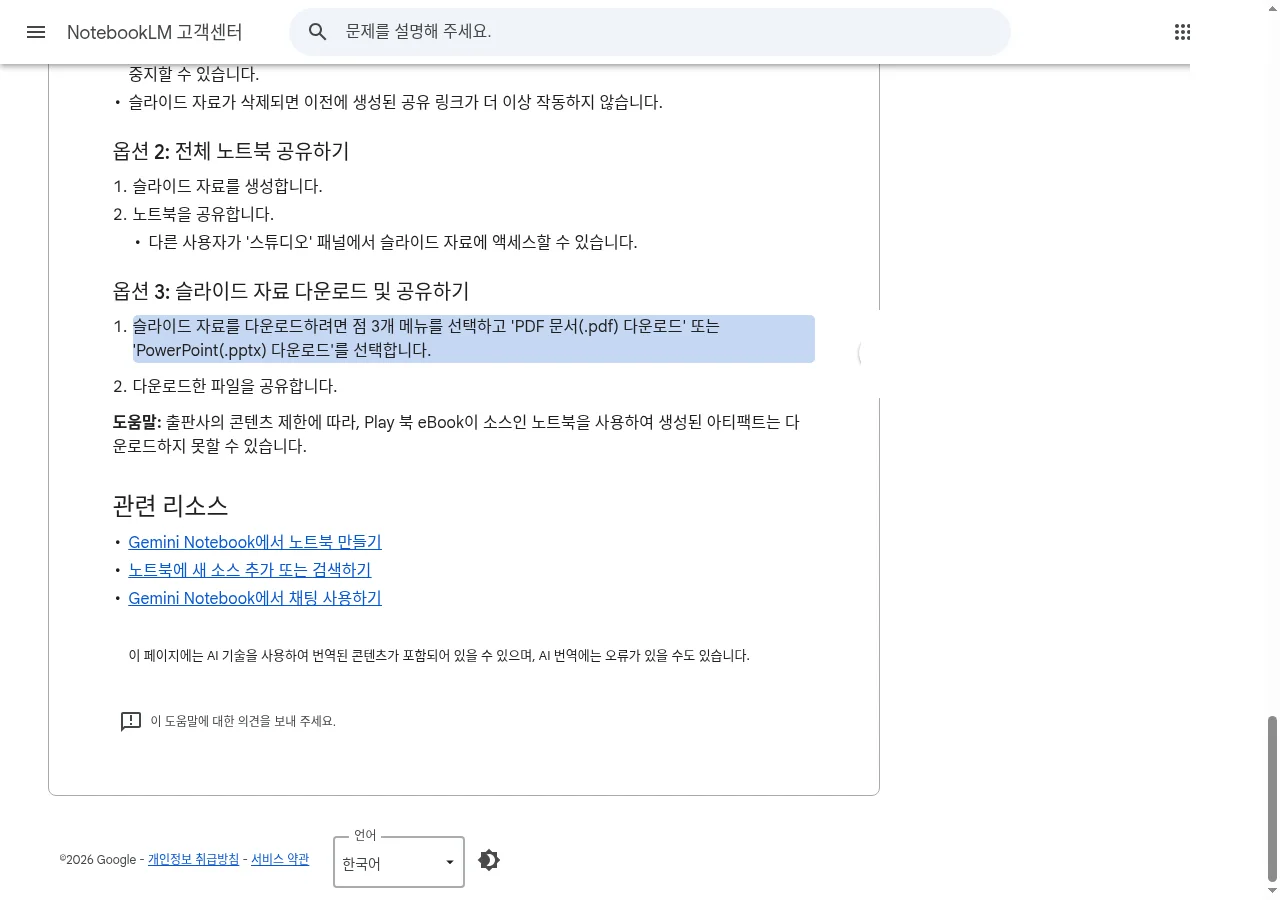
Snapdeck에서는 이렇게 만들어요: 입력 → 스타일 → 생성 → Export
같은 날 Snapdeck Pro 계정(한국어 UI)으로 "신규 SaaS 제품 시장 조사 발표 8장"을 돌려 봤어요.
1. 입력. 홈에서 비율(PPT 16:9·4:3, 카드뉴스 4:5)과 장 수를 고르고 프롬프트를 적어요. Web Research, Web Scrap, Import PPTX, Auto Agent와 파일 첨부가 있어요.
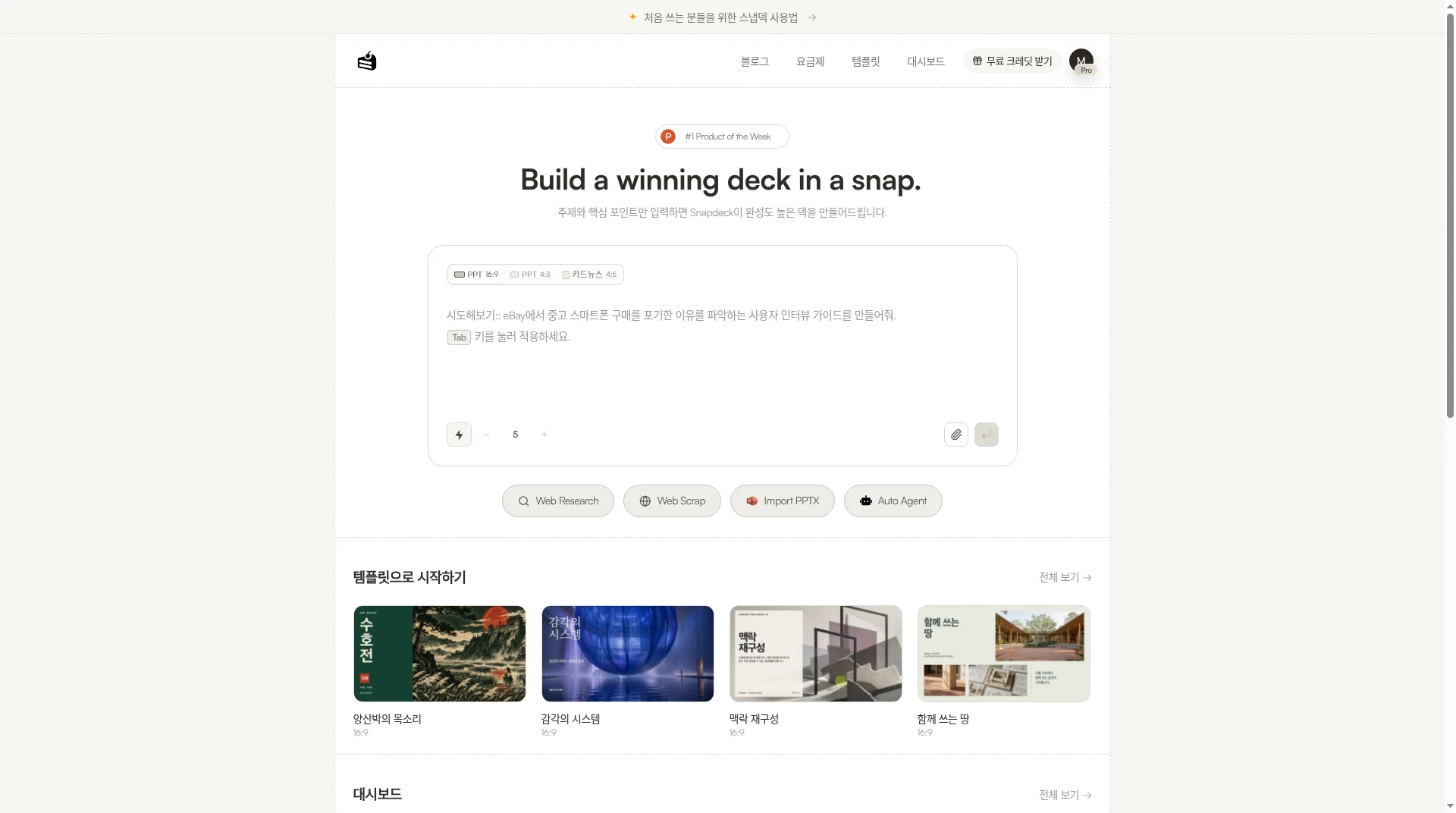
2. 개요 확인. 바로 슬라이드가 나오지 않고, 장별 제목과 내용이 담긴 개요가 먼저 나와요. 유료 게이트 없이 기본 흐름이에요.
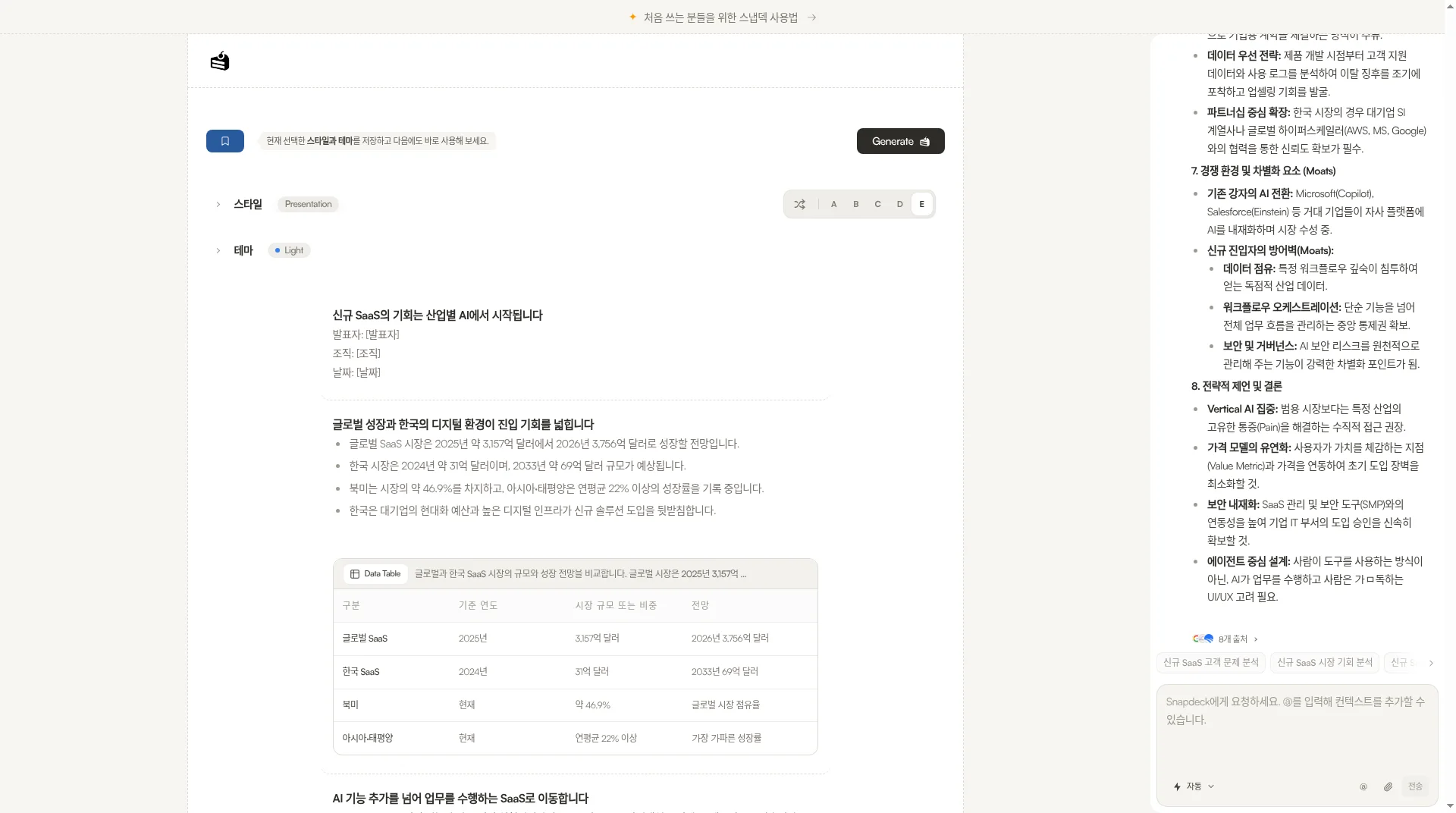
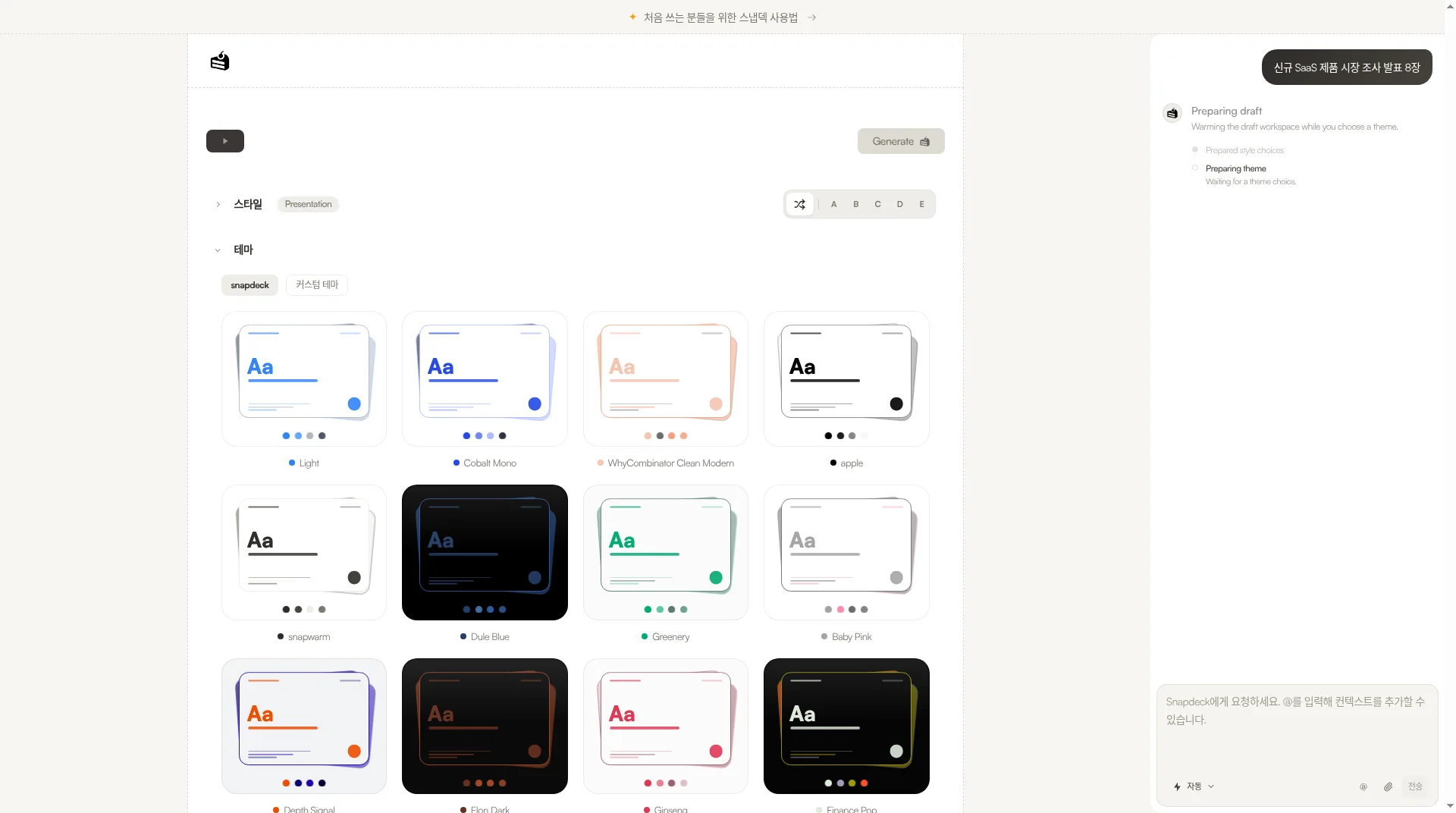
3. 스타일·테마. Report / Standard / Presentation / Keynote / Portfolio / Proposal과 A–E 변형, 테마 그리드에서 골라요. 커스텀 테마는 Pro부터예요.
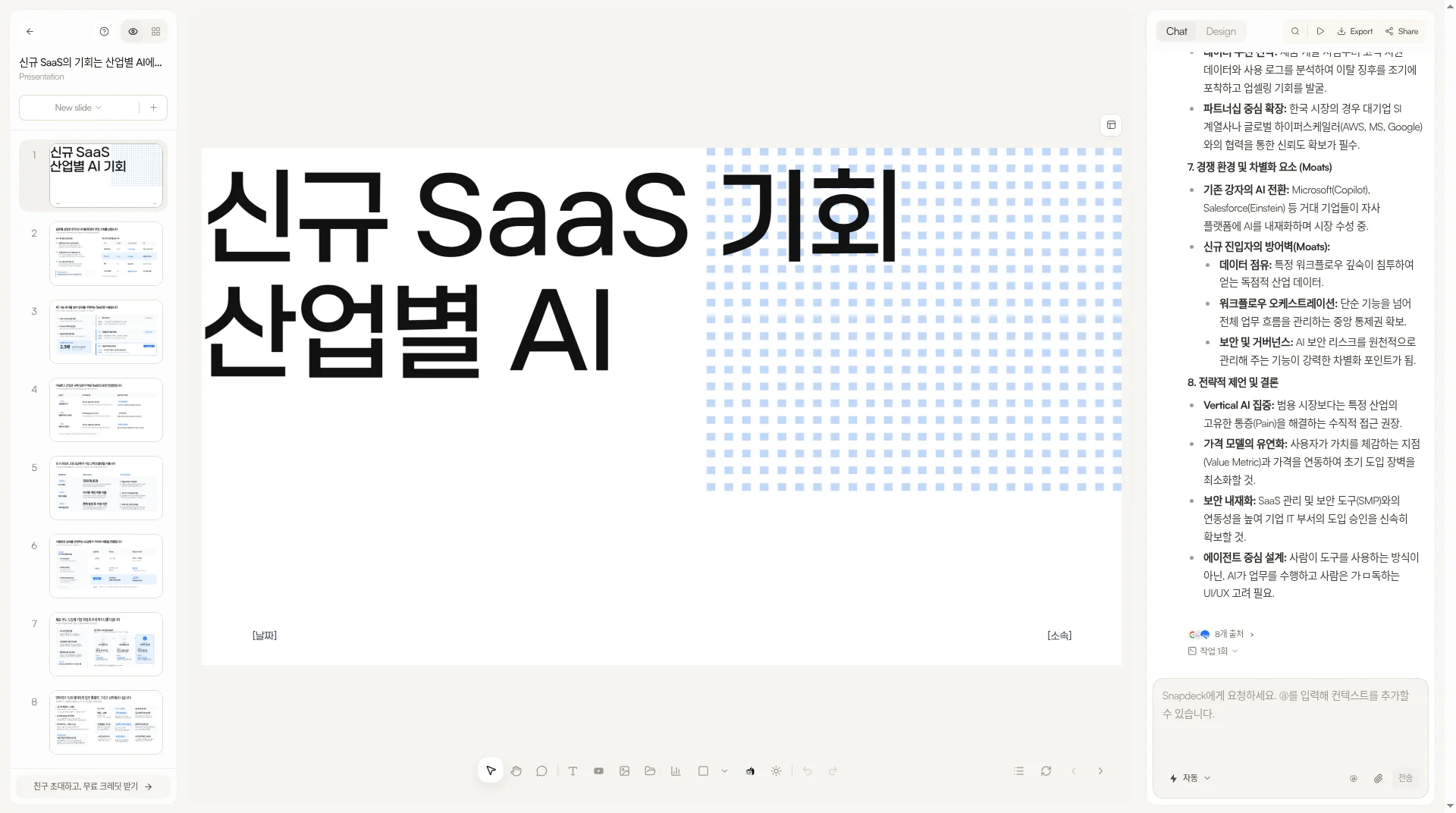
4. 생성·편집. 왼쪽 썸네일, 가운데 캔버스, 오른쪽 Chat·Design에서 바로 고칠 수 있어요.
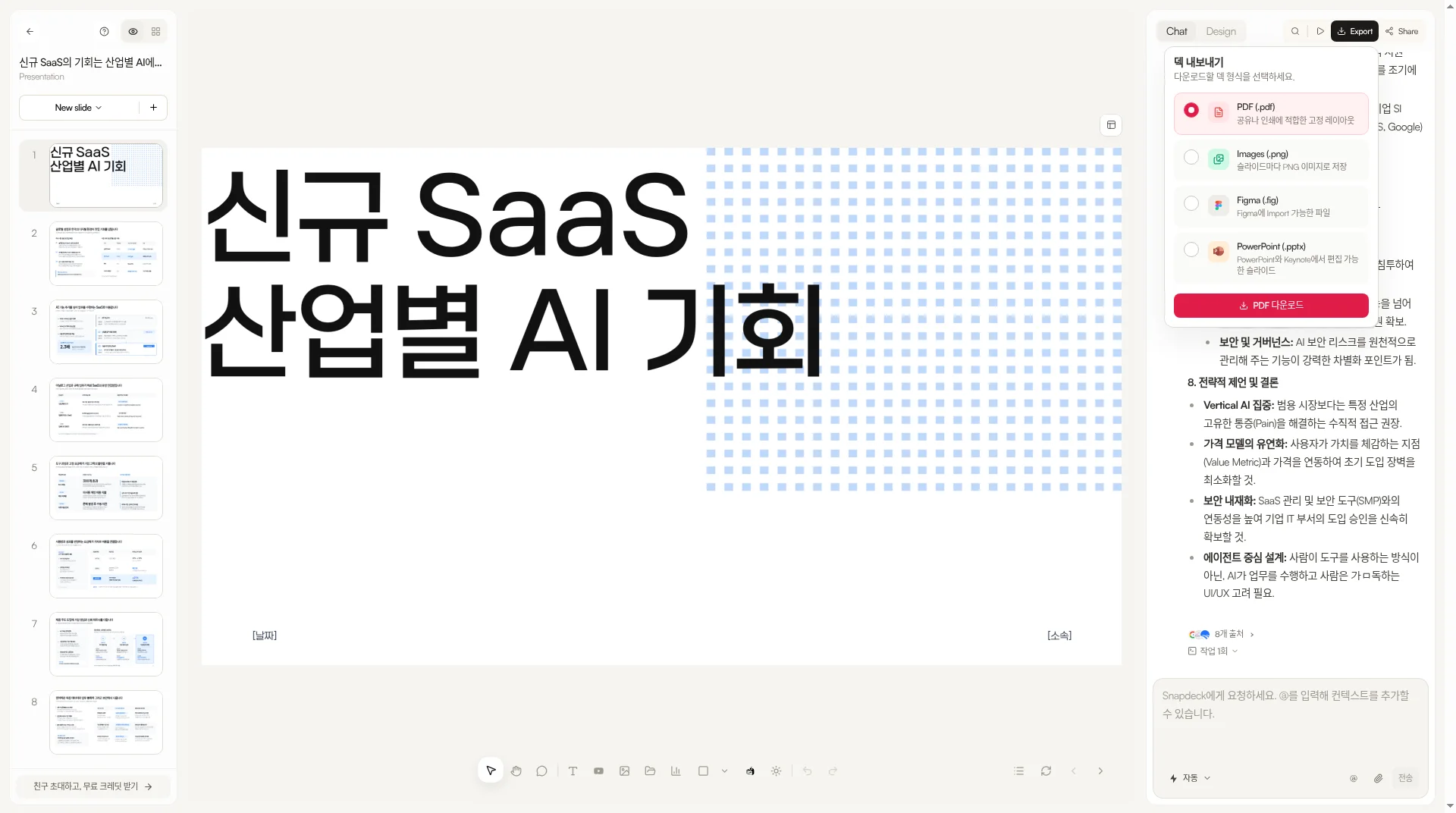
5. Export. PDF(.pdf), Images(.png), Figma(.fig), PowerPoint(.pptx). Figma는 "Figma에 Import 가능한 파일", PowerPoint는 "PowerPoint와 Keynote에서 편집 가능한 슬라이드"라고 메뉴에 적혀 있어요. PPTX 흐름이 궁금하면 PPTX 가져오기·내보내기 글을, 문서에서 덱을 뽑는 하우투는 문서를 프레젠테이션으로를 보세요.
정직하게: Snapdeck은 소스 그라운딩 노트북이 본업이 아니에요. 긴 PDF·노트를 올려 "이 자료만 근거로" 공부용 덱을 뽑는 장면은 Gemini Notebook 쪽이 자연스럽습니다. Snapdeck PPTX에는 발표자 노트가 들어가지 않고, Free에서는 PPTX·Figma가 안 되며 덱당 최대 5장·워터마크가 있어요.
비용: 무료로 어디까지, 유료는 얼마부터
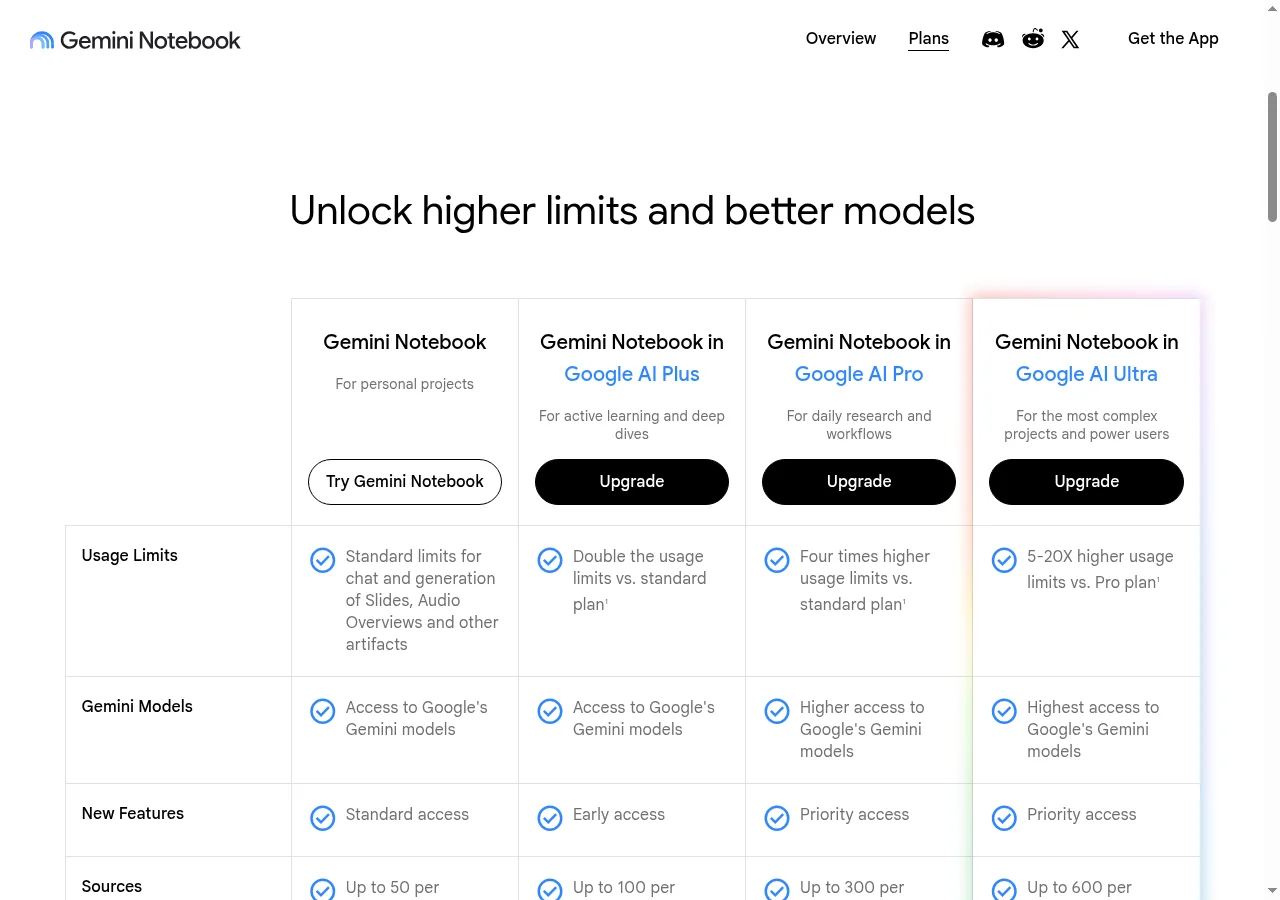
Gemini Notebook 한도는 플랜 도움말과 plans 기준입니다. 표준(무료)은 노트북·소스·생성 한도가 있고, Plus·Pro·Ultra로 한도가 커져요. 대한민국 Google AI plans(2026-11-04 확인) 표기는 Plus ₩7,500/월, Pro ₩29,000/월, Ultra 5배 ₩119,000/월, Ultra 20배 ₩300,000/월입니다. 미국 달러 표기는 Plus US$4.99 / Pro US$19.99 / Ultra US$99.99·US$199.99예요. 지역·연령·혜택은 나라마다 다릅니다.
Snapdeck 요금(같은 날 로그인 Pro 계정 한국어 UI, 월간)은 Free ₩0 / Pro ₩13,500/월 / Team ₩54,000/인/월이고, PPTX·Figma 내보내기는 Pro·Team에서 돼요. Free는 시작 크레딧 30개, PDF·PNG 내보내기, 덱당 최대 5장, 워터마크가 있어요. Team 버튼은 "출시 예정"이고, Enterprise는 맞춤 견적이에요.
어느 쪽을 고르면 되는지
Gemini Notebook이 맞을 때
- 이미 모아 둔 PDF·노트·웹 소스로 근거 있는 초안을 뽑을 때
- 앱에서 바로 발표하거나 노트북 링크로 나눌 때
- Studio에서 슬라이드 자료를 자료 조사 워크플로의 일부로 쓸 때
Snapdeck이 맞을 때
- 디자인 전에 개요부터 직접 고치고 싶을 때
- 캔버스에서 글자·도형을 바로 만지거나 Figma(.fig)로 디자이너에게 넘길 때
- Free로 PDF·PNG까지는 받아 두고 싶을 때
조심할 부분
Gemini Notebook은 수정이 "다시 생성"이고, 수정 중 소스가 빠지며, PPTX 안의 편집 가능 범위는 이번에 직접 확인하지 않았어요. 개요 검토 가능 범위는 Help와 Workspace 업데이트가 서로 다르게 적혀 있습니다. Snapdeck은 노트북LM처럼 소스 그라운딩이 본업이 아니고, PPTX에 발표자 노트가 없으며 Free에서 PPTX·Figma가 막혀 있어요.
그래서
자료에 묶인 초안을 빠르게 뽑는 것이 일의 끝이라면 Gemini Notebook(노트북LM)이 자연스러워요. 개요를 내 손으로 다듬고 Figma나 PPTX로 넘기는 것이 일의 끝이라면 Snapdeck이 더 가깝습니다. 노트북LM 대안을 찾고 있었다면, 이 차이 하나로 고르면 돼요.
주제 한 줄로 개요부터 잡아 보고 싶다면 Snapdeck에서 바로 해 보세요. ☺️
함께 보기
기준이 된 문서: 슬라이드 자료 도움말, 한국어 도움말, 플랜 도움말, plans, Google AI plans KR, 2026-10-21 Workspace 업데이트, Snapdeck 요금. Gemini Notebook은 2026-11-04(KST) 공개 페이지만 기준이며 로그인 UI·PPTX 파일은 캡처·분해하지 않았습니다. Snapdeck 화면은 같은 날 로그인 Pro 계정 한국어 UI로 캡처했습니다.